


Erstellen Sie Kurse für ein weltweites Publikum ohne zusätzliche Kosten. Der KI-gestützte Übersetzer in iSpring Suite hilft Ihnen dabei, Kursinhalt in über 70 Sprachen innerhalb von Minuten zu lokalisieren. Wählen Sie einfach eine Zielsprache aus, und Ihr Kurs ist für ein neues Publikum bereit.
| Panel | ||
|---|---|---|
| ||
|
...
|
...
|
Wie übersetzt man einen Kurs mit KI
Sie können den gesamten Kurs oder nur bestimmte Folien übersetzen. Halten Sie einfach Strg CTRL gedrückt und klicken Sie auf die Folien, die Sie übersetzen möchten. Wenn Sie den gesamten Kurs übersetzen möchten, müssen Sie keine Folien auswählen.
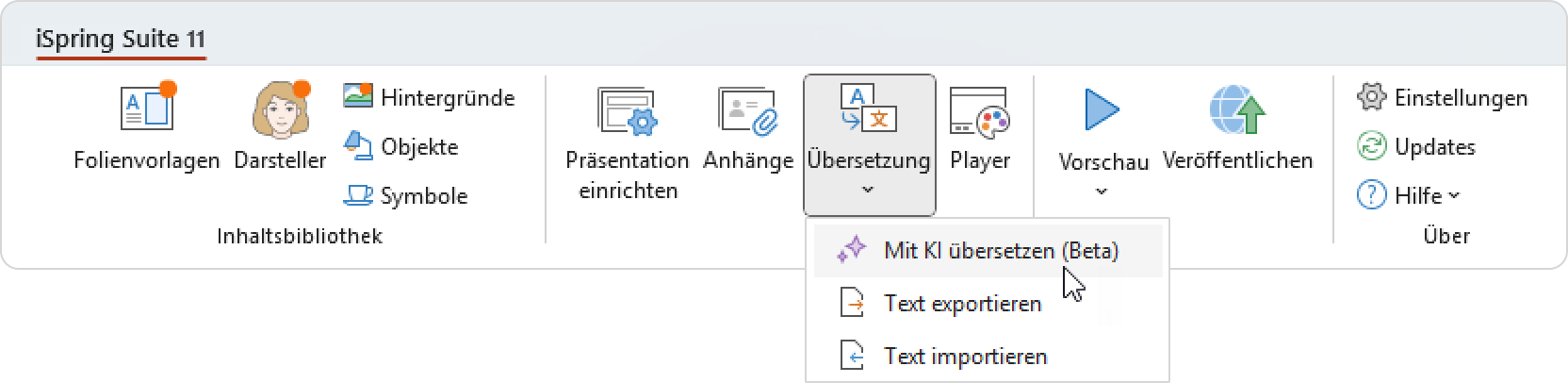
- Öffnen Sie Ihren Kurs, wechseln Sie zur Registerkarte iSpring Suite 11 und klicken Sie auf Übersetzung > Mit KI übersetzen (betaBeta).
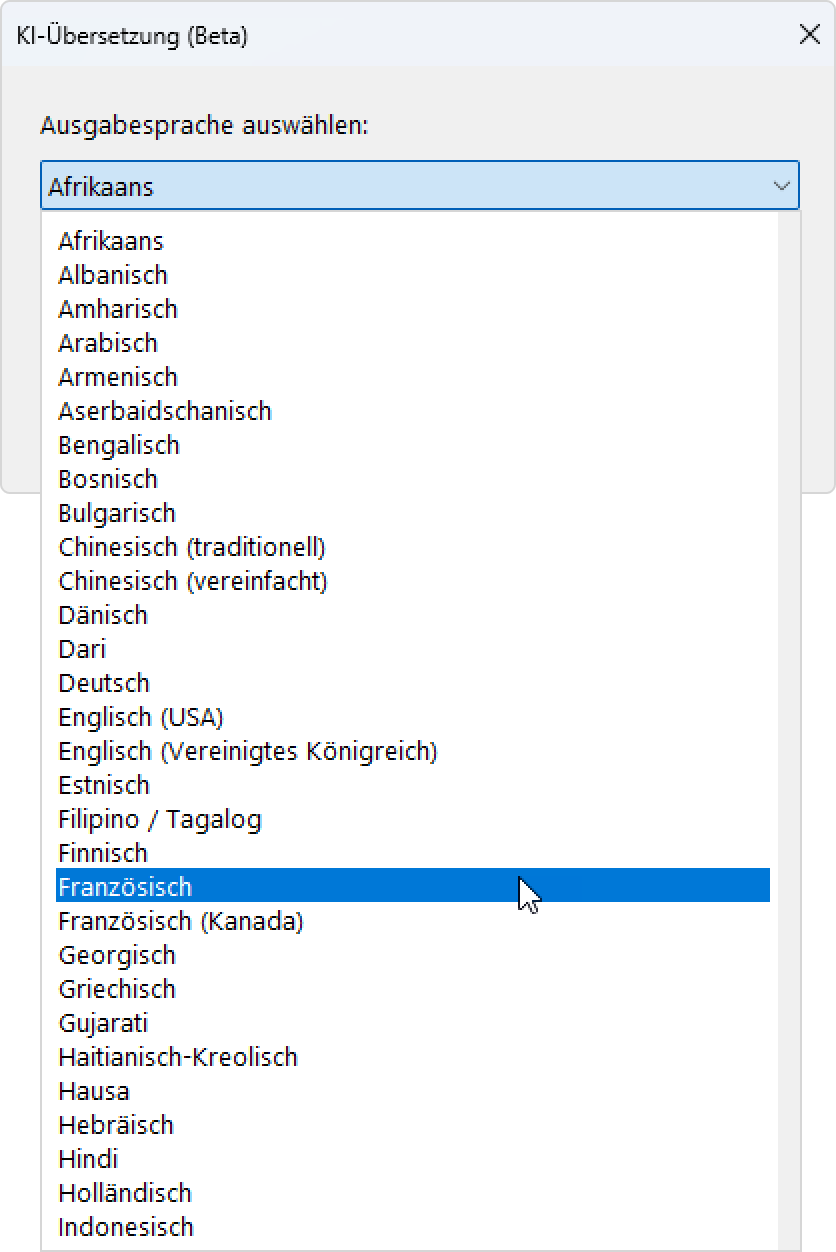
- Wählen Sie anschließend die Ausgabesprache aus.
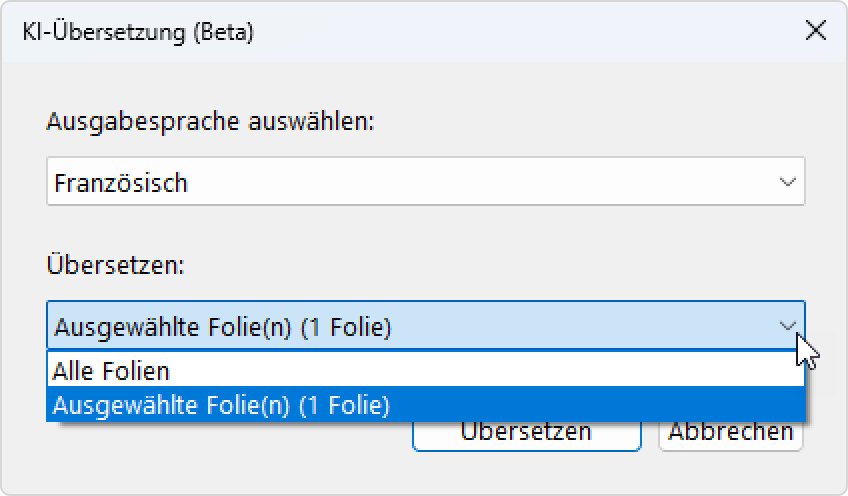
- Wählen Sie nun aus, ob Sie alle Folien oder nur die ausgewählten übersetzen möchten, und klicken Sie dann auf Übersetzen.
iSpring Suite informiert Sie darüber, dass der ursprüngliche Text durch die Übersetzung ersetzt wird.
Um den ursprünglichen Inhalt beizubehalten, erstellen Sie eine Kopie des Kurses vor dem Starten der Übersetzung.Klicken Sie auf Übersetzen, um fortzufahren.
Fertig! Ihr Kurs ist nun in einer anderen Sprache bereit. Überprüfen Sie die Formatierung und nehmen Sie gegebenenfalls notwendige Änderungen vor.