


...
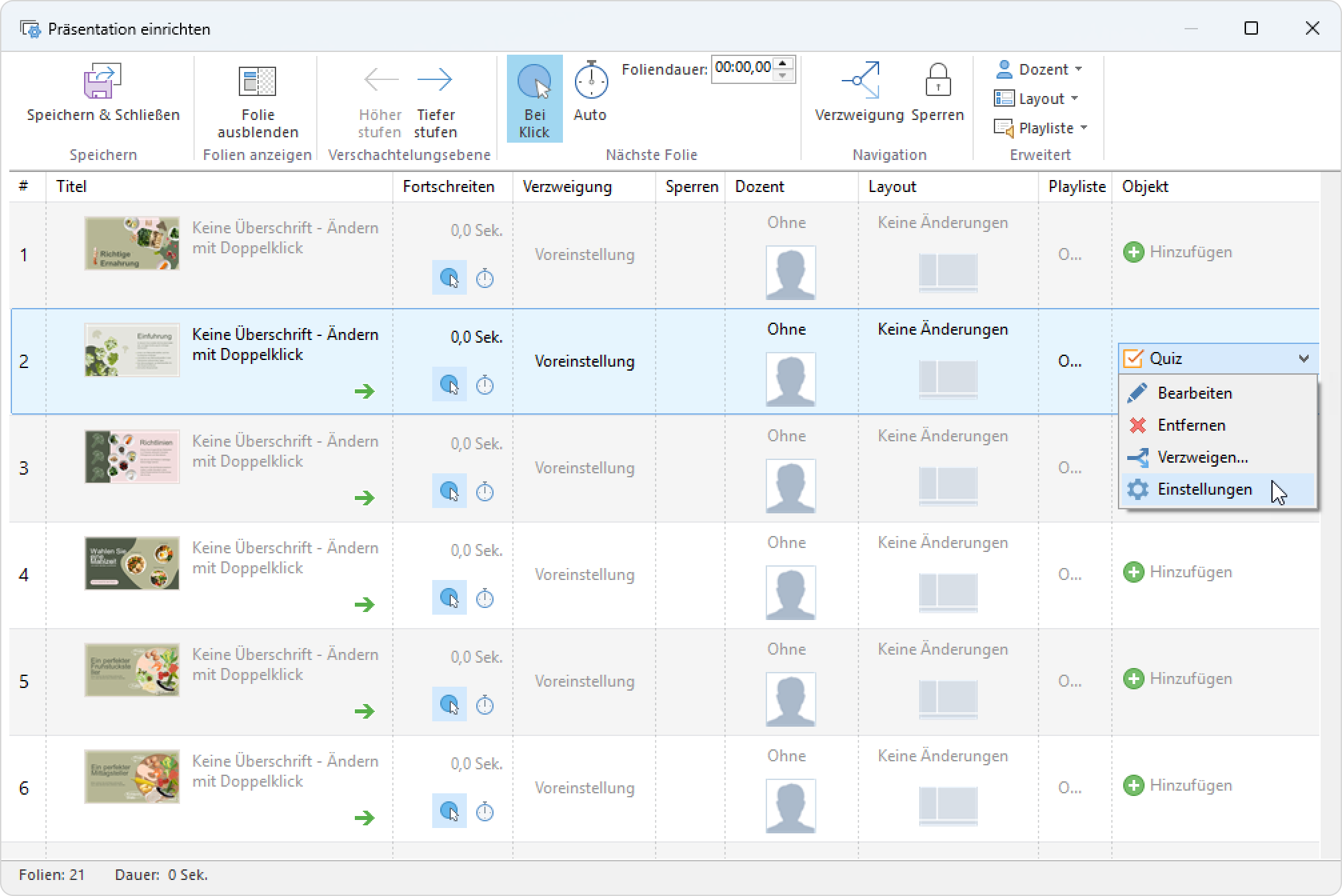
- Klicken Sie auf die Schaltfläche Präsentation einrichten in der iSpring Suite-Symbolleiste.

- Wählen Sie eine Quizfolie aus, öffnen Sie das Menü Quiz und wählen Sie Eigenschaften Einstellungen.
Konfigurieren Sie Ihr Quiz und klicken Sie auf OK.
Benutzer darfQuizeinstellungen Folien nach dem Quiz anzeigen
Geben Sie an, wann Benutzer, die mit der Teilnahme an einem Quiz begonnen haben, andere Präsentationsfolien anzeigen können:
- Zu jeder Zeit
- Nach versuchtem Quiz
- Nach bestandenem Quiz
unterbrechenErlauben das Quiz
vor Abschluss zu verlassen
Wenn diese Einstellung aktiviert ist, können Benutzer das Quiz verlassen und zu einer anderen Folie wechseln.
Andernfalls müssen sie zunächst das Quiz abschließen und können erst dann zurückkehren, um Folien anzuzeigen.Nicht bestandenes Quiz ist wiederholbar Das Quiz wird automatisch von ganz vorne gestartet, wenn ein Lernender die Quizfolie erneut aufruft. Dies geschieht jedes Mal, bis der Benutzer das Quiz besteht.
Wenn Sie diese Einstellung beim erneuten Aufrufen der Quizfolie deaktivieren, sieht der Benutzer die Ergebnisfolie mit dem Hinweis, dass das Quiz nicht bestanden wurde.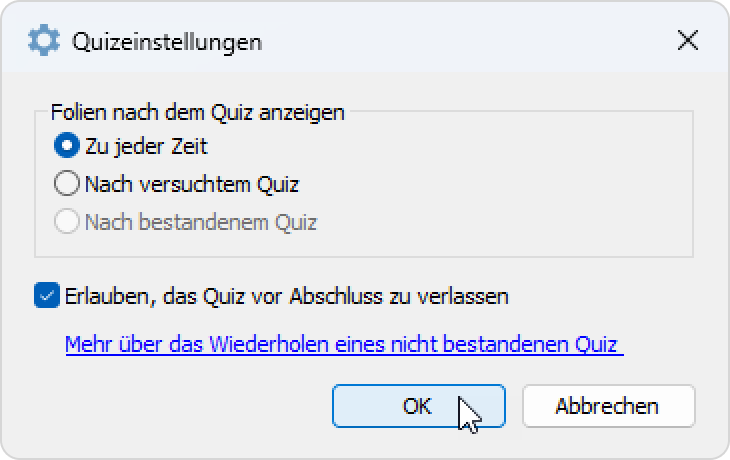
Klicken Sie in der Symbolleiste auf Speichern & Schließen.
| Panel | ||
|---|---|---|
| ||
| Sie können auch Quiz-Verzweigungseinstellungen konfigurieren. |