


...
- Der Administrator meldet sich beim Zoom-Webportal an an und klickt dann auf Settings (Einstellungen).
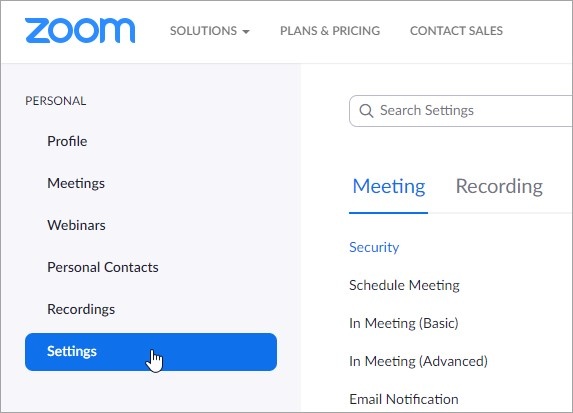
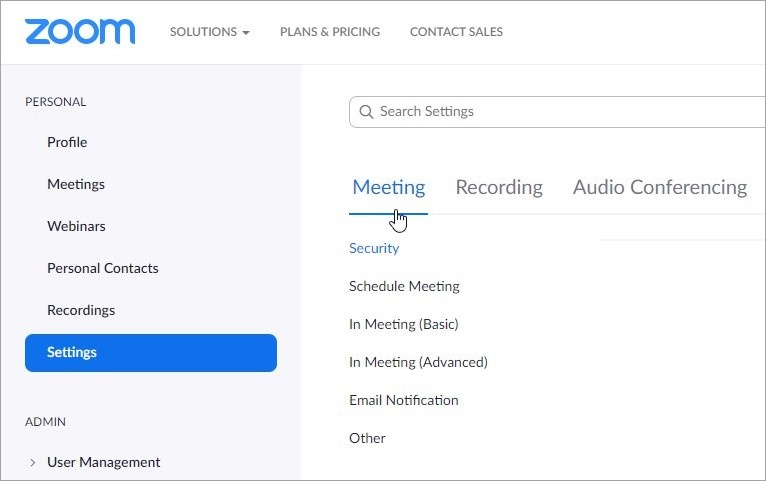
- Sie gehen dann zum Abschnitt Meeting (Besprechung).
- Als Nächstes scrollt der Administrator zum Abschnitt für Schedule Privilige (Privilegien planen) und klickt Add (Hinzufügen) neben Assign scheduling privilege to (Zuweisen von Planungsprivilegien an).

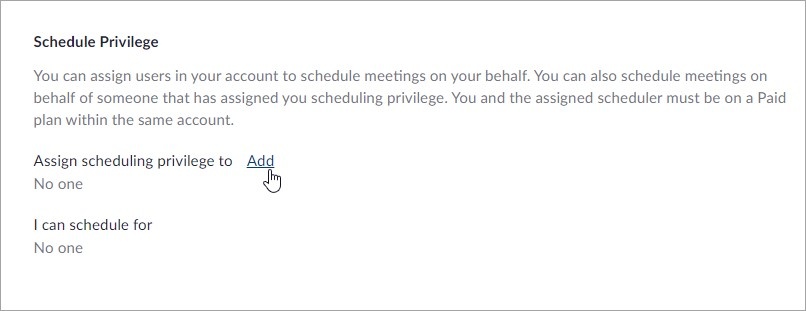
- Der Admin gibt die E-Mail-Adresse des Eigentümers ein.
- Sobald Sie fertig sind, klicken Sie auf Speichern.
Fertig! Der Zoom-Administrator hat dem Kontoinhaber die Berechtigungen zur Planung zugewiesen.
Wenn der Kontoinhaber sich in sein Zoom-Konto einloggt, wird er die E-Mail-Adresse des Administrators im Ich kann planen für Abschnitt sehen.
Damit der Kontoinhaber ein Admin-Konto im iSpring LMS auswählen kann, sollte der Eigentümer die Zoom-Integration im iSpring LMS deaktivieren und wieder aktivieren.
Jetzt, wenn Sie Schulungen im iSpring LMS erstellen, hat der Eigentümer die Möglichkeit, das Konto eines anderen Benutzers auszuwählen.
Wie man einen Benutzer zu Zoom hinzufügt
- Gehen Sie zum Abschnitt Benutzer.

- Klicken Sie dann auf Benutzer hinzufügen.
Sie können einem anderen Benutzer nur dann mit dem Planungsprivileg Berechtigungen erteilen, wenn Ihre und deren Typen Lizenziert oder Vor Ort sind.
Um den Typ eines Benutzers zu überprüfen, gehen Sie zum Benutzer Abschnittzum Benutzer Abschnitt.
In der Spalte Typ sehen Sie den Benutzertyp: Basic, Lizenziert oder On-Prem.
Stellen Sie sicher, dass Ihr Mitgliedschaftsplan es Ihnen ermöglicht, mehr als einen Benutzer mit den Lizenzierte oder Vor-Ort Typen hinzuzufügen. Um dies zu überprüfen, gehen Sie zum Abrechnung Abschnitt.
Unter der Registerkarte Aktuelle Pläne sehen Sie, welche Funktionen und wie viele Hosts Ihr Mitgliedschaftsplan umfasst.
Um Ihren Mitgliedschaftsplan zu bearbeiten, fügen Sie beispielsweise weitere Hosts hinzu. Klicken Sie auf den Hinzufügen/Bearbeiten Link.