


...
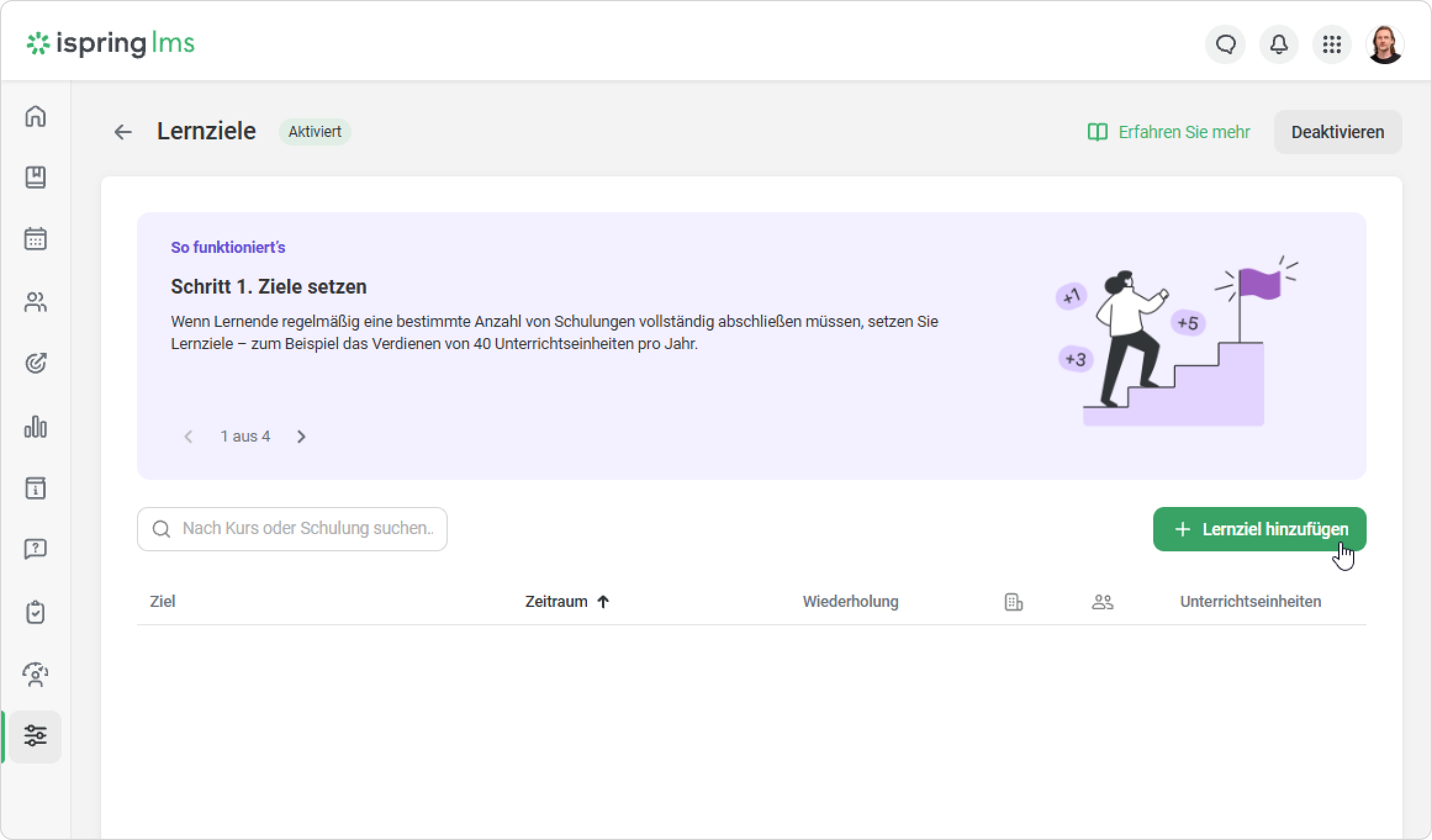
- In der Lernziele-Sektion klicken Sie auf Lernziel hinzufügen.
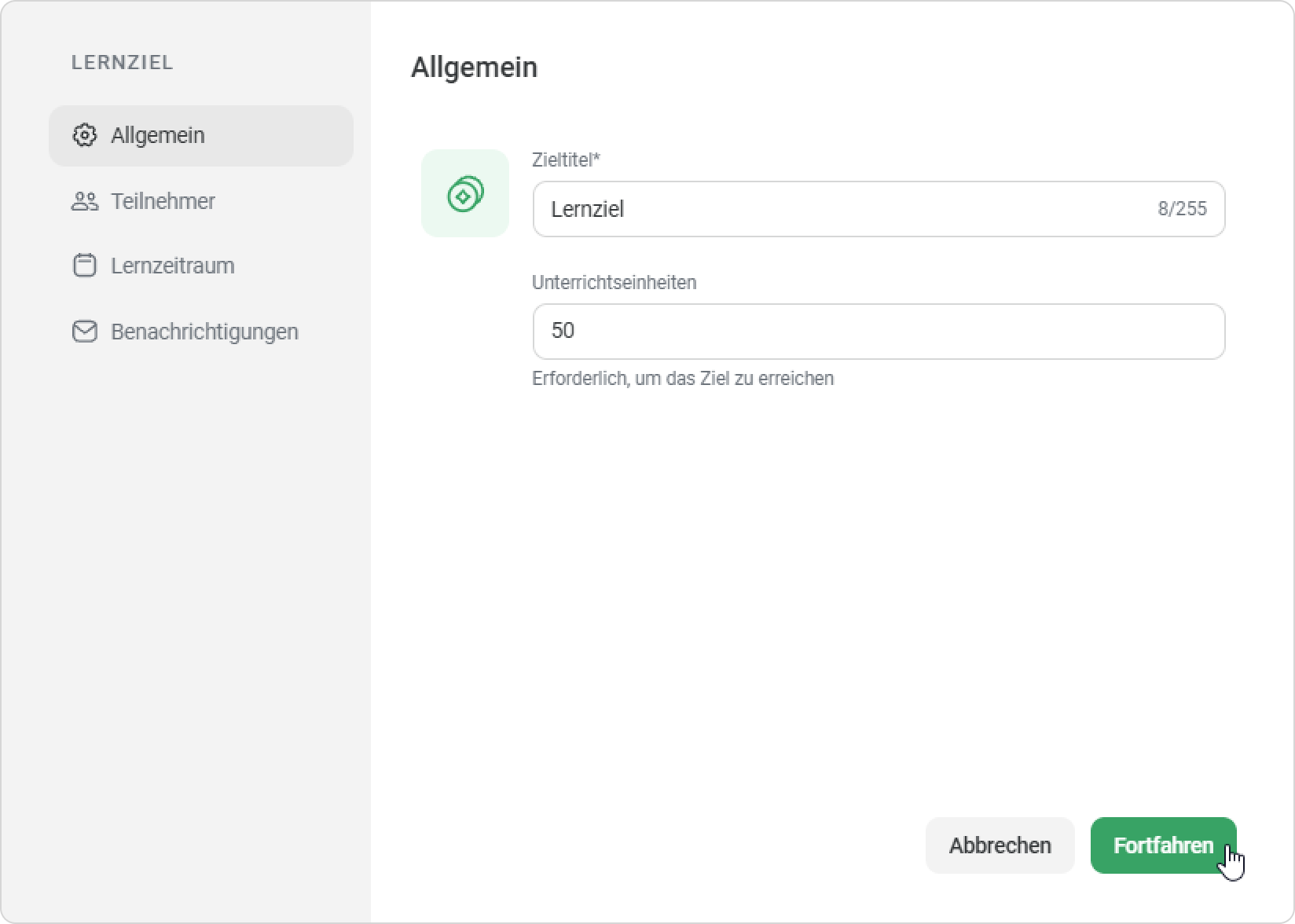
- Auf der Allgemein-Seite geben Sie den Zieltitel und die Anzahl der erforderlichen Unterrichtseinheiten ein, um das Ziel zu erreichen. Klicken Sie dann auf Fortfahren.
- Weiter auf der Teilnehmende-Seite, fügen Sie die erforderlichen Abteilungen und Gruppen hinzu, um dieses Ziel zu erreichen.
Wählen Sie beispielsweise die Vertriebsabteilung aus und klicken Sie dann auf Anwenden > Fortfahren. - Auf der Seite Lernzeitraum wählen Sie aus, ob das Ziel wiederkehrend oder einmalig ist:
Wiederkehrend: Der Benutzerfortschritt wird zu Beginn jedes Lernzeitraums zurückgesetzt.
- Einmalig: Das Ziel muss nur einmal vollständig abgeschlossen werden.. Wenn es erreicht wurde, gilt es als vollständig.
In unserem Beispiel wählen wir ein wiederkehrendes Ziel aus. Dann wählen wir das Datum aus, an dem das Ziel erneut auftreten sollte, und legen eine Deadline fest: entweder unbefristet oder bis zu einem bestimmten Datum.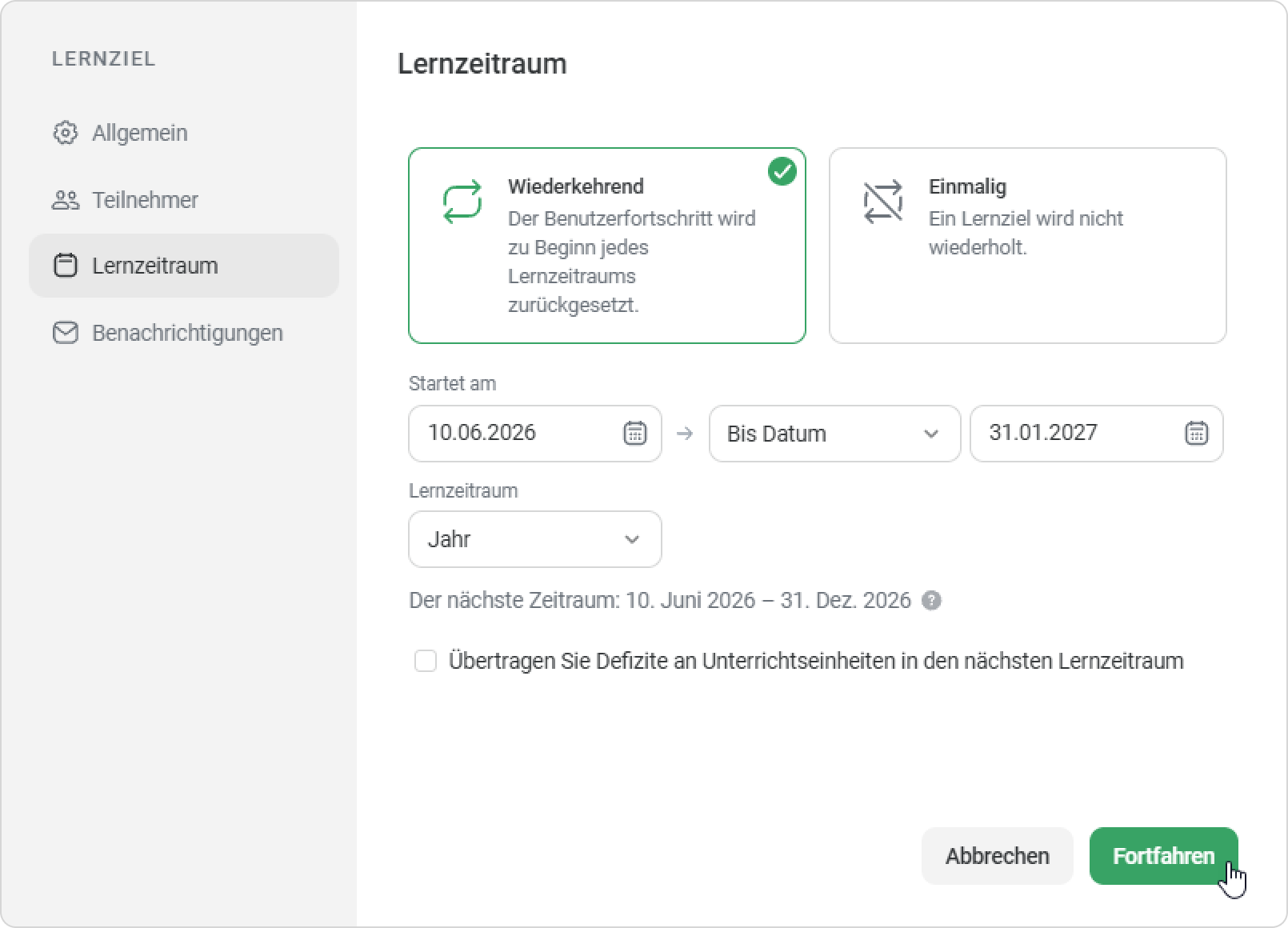
Weiter wählen Sie den Lernzeitraum zum Verdienen von Unterrichtseinheiten, z. B. jeden Monat, jedes Quartal, halbjährlich oder jährlich.
Sie können die Option Jedes Unterrichtseinheiten-Defizit auf Übertragen sie Defizite an Unterrichtseinheiten in den nächsten Lernzeitraum übertragen aktivieren aktivieren. Wenn ein Mitarbeiter nicht genügend Unterrichtseinheiten verdient, überträgt iSpring LMS die verbleibenden Unterrichtseinheiten in den nächsten Zeitraum.
- Dann wählen Sie auf der Benachrichtigungen-Seite aus, wann der Mitarbeiter Benachrichtigungen erhält:
- Neues Ziel zugewiesen
- Ziel erreicht
- Unterrichtseinheiten vergeben
- Lernziel Erinnerung
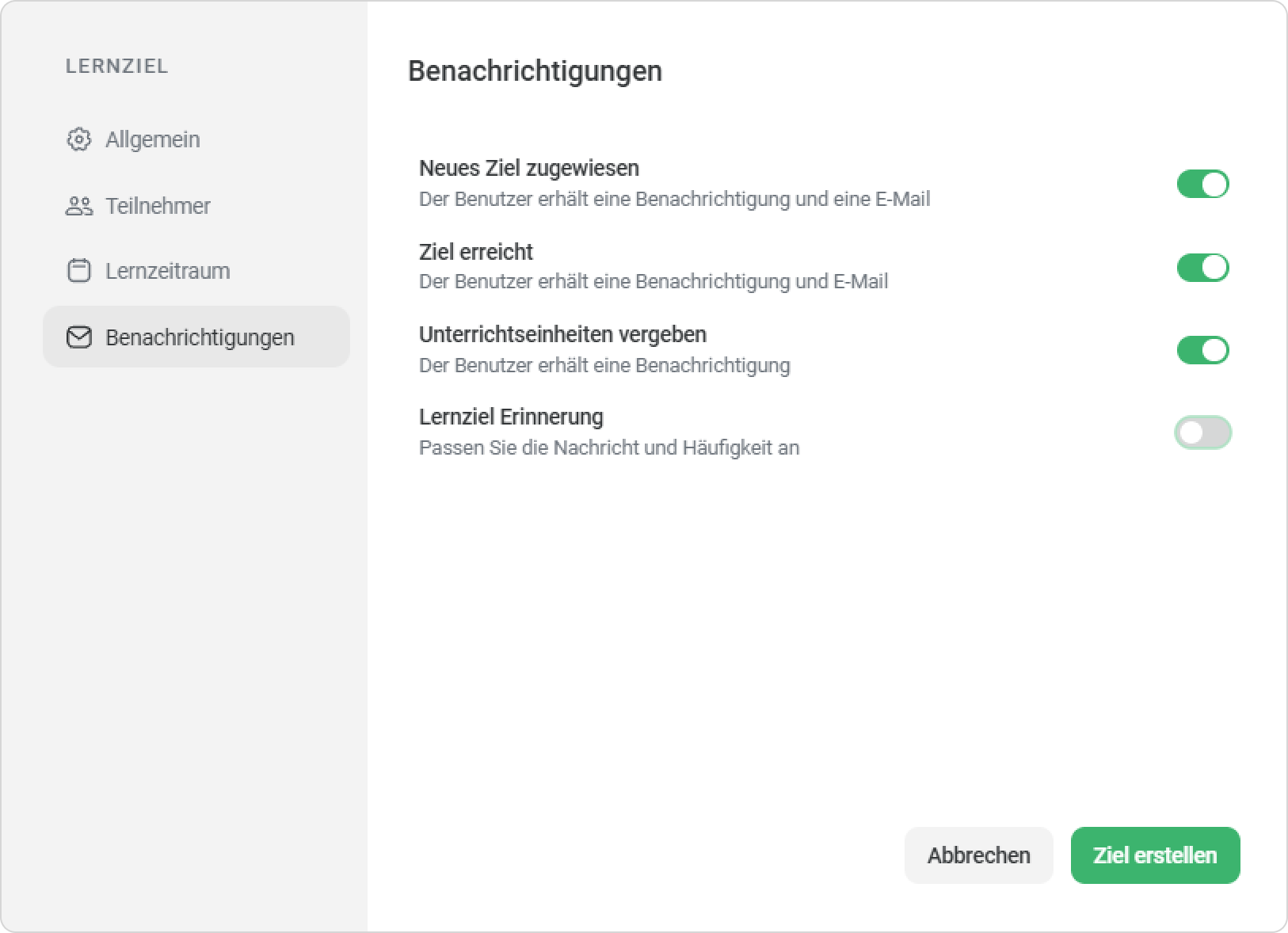
- Sie können die Nachricht und Häufigkeit für die Benachrichtigung Lernziel Erinnerung anpassen. Klicken Sie schließlich auf Ziel erstellen.
Fertig! Ihr erstes Lernziel wurde erstellt. Sie können es jederzeit bearbeiten oder löschen.
Sobald das Ziel aktiv ist, sehen die Mitarbeiter es im Benutzerportal.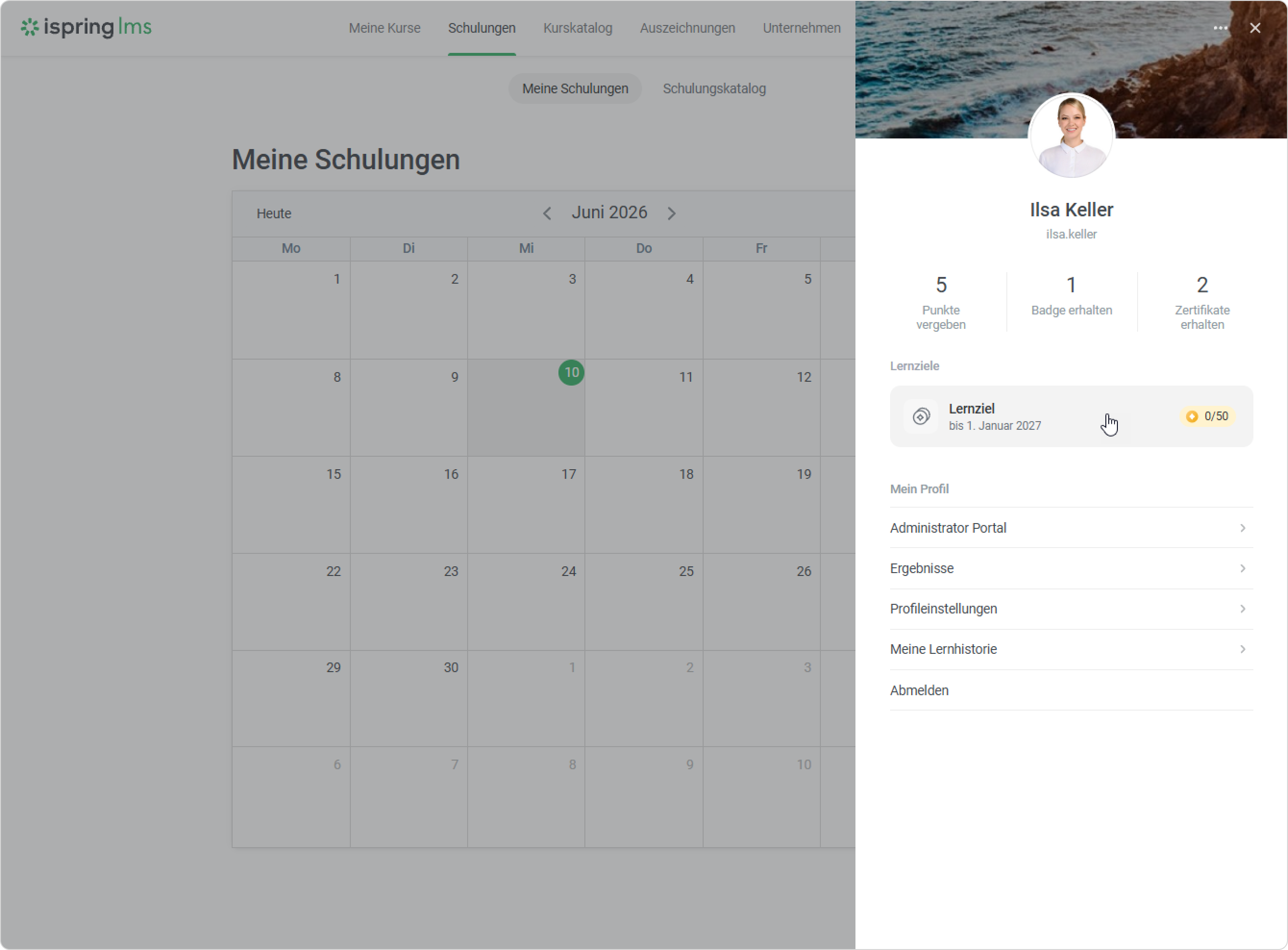
Der nächste Schritt besteht darin, Lernunterheiten zu Kursen und Schulungsprogrammen hinzuzufügen, damit Mitarbeiter ihre Lernziele erreichen können.