


Erstellen Sie benutzerdefinierte Kursfelder, damit die Kurseigenschaften alle notwendigen Informationen zur Schulung enthalten. Mit benutzerdefinierten Kursfeldern können Sie den Programmnamen, den Schulungsanbieter, das Schwierigkeitsniveau und andere Details hinzufügen, die in Berichten und Zertifikaten angezeigt werden.
| Panel | ||
|---|---|---|
| ||
| Schulungen und Inhaltselementeinnerhalb von Kursen können keine benutzerdefinierten Kursfelder haben. |
...
So fügen Sie ein benutzerdefiniertes Feld hinzu
...
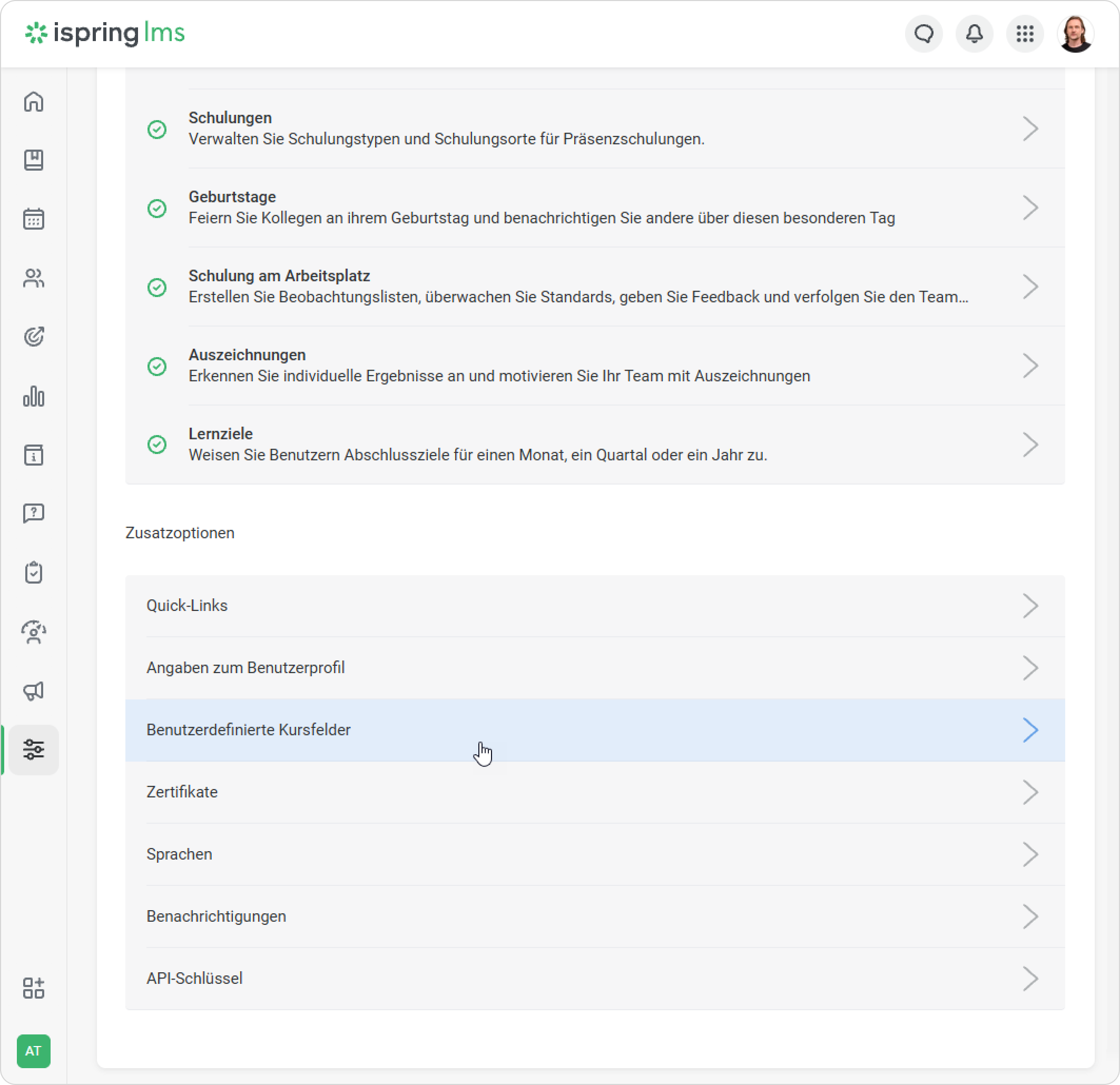
- Gehen Sie zu Einstellungen >Zusätzliche Einstellungen >Benutzerdefinierte Kursfelder.

- Klicken Sie auf Feld hinzufügen.

Fügen Sie den Namen und die ID für das Feld ein. Zum Beispiel erstellen wir das Feld „Niveau der Schwierigkeit“.

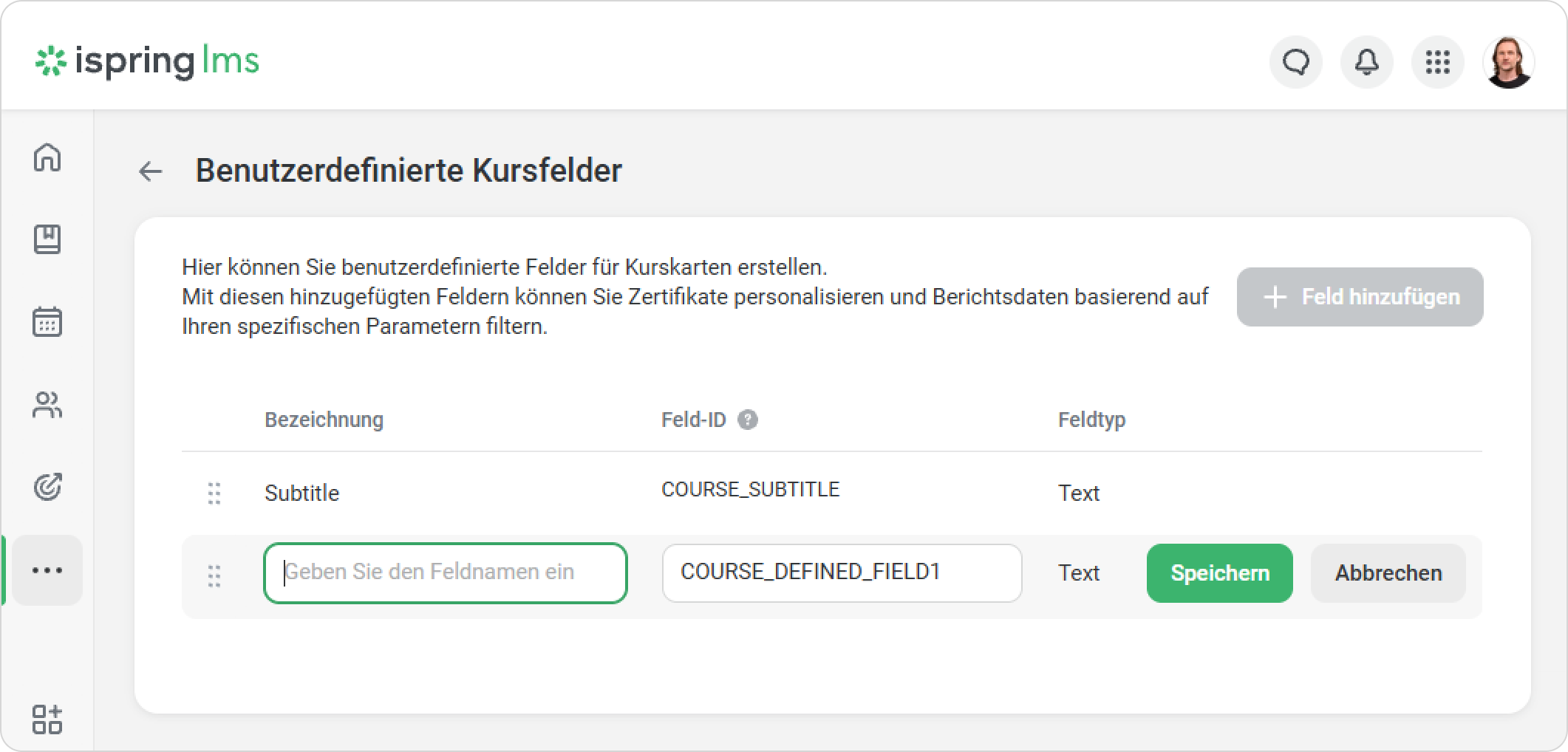
Der einzige verfügbare Feldtyp ist Text.- Klicken Sie auf Speichern.
Das neue Feld wird am Ende der Liste hinzugefügt. Sie können es verschieben und höher als andere Felder platzieren.
Sie können ein benutzerdefiniertes Feld auch bearbeiten oder löschen.
So füllen Sie benutzerdefinierte Felder aus
...
- Öffnen Sie den Kurs und gehen Sie zur Registerkarte Allgemein.

- Suchen Sie das Feld und geben Sie seinen Wert ein, z. B. Moderat.

- Klicken Sie auf Speichern.
Großartig! Sie haben ein neues Feld in den Kurseigenschaften hinzugefügt.
...
- Öffnen Sie den Kurs und gehen Sie zur Registerkarte Allgemein.
- Geben Sie den neuen Wert ein.

- Klicken Sie auf Speichern.
Das war's! Die Kursdetails wurden aktualisiert.
...
- Gehen Sie zu Lerninhalte.
- Jetzt klicken Sie auf das Symbol mit dem Zahnrad und aktivieren Sie die Spalte mit einem benutzerdefinierten Feldnamen. Zum Beispiel wählen Sie die Spalte Niveau der Schwierigkeit aus.

Fertig! Sie können die benötigten Informationen zu den Lerninhalten sehen.
So navigieren Sie benutzerdefinierte Felder in Berichten
Verwenden Sie benutzerdefinierte Felder als Filter, um die Ergebnisse in den folgenden Berichten zu sortieren:
- Fortschritt des Lernenden
- Abteilungsfortschritt
- Gruppen-Fortschritt
- Zertifikate
- Ergebnisse des Lernenden
- Historie der Anmeldung des Lernenden
- Kursfortschritt
- Quiz, Umfragen, GesprächssimulationenAufgaben
- Zuweisungsdetails
- Fortschritt im Lernpfad
...
- Führen Sie einen Bericht aus und klicken Sie auf Filter hinzufügen.

- Wählen Sie das Feld aus, z. B. Niveau der Schwierigkeit.

- Wählen Sie anschließend den Feldwert aus, z. B. Moderat, und klicken Sie auf Hinzufügen.

Gut gemacht! Sie haben die Berichtsergebnisse mithilfe eines benutzerdefinierten Felds gefiltert.
Sie können ein benutzerdefiniertes Feld auch als Spalte verwenden.
...
- Klicken Sie auf Spalten anzeigen.

- Aktivieren Sie das benutzerdefinierte Feld.

Das war's! Der Bericht zeigt jetzt den Schwierigkeitsgrad eines Kurses an.