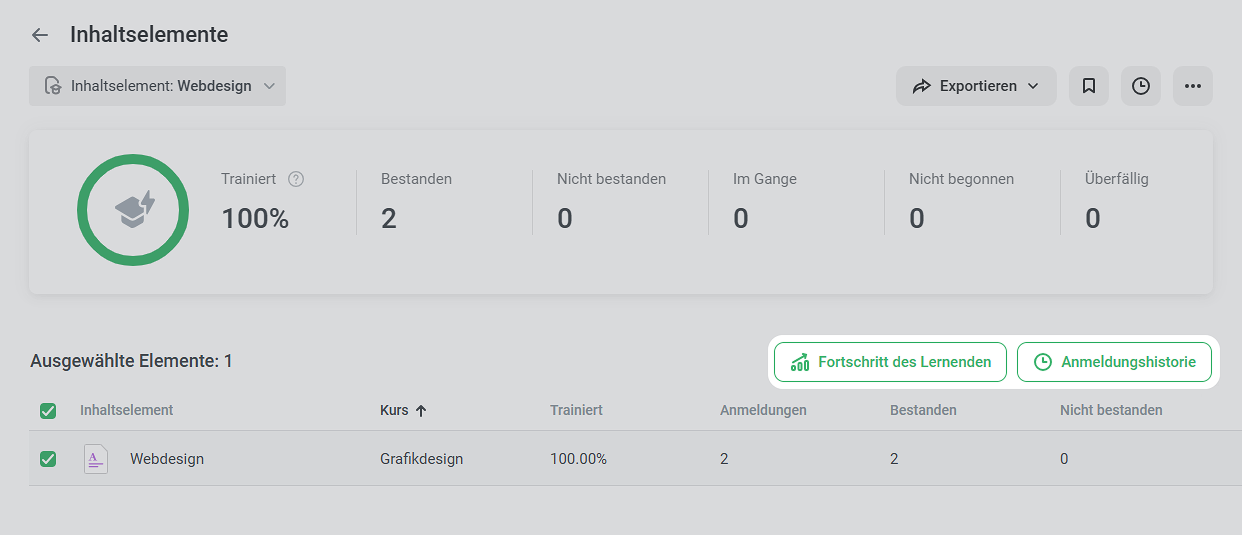
...
- Öffnen Sie den Abschnitt Berichte und klicken Sie auf Inhaltselemente.
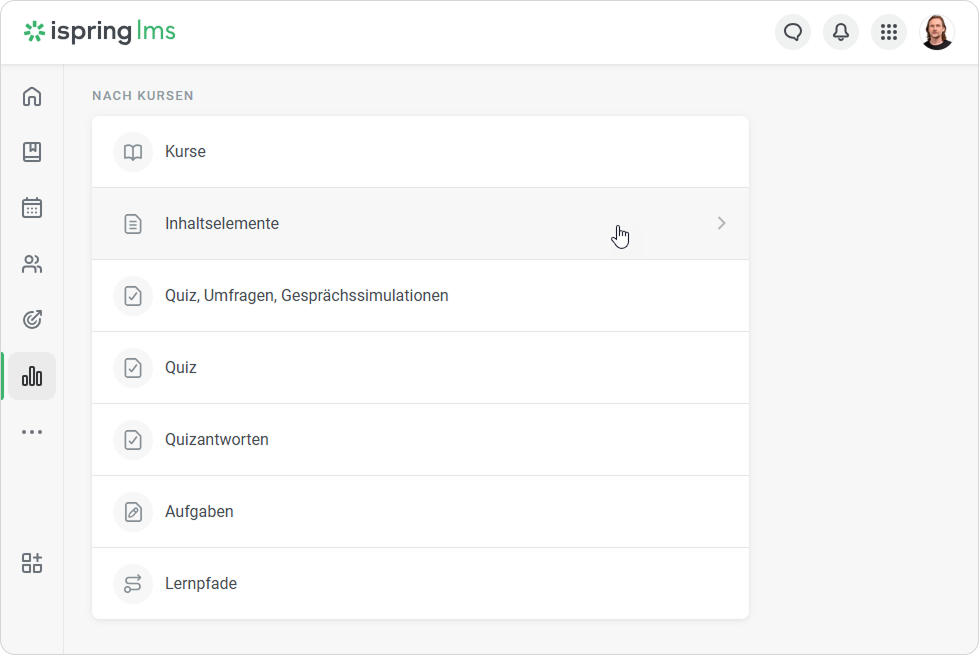
- Die Inhaltselemente Berichte wurden geöffnet, sind aber leer. Wählen Sie daher die Inhalte aus, für die Sie die Berichte erstellen möchten.
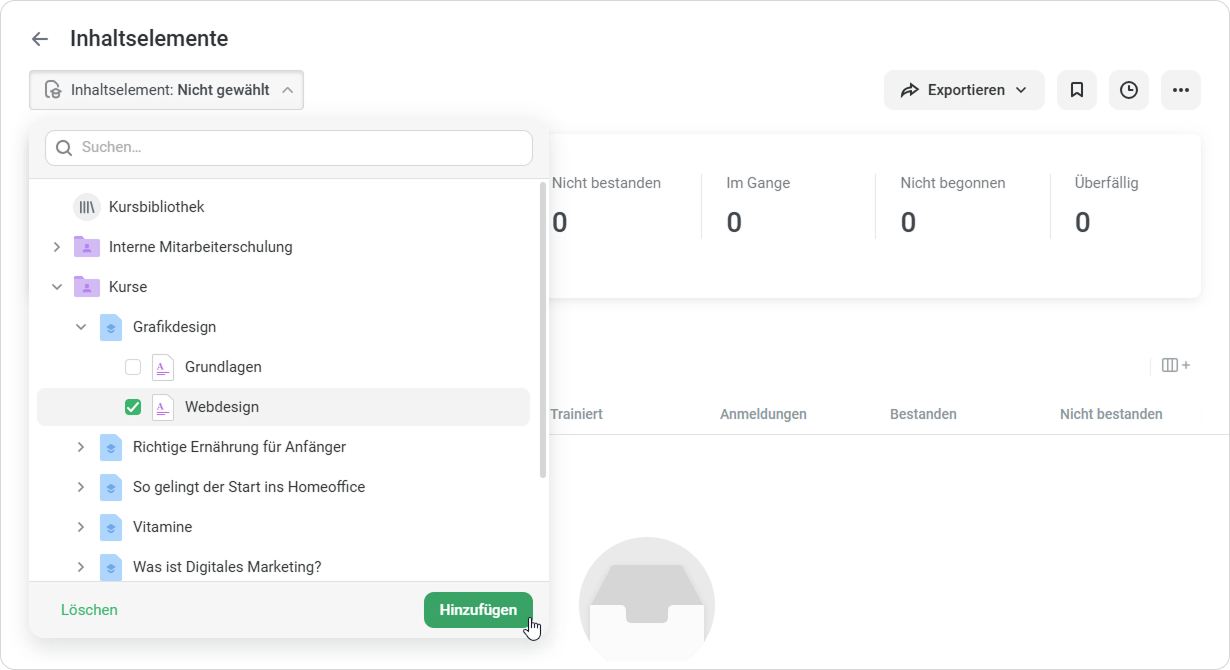
- Öffnen Sie den Filter Name des Inhaltselements Inhaltselement (er kann nicht entfernt, aber bearbeitet werden) und wählen Sie die Inhaltselemente aus, die in Kursen enthalten sind. Klicken Sie dann auf Hinzufügen.
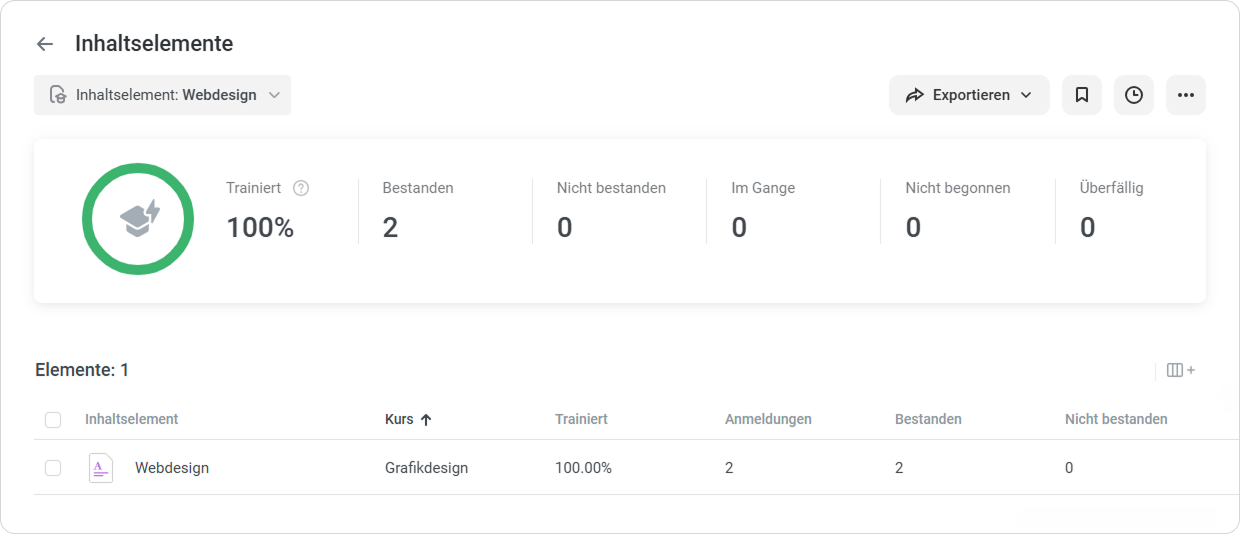
- Jetzt ist der Bericht fertig. Eine Zusammenfassung des gesamten Berichts wird oberhalb der Tabelle mit den Ergebnissen angezeigt.
Geschult
Abgeschlossen
In Bearbeitung
Bestanden | Niveau der Schulung der Lernenden. Um diesen Wert zu berechnen, müssen Sie die Anzahl der abgeschlossenen Inhaltselemente durch die Gesamtzahl der zugewiesenen Inhaltselemente teilen. |
|---|
Nicht bestanden | Die Gesamtzahl der abgeschlossenen Inhaltselemente. |
|---|
Im Gange | Die Gesamtzahl der Inhaltselemente, die Benutzer begonnen haben, aber noch nicht abgeschlossen haben. |
|---|---|
Nicht begonnen | Die Gesamtzahl der Inhaltselemente, die Lernende noch nicht gestartet haben. |
Überfällig | Die Gesamtzahl der Kurse, deren Fälligkeitsdaten bereits abgelaufen sind. |
| Panel | ||
|---|---|---|
| ||
|