


Les cours dans iSpring Learn LMS sont périodiquement réattribués aux utilisateurs. Cela se fait soit en réattribuant les cours après un certain temps à l'aide de la fonction réinscriptions ou en annulant et en ajoutant de nouvelles inscriptions, par exemple, pour limiter temporairement l'accès à un élément de contenu.
Après que le cours a été réattribué, un utilisateur commencera à le suivre depuis le début. Cependant, l'administrateur peut vouloir voir les progrès de l'apprenant dans le cours chaque fois qu'il a été suivi. Par exemple, vous serez en mesure de suivre quelles erreurs ont été commises de manière répétée et de travailler dessus avec l'apprenant.
iSpring Learn LMS maintient un historique de toutes les inscriptions, y compris celles qui ont été annulées. Peu importe combien de fois le cours a été réattribué à un utilisateur, le rapport Historique de l'Inscription enregistre chaque fois qu'il a été suivi.
Vous pouvez accéder au rapport Historique de l'Inscription à partir de trois rapports différents.
...
| Table of Contents |
|---|
Depuis le rapport sur
...
la Progression
...
de l'apprenant
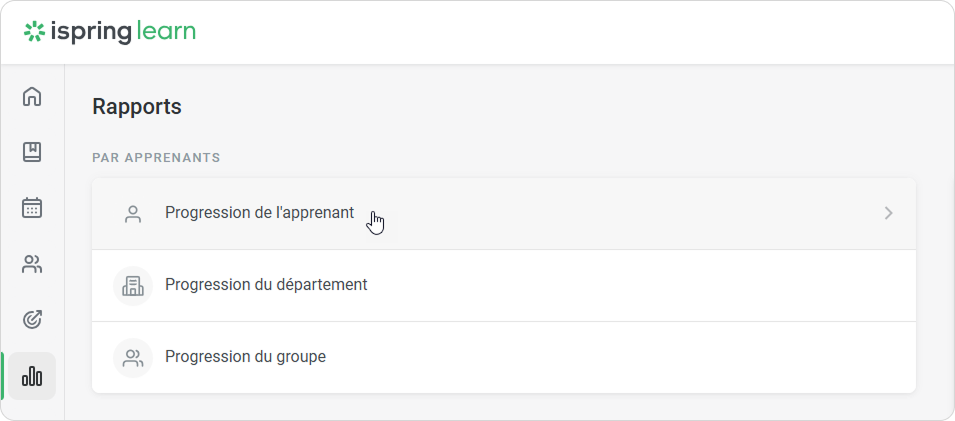
- Allez dans la section Rapports et cliquez sur Progression de l'apprenant.
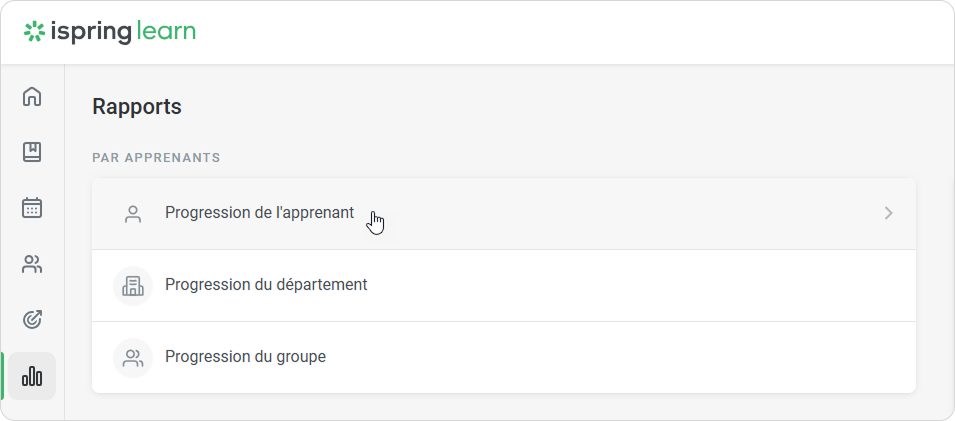
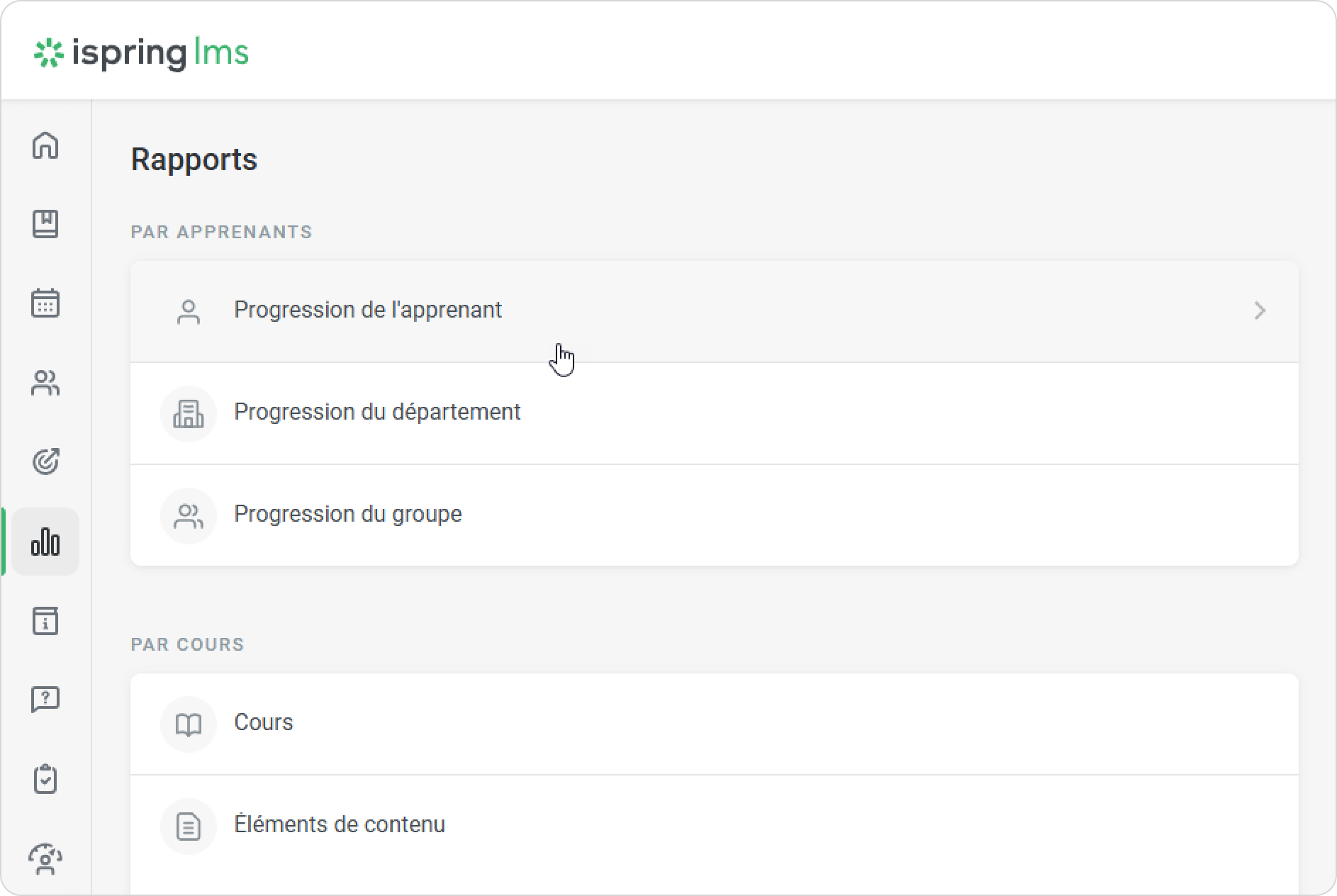
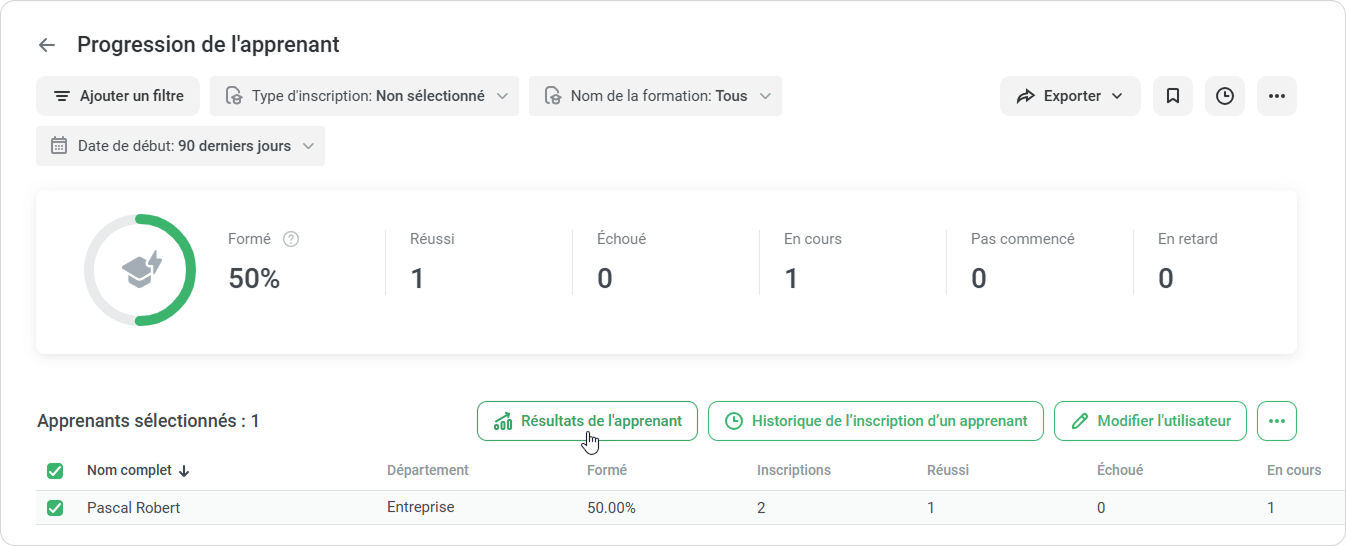
- Ensuite, dans le rapport Progression de l'apprenant, sélectionnez un utilisateur, cliquez sur Historique de l’inscription d’un apprenant.
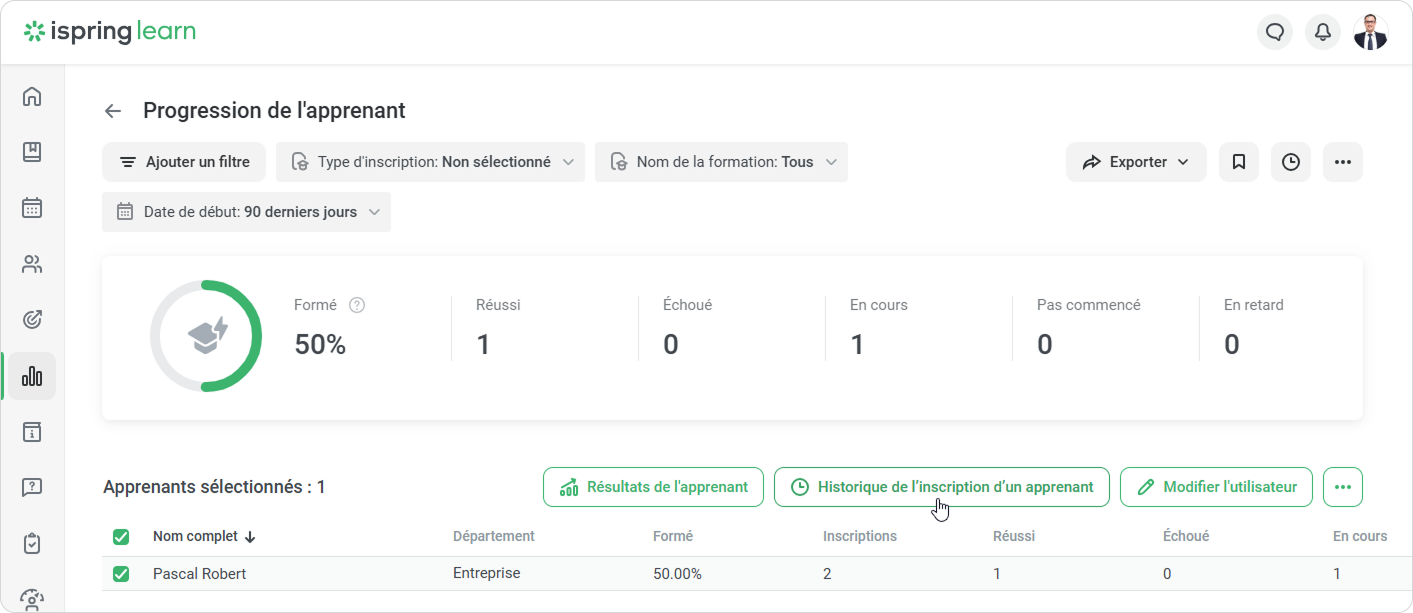
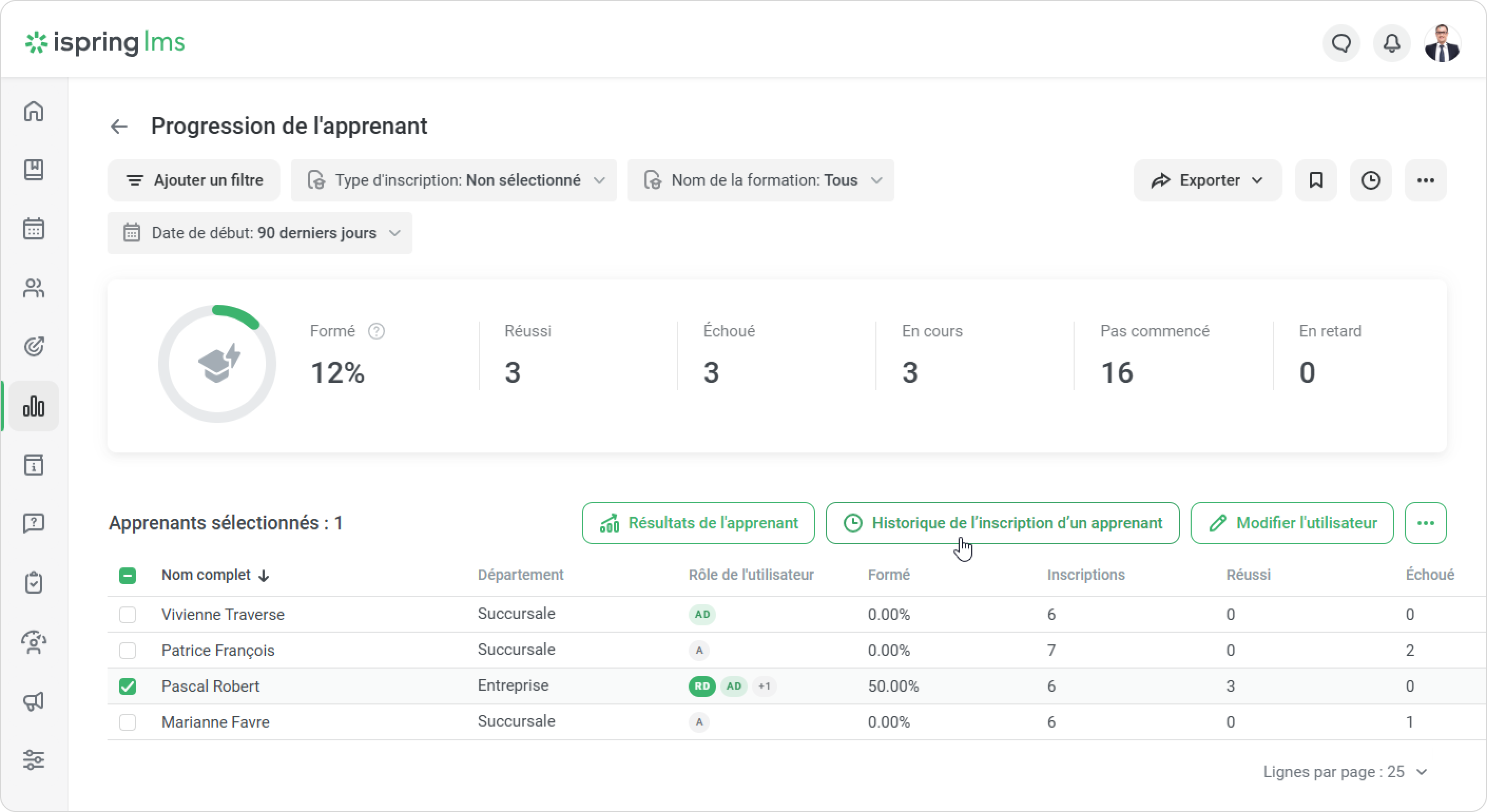
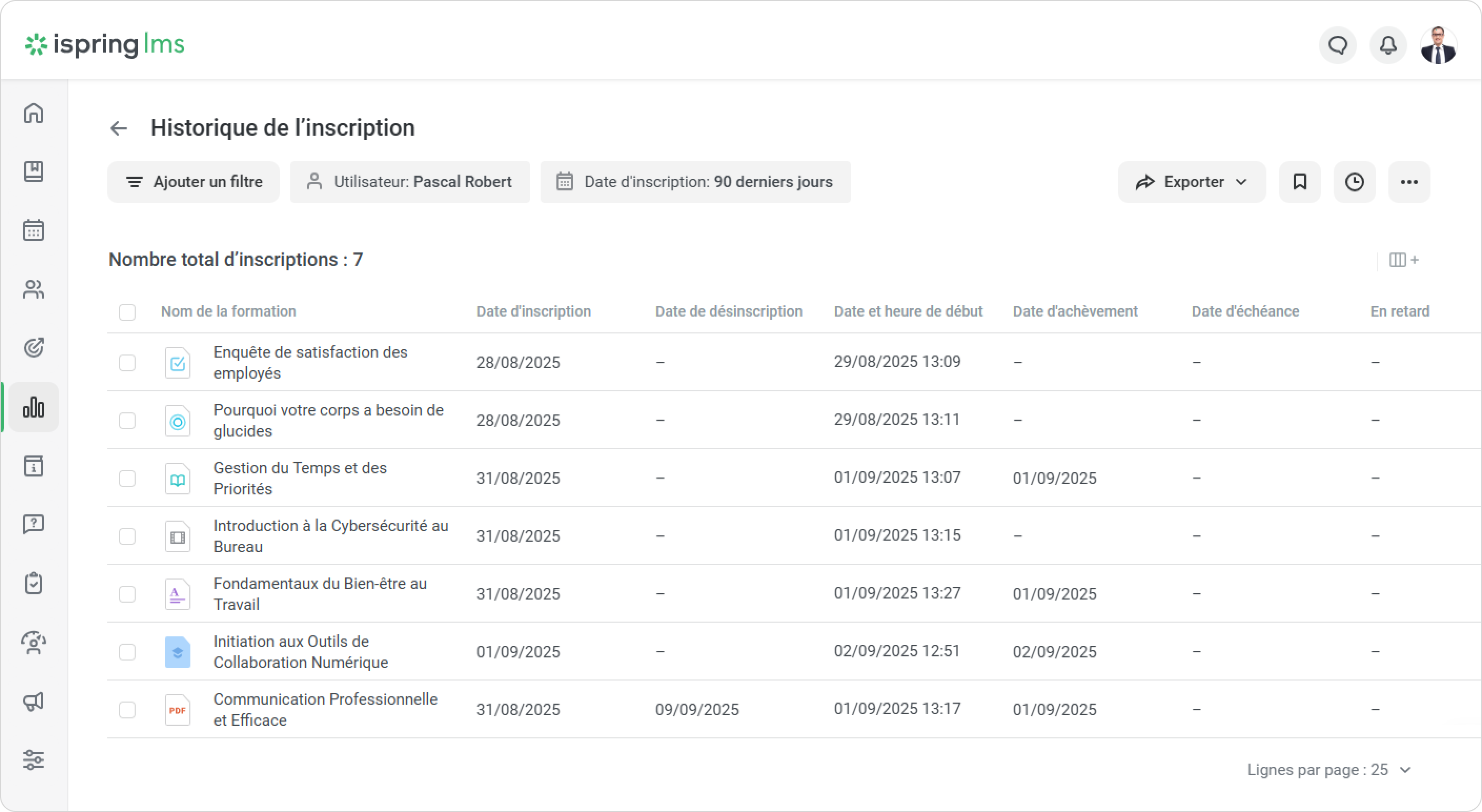
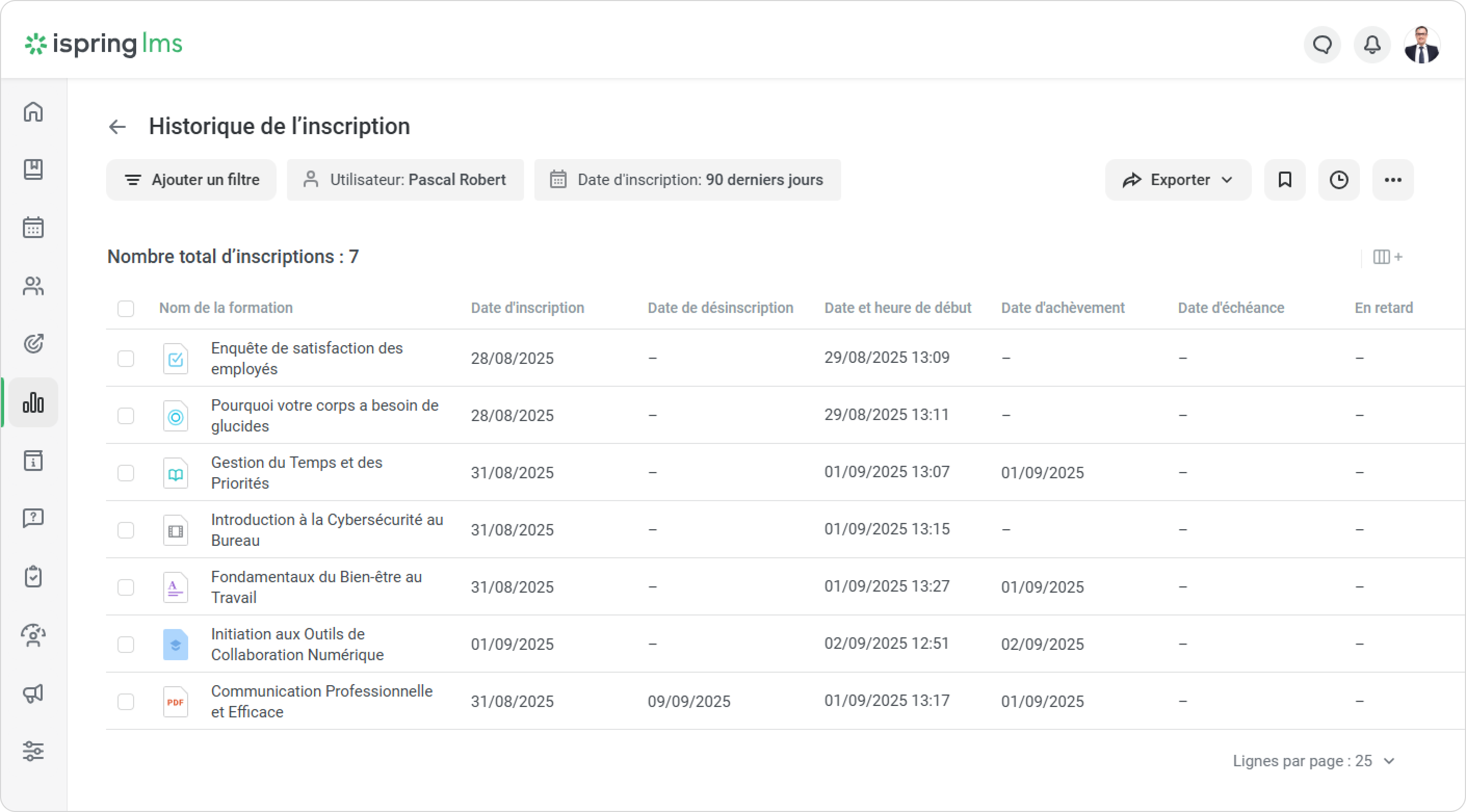
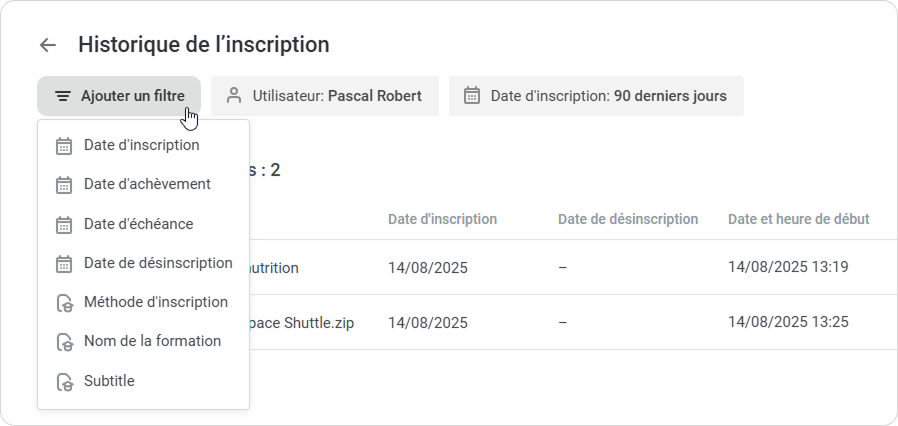
- Le rapport Historique de l'inscription ouvert montrera toutes les inscriptions attribuées à cet utilisateur, tant actuelles qu'annulées. Il y a deux filtres prédéfinis dans le rapport : Utilisateur (ne peut pas être supprimé ou modifié) et Nom de la formation (peut être supprimé et modifié).

Depuis le rapport sur les résultats de l'apprenant
- Allez dans la section Rapports et cliquez sur Progression de l'apprenant.
- Ensuite, dans le rapport Progression de l'apprenant, sélectionnez un utilisateur et cliquez sur Résultats de l'apprenant.
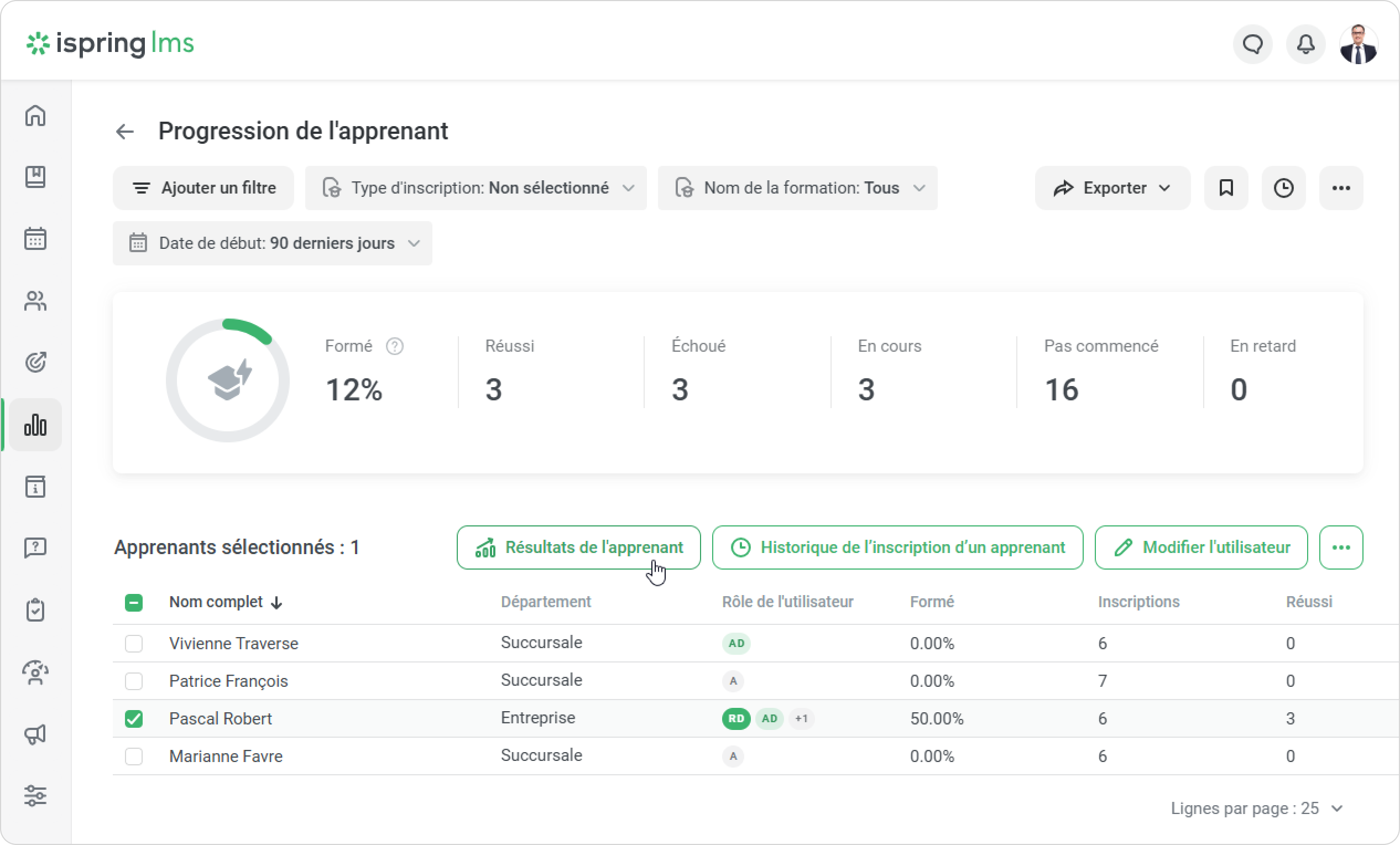
- Dans le rapport Résultats de l'apprenant, cliquez sur le bouton Historique de l’inscription d’un apprenant pour voir tous les cours qui ont été attribués à l'utilisateur.
Ou sélectionnez l'un des cours dans le rapport et cliquez sur Historique des modules d’un apprenant. De cette manière, vous obtiendrez un rapport sur les inscriptions aux cours attribués à l'utilisateur.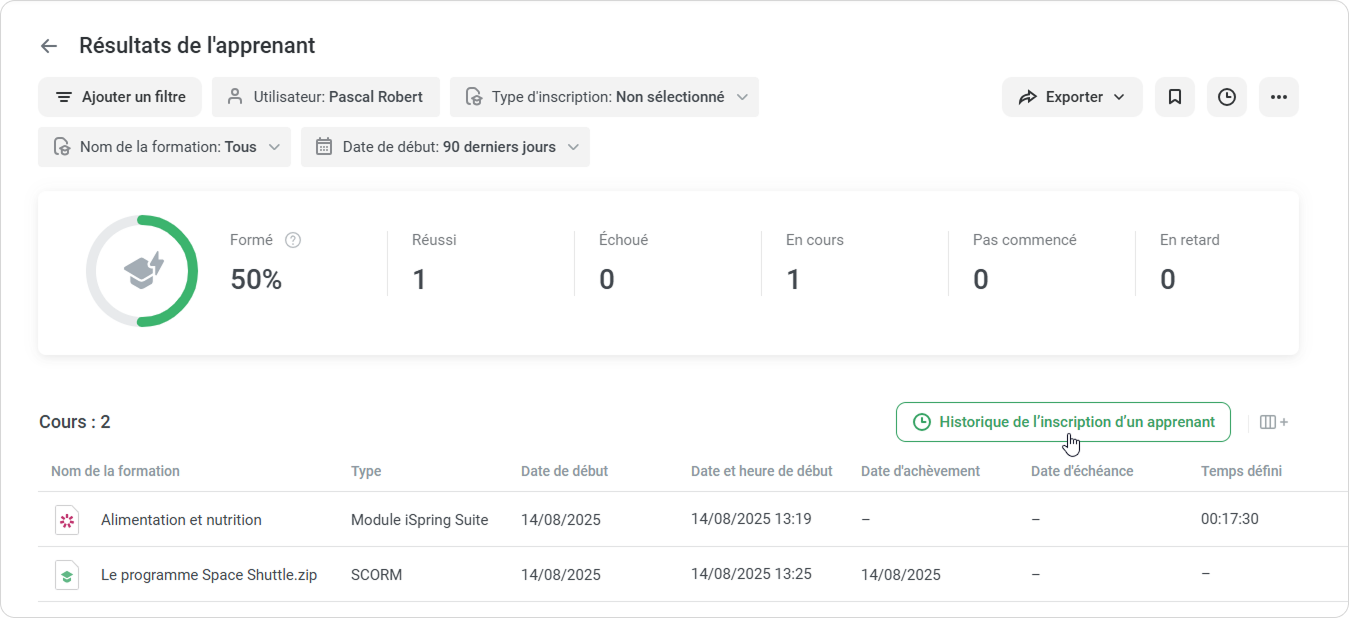
- Le rapport Historique de l'inscription pour un utilisateur particulier s'ouvrira.
Si vous avez généré un rapport sur toutes les inscriptions de l'utilisateur, il n'y aura qu'un seul filtre prédéfini dans celui-ci : Utilisateur (ne peut pas être supprimé ou modifié).
Si vous souhaitez vérifier l'historique des inscriptions de l'utilisateur sur un cours spécifique, il y aura deux filtres prédéfinis : Utilisateur (ne peut pas être supprimé ou modifié) et Nom de la formation (peut être supprimé et modifié).
Depuis le rapport sur la Progression du cours
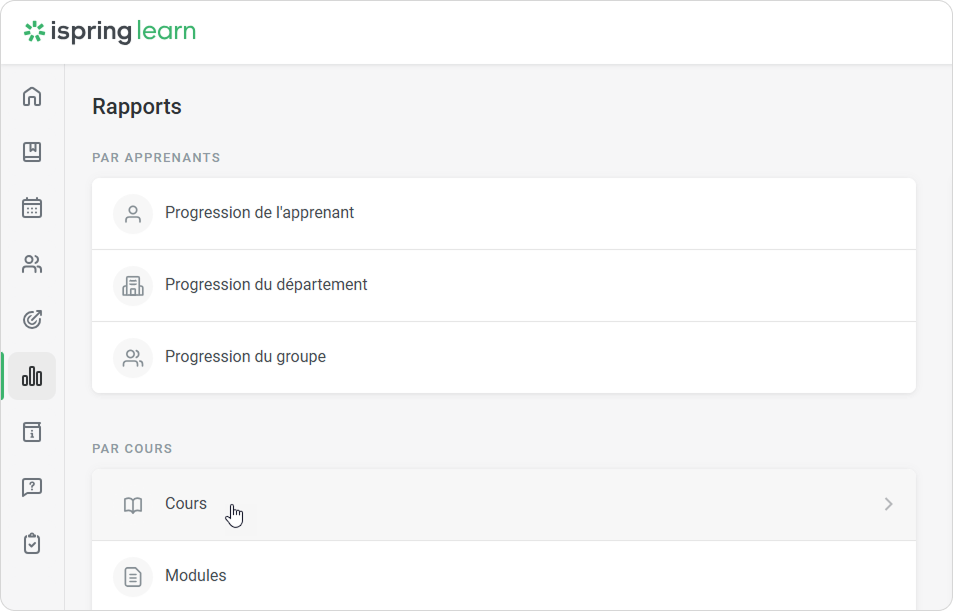
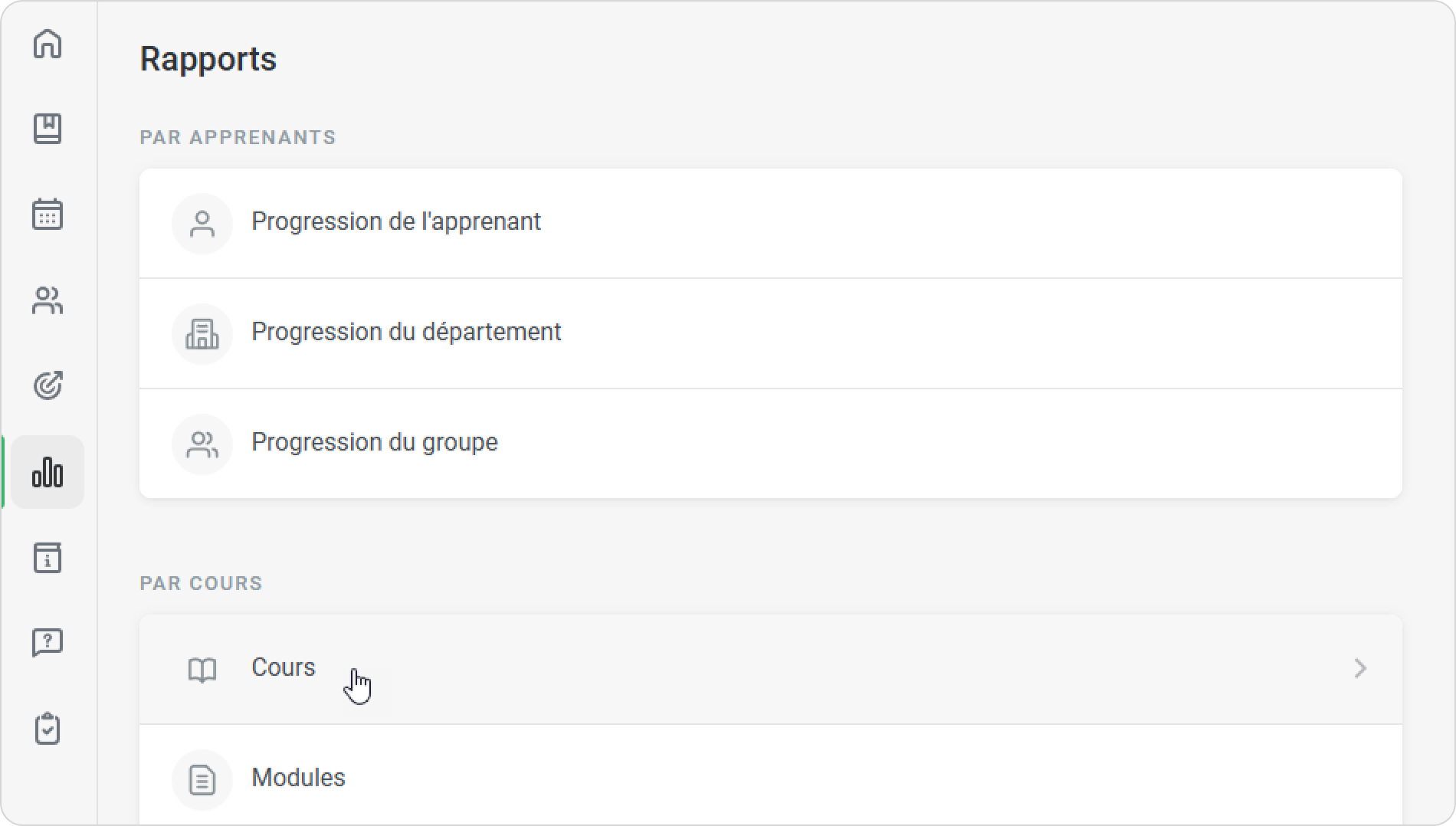
- Allez dans la section Rapports et cliquez sur Cours.
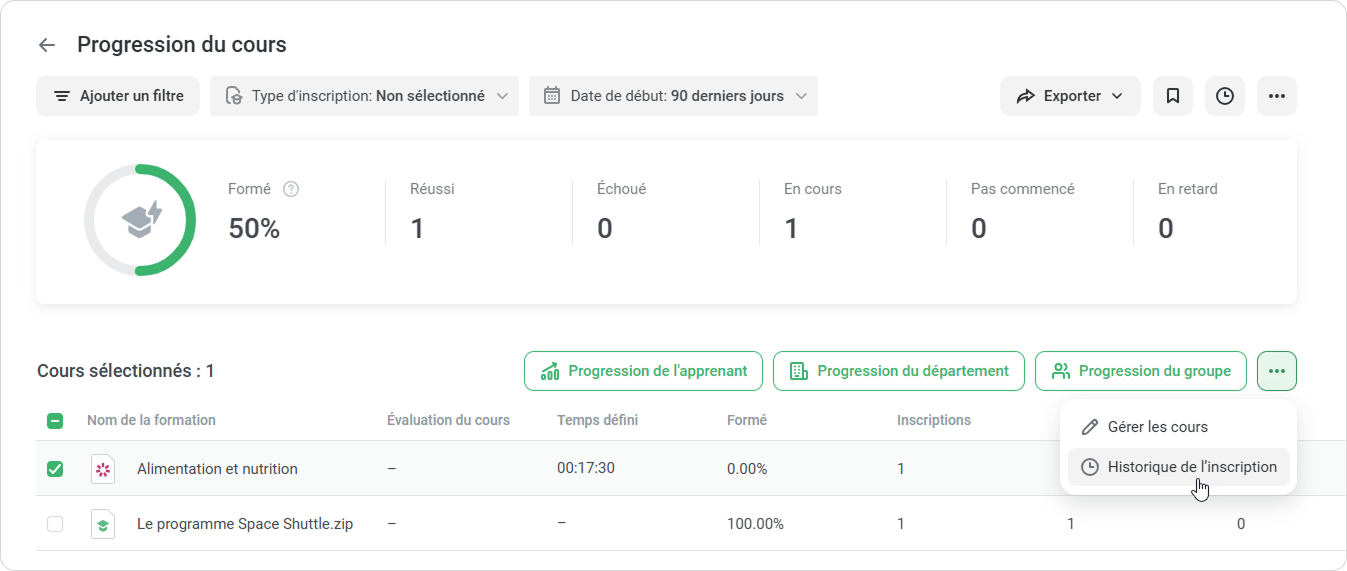
- Dans le rapport Progression du cours, sélectionnez un cours pour lequel vous souhaitez vérifier l'historique des inscriptions, cliquez sur le bouton avec trois points, et choisissez Historique de l'inscription.
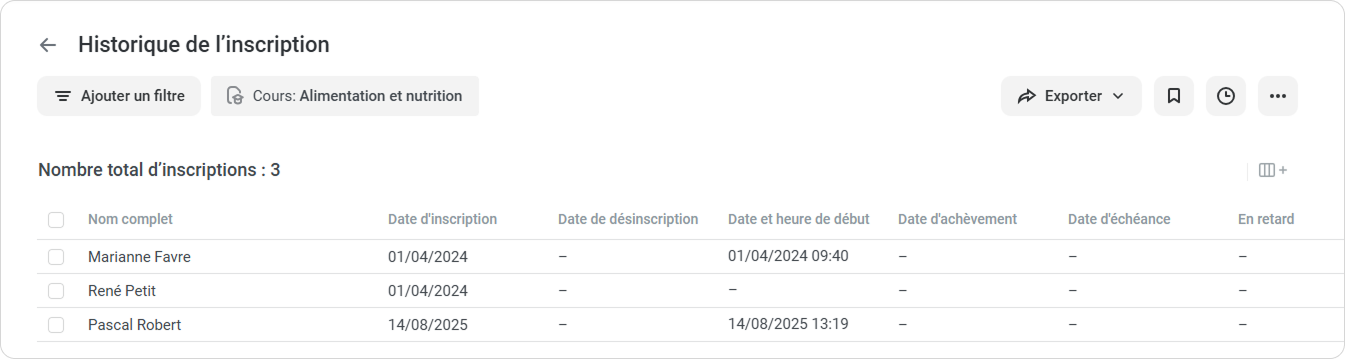
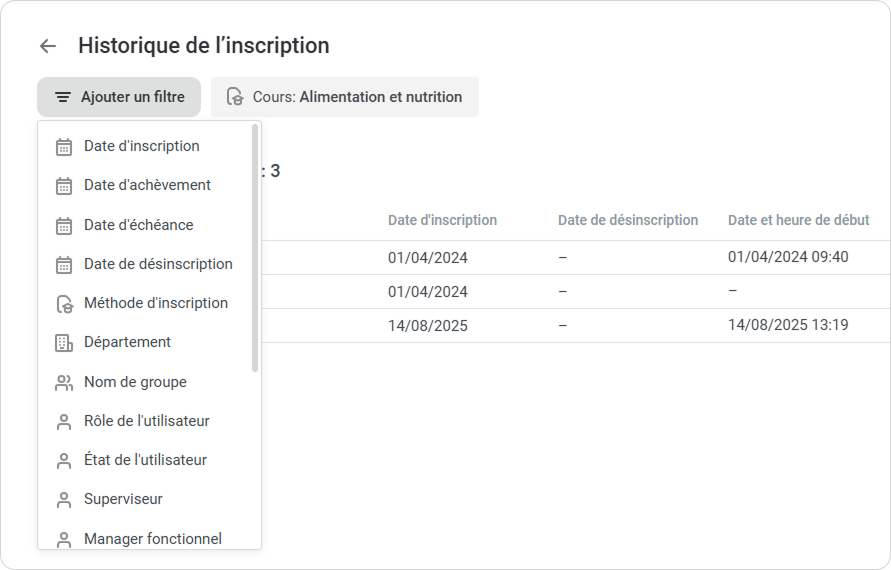
- Un rapport avec une liste d'utilisateurs auxquels le cours a été attribué s'ouvrira. Il a un filtre prédéfini Cours ou Formation qui ne peut pas être supprimé ou modifié.
| Panel | ||
|---|---|---|
| ||
Remarques :
|
...
|
Articles recommandés :