


En la sección Opciones de visibilidad, puede ocultar departamentos del organigrama y restringir el acceso del departamento al Organigrama.
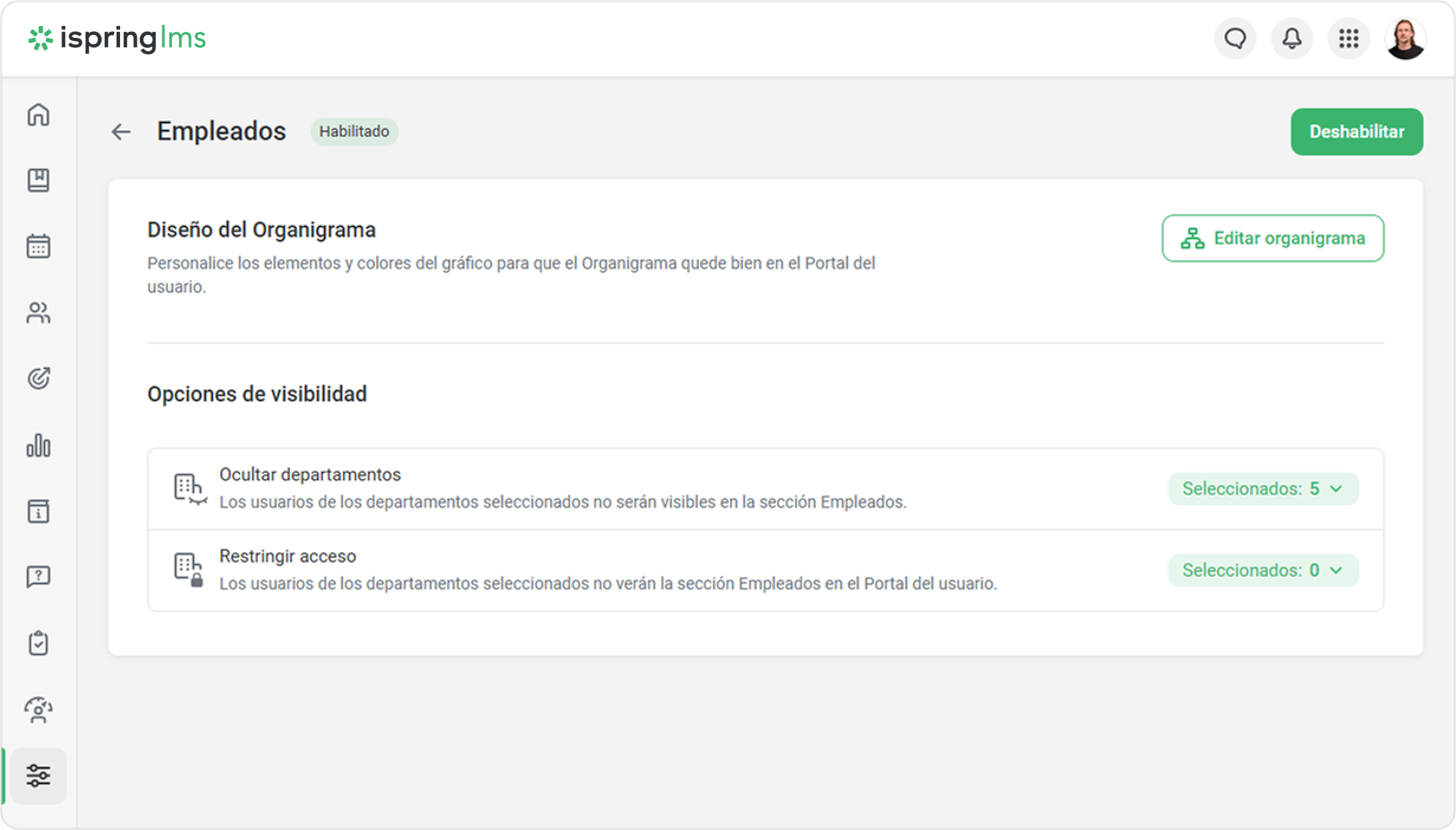
Cómo ocultar departamentos del Organigrama
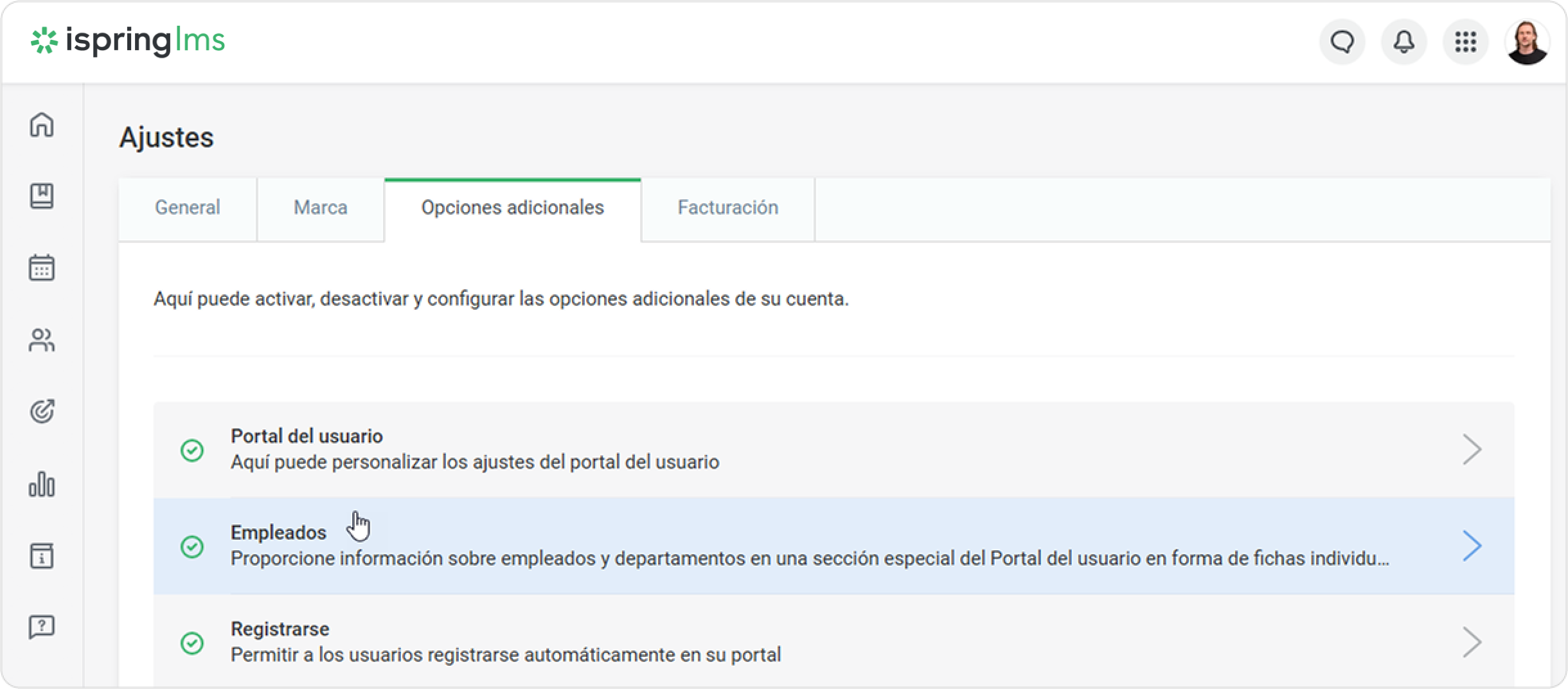
- Vaya a Ajustes → > Opciones adicionales.
- Después, elija OrganigramaEmpleados.
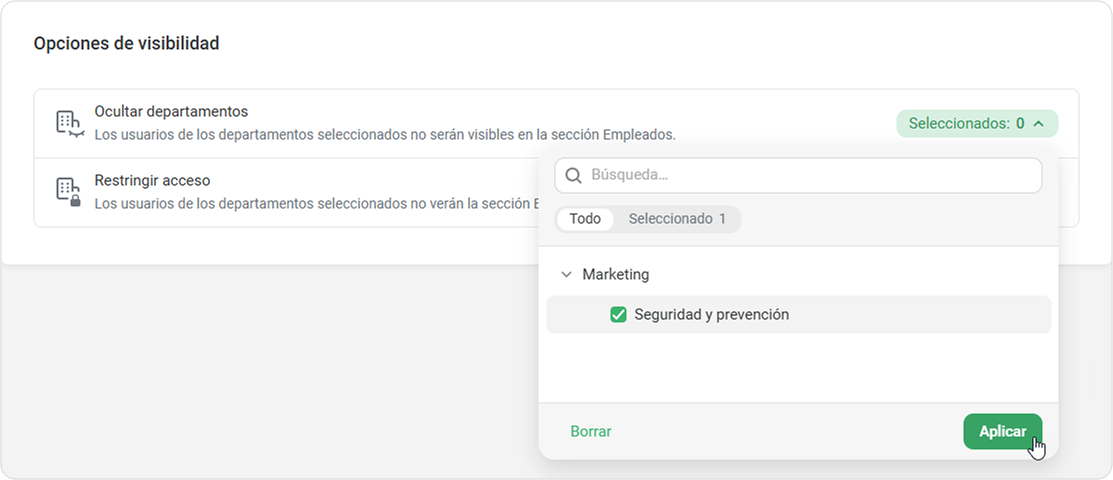
En la sección de visibilidad del Organigrama, seleccione los departamentos que no se mostrarán en el Organigrama. Por ejemplo, vamos a ocultar el departamento de Seguridad y prevención. Después, haga clic en Aplicar.
¡Listo! Los empleados ya no verán este departamento en el Organigrama.Panel bgColor #EAF4FD Si oculta un departamento principal del Organigrama, sus subdepartamentos también estarán ocultos.
Cómo restringir el acceso de un departamento al Organigrama
Supongamos que desea que los becarios no vean el Organigrama hasta que terminen las prácticas. Simplemente agrúpelos en un solo departamento y oculte el Organigrama de ese departamento.
Para restringir el acceso al Organigrama:
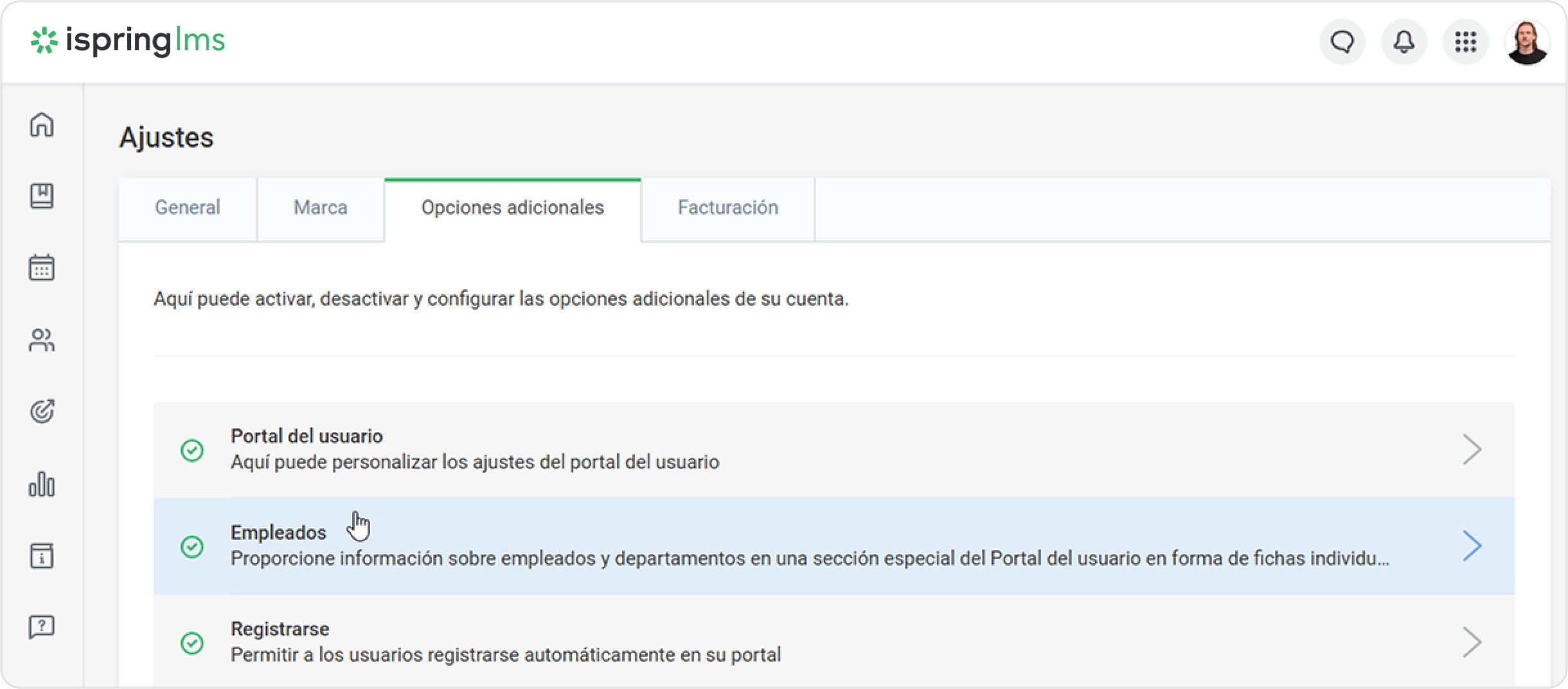
- Vaya a Ajustes → > Opciones adicionales.
- Después, seleccione OrganigramaEmpleados.
- En los ajustes de visibilidad, elija el departamento BecariosPasantes. Después, haga clic en Aplicar.
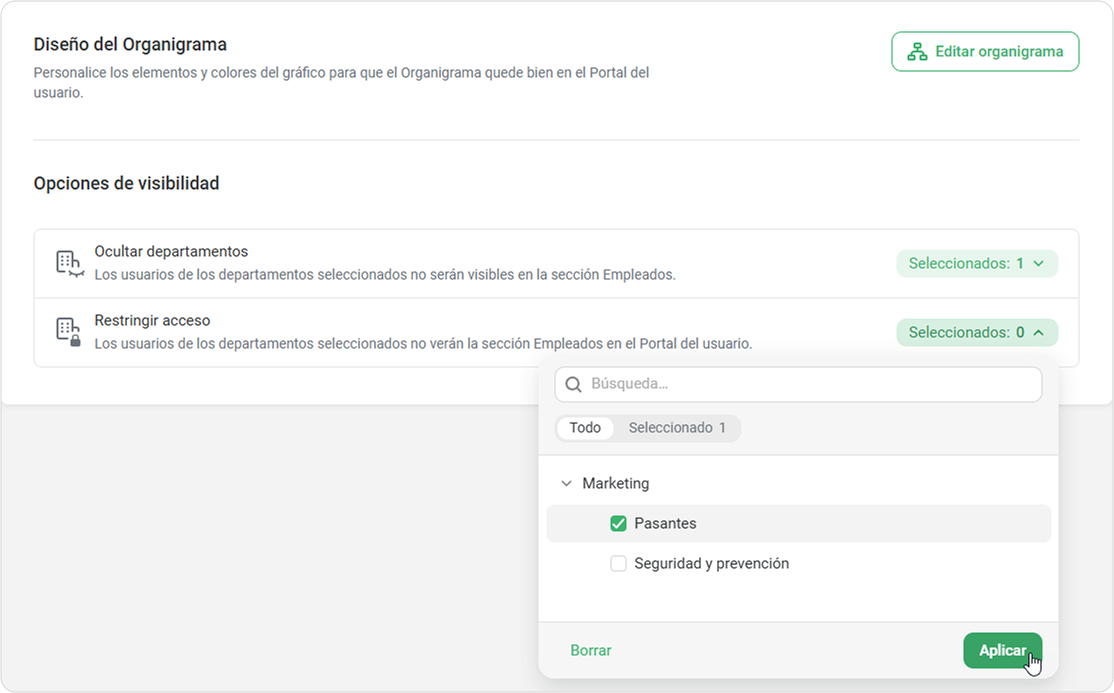
¡Listo! Los becarios pasantes no verán el Organigrama en el portal del usuario de iSpring LearnLMS.