...
Benutzer haben drei Zugriffsebenen auf Bereiche.
Zugriffsebenen | Aktionen | Funktioniert am besten für |
|---|---|---|
Vollzugriff | Benutzer können verwalten, Designs ändern sowie Inhalte bearbeiten und ansehen; sie können auch den Zugriff für andere Benutzer festlegen | Schulungsleiter und Abteilungsleiter. Nur für den Bereichseigentümer verfügbar. |
Bearbeitung möglich | Benutzer können Inhaltselemente innerhalb des Bereichs erstellen, bearbeiten und löschen. | Interne Experten und Wissensverwalter in der Abteilung. Zugriff wird vom Bereichseigentümer gewährt. |
Nur Ansicht | Benutzer können Inhaltselemente innerhalb des Bereichs ansehen. | Jeder Benutzer: Mitarbeiter, Praktikant usw. Zugriff wird vom Bereichseigentümer gewährt. |
Bereichseigentümer
Wenn der Kontoinhaber oder Administrator einen Bereich erstellt, können sie die Rechte des Bereichseigentümers an einen anderen Benutzer übertragen.
...
Wenn der Bereichseigentümer gelöscht, entlassen oder blockiert wird, wird der Kontoinhaber der Bereichseigentümer. Wenn der Benutzer entsperrt oder reaktiviert wird, erhält er die Rechte des Bereichseigentümers nicht zurück und bleibt ein regulärer Benutzer.
So erstellen Sie einen Bereich
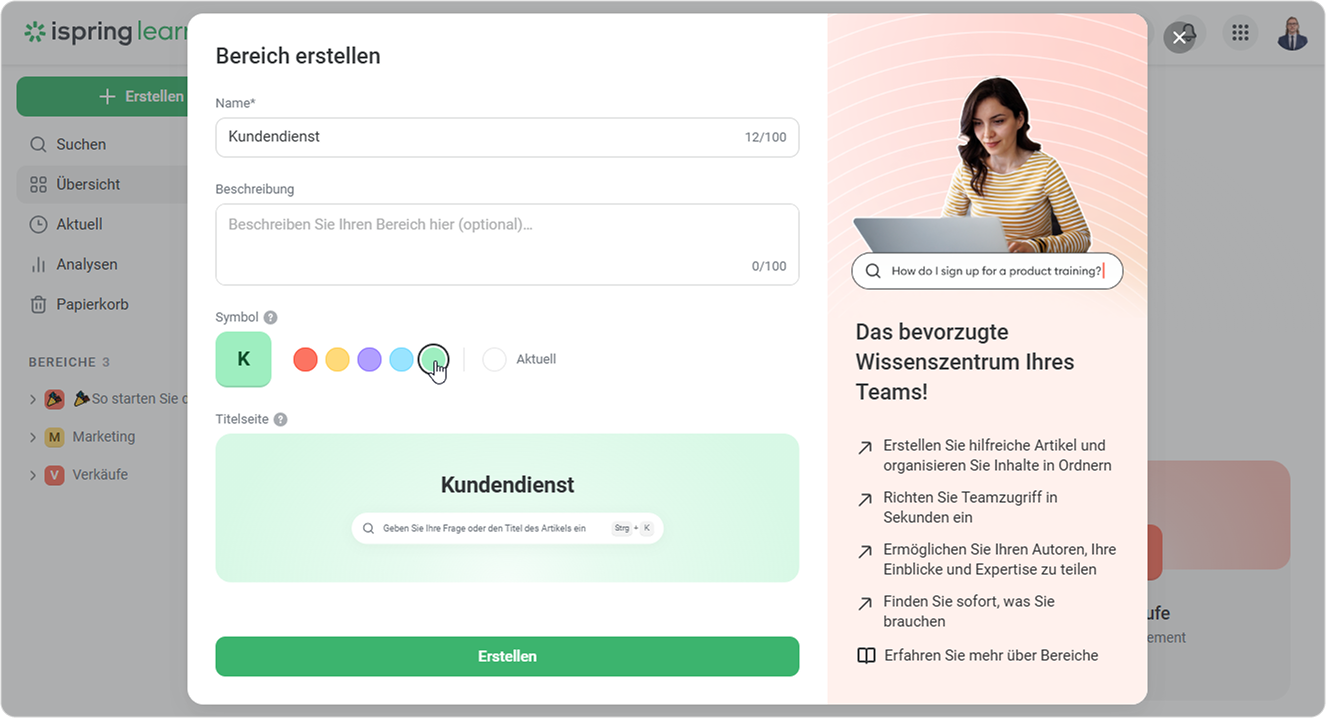
- Öffnen Sie die Übersicht und klicken Sie auf Erstellen > Bereich.
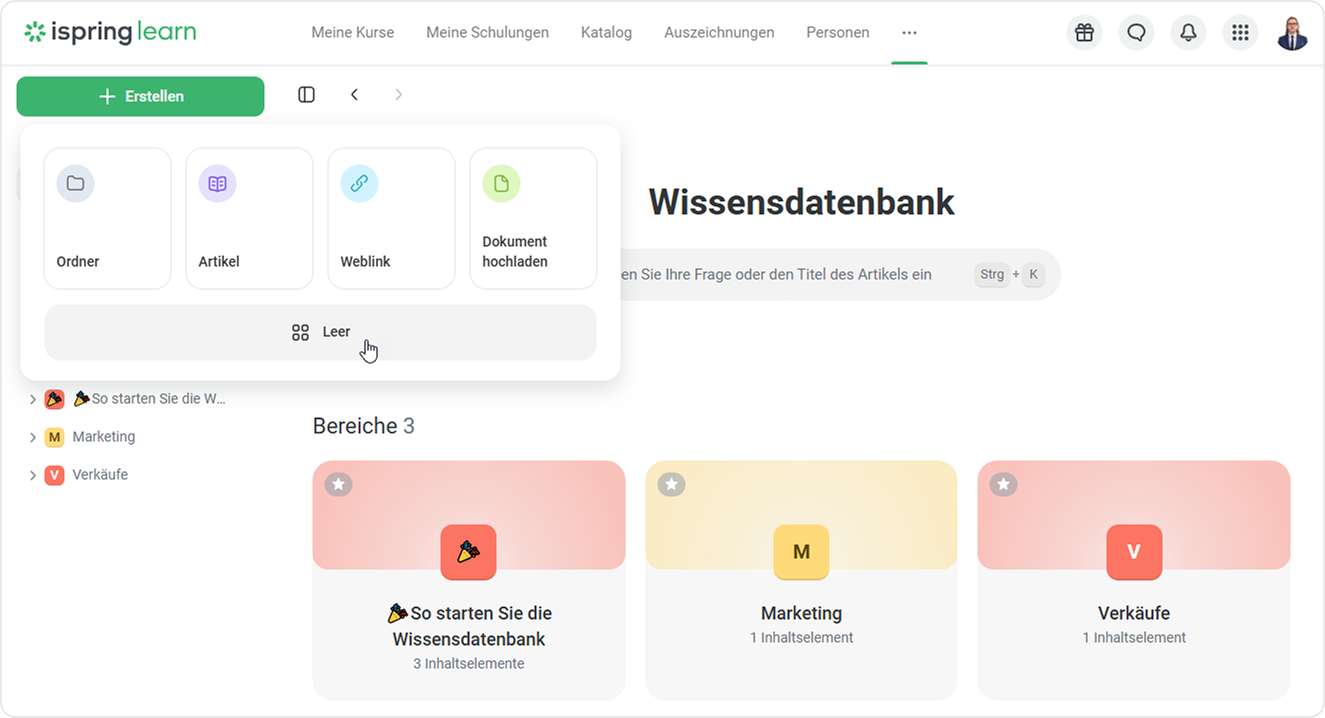
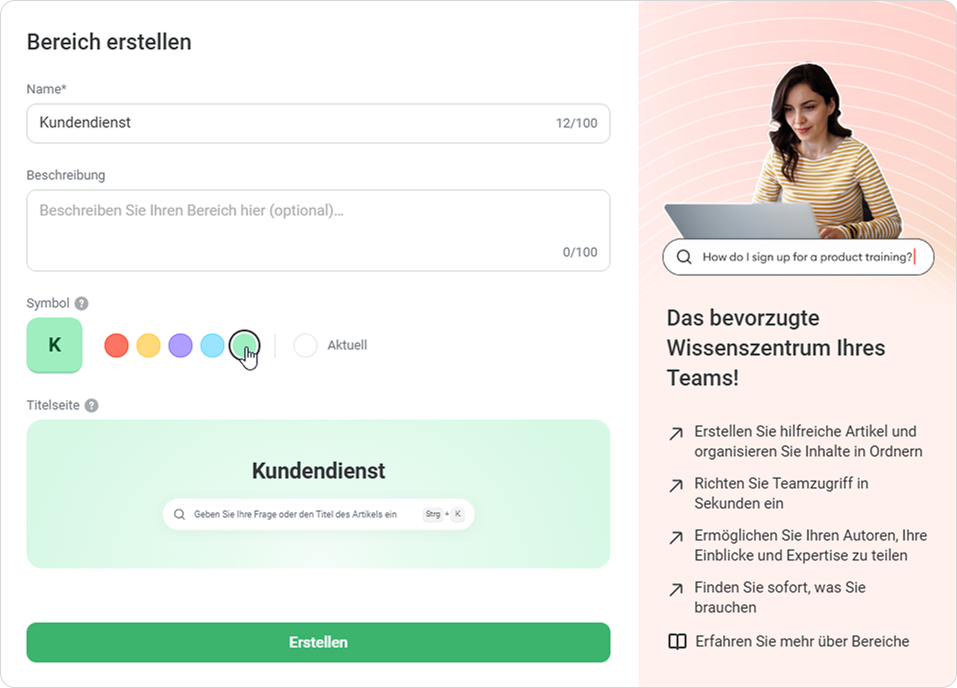
- Geben Sie dem Bereich einen Namen und eine Beschreibung.
- Wählen Sie anschließend die Farbe der Überlagerung aus.
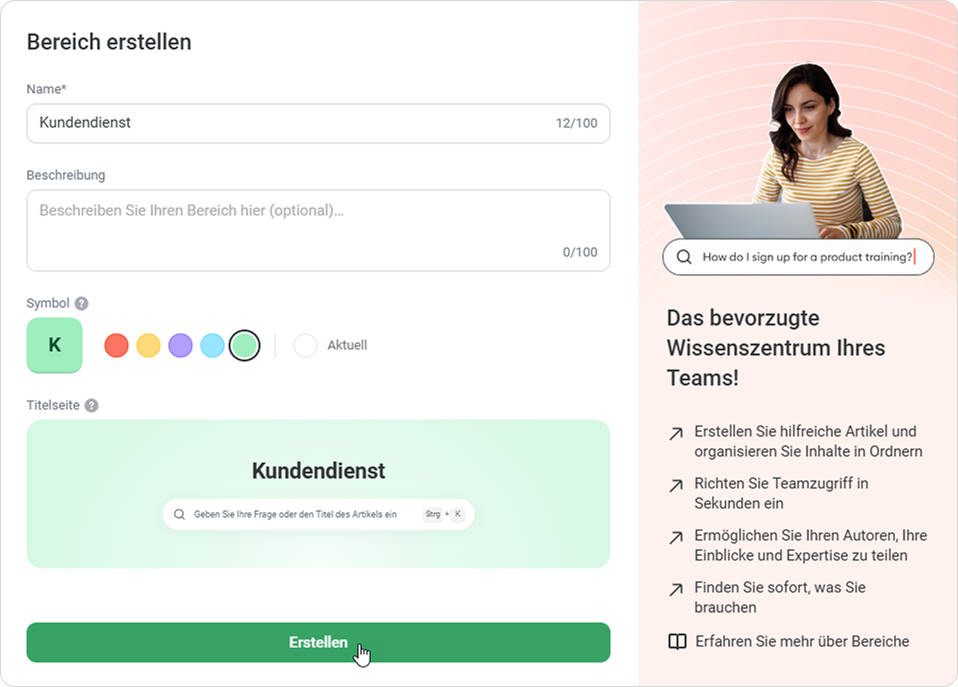
- Klicken Sie nun auf Erstellen.
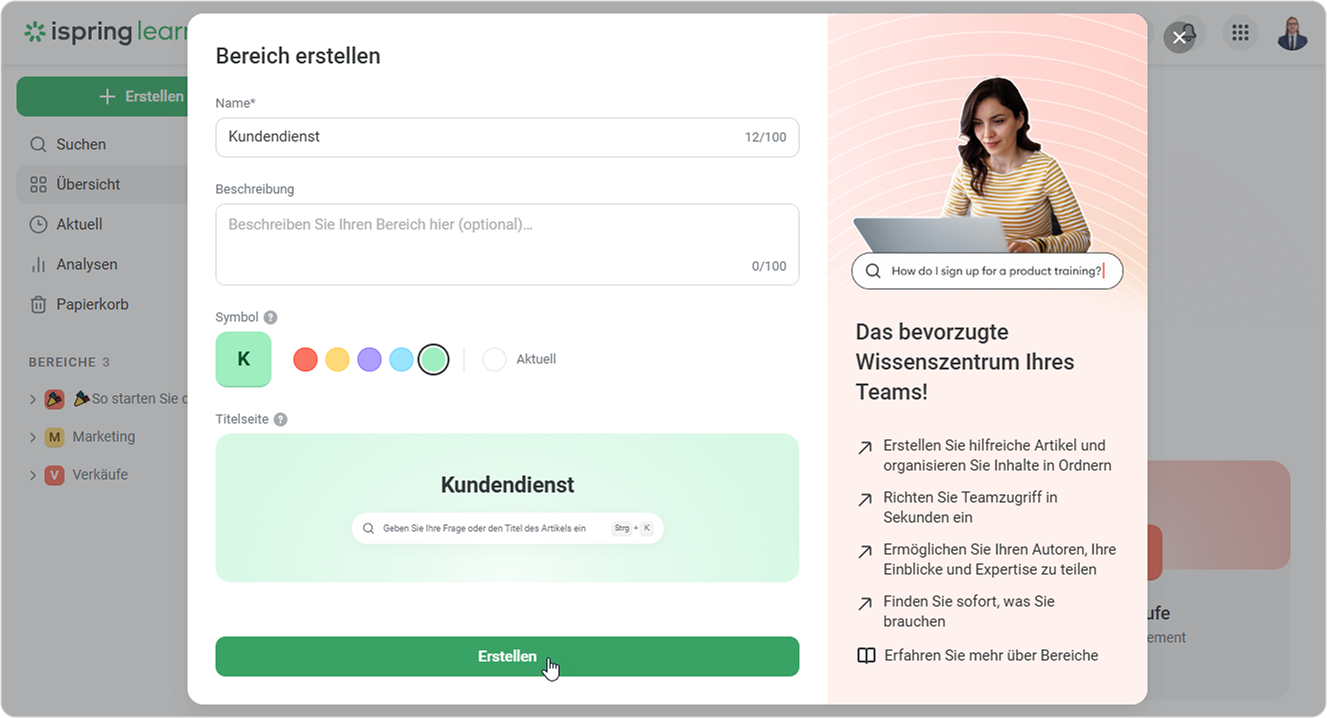
Fertig! Jetzt können Sie Ihren Bereich anpassen und Benutzer einladen.