


...
Zum Einrichten dieser Integration benötigen Sie:
- Client-ID
- NutzerschlüsselClient Secret
Ein LinkedIn Learning-Manager stellt Ihnen diese Informationen per E-Mail zur Verfügung.
| Panel | ||
|---|---|---|
| ||
| Sie können nur ein LinkedIn Learning-Konto mit Ihrem iSpring LMS-Konto verknüpfen. Die E-Mail-Adresse des Benutzers muss auf beiden Plattformen identisch sein. |
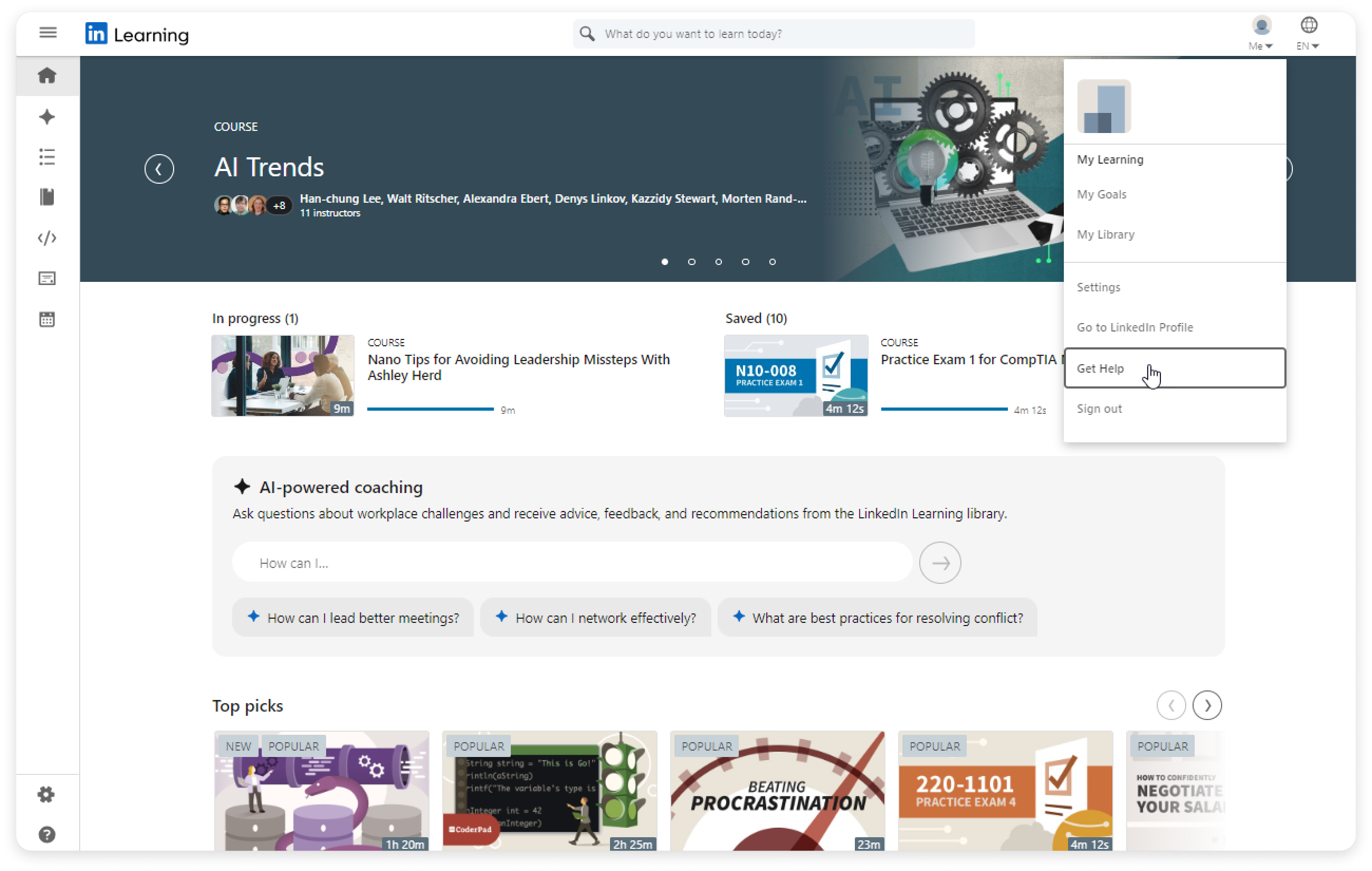
- Erhalten Fordern Sie eine Client-ID und ein GeheimnisClient Secret an, indem Sie LinkedIn Learning kontaktieren. Um Um dies zu tun, wählen Sie in Ihrem Konto Me (Ich)> Get Help (Hilfe erhalten)> Chat with support (Mit dem Support chatten).
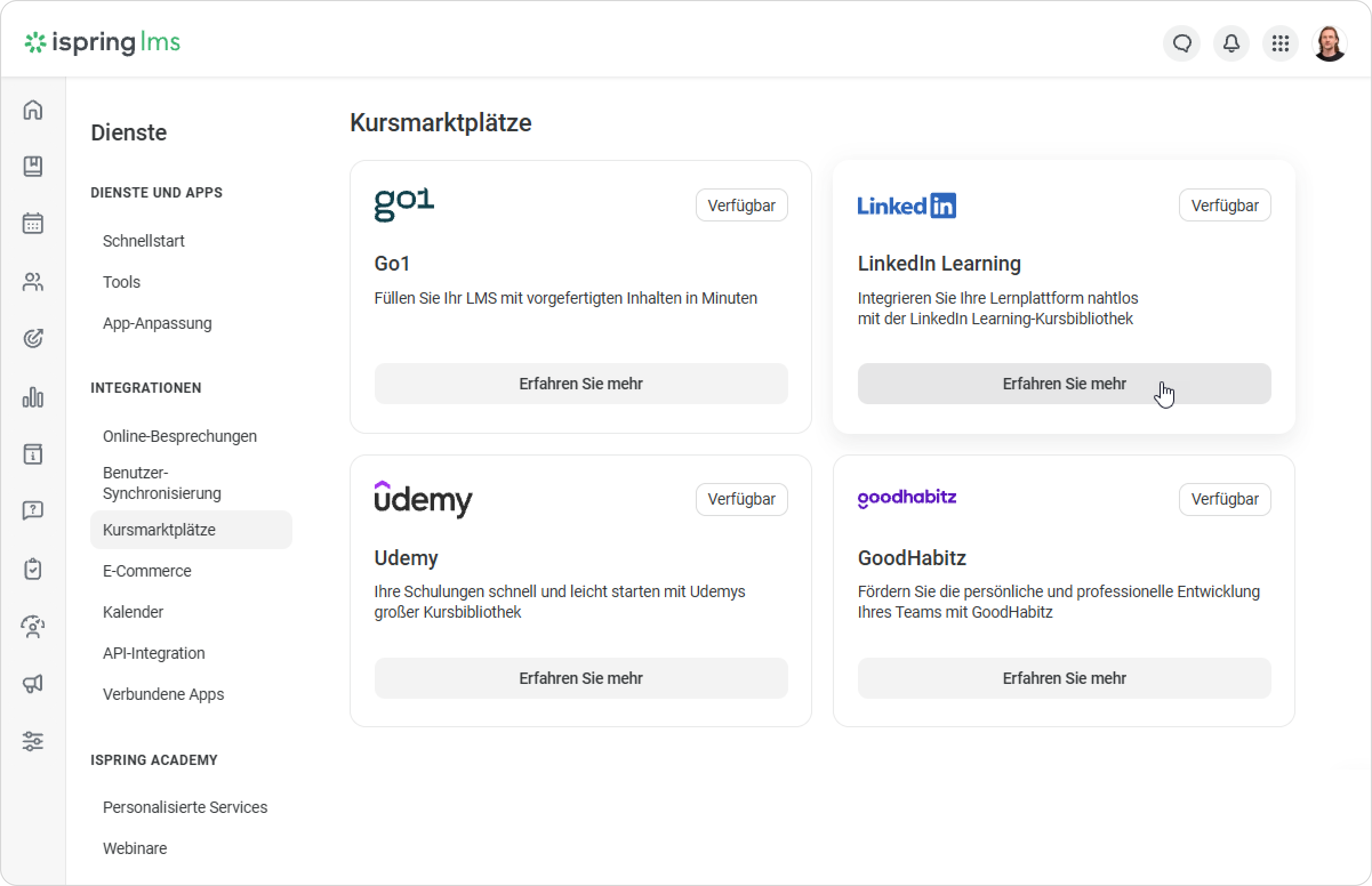
- Gehen Sie zu iSpring LMS und navigieren Sie zu Dienste > Kursmarktplätze > LinkedIn Learning. Klicken Sie auf Erfahren Sie mehr.
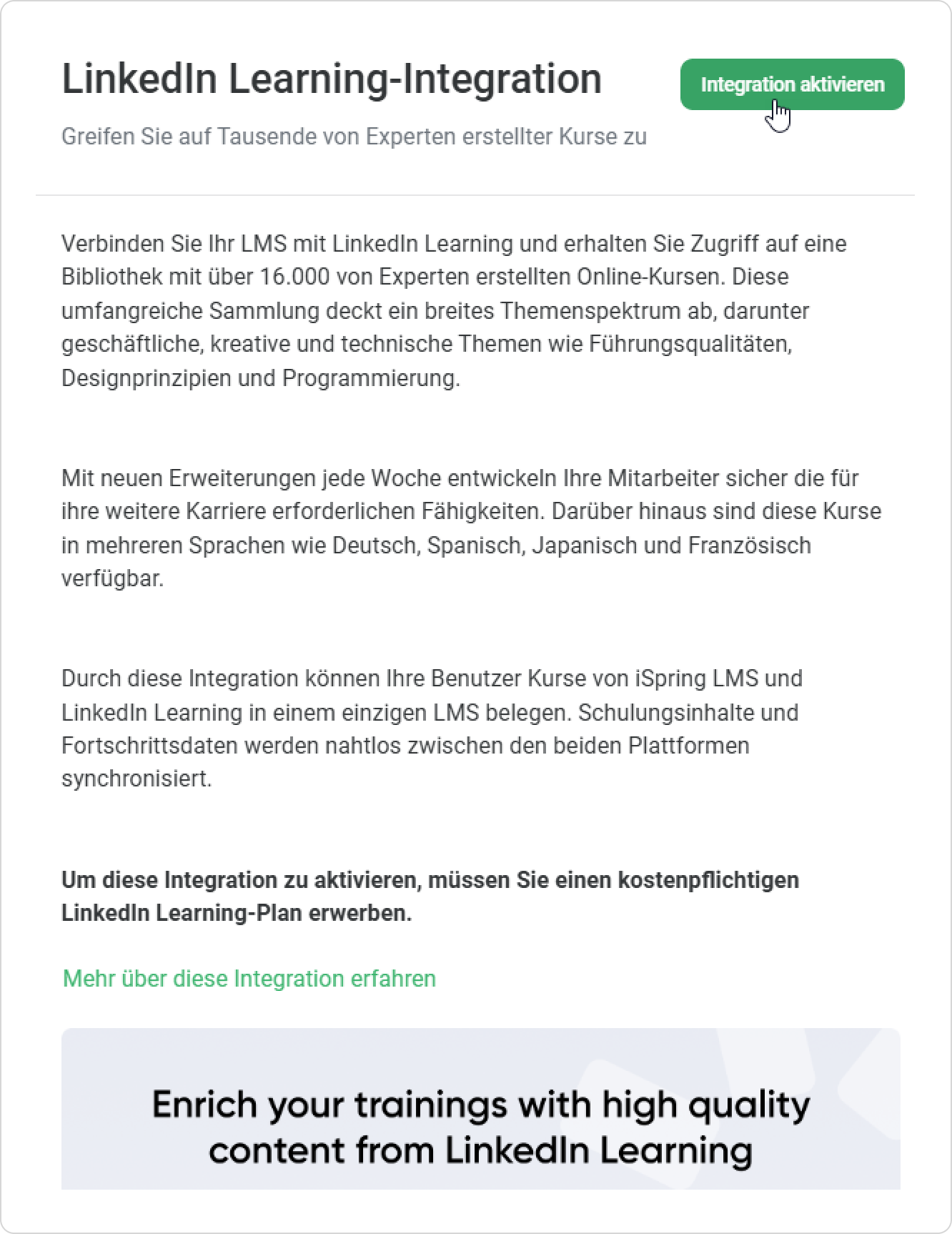
- Lesen Sie die Beschreibung der Integration und klicken Sie auf Integrationen aktivieren.
- Fügen Sie im Bereich Anschlusseinstellungen die Client-ID und den Client Secret ein, die Sie von einem LinkedIn Learning-Manager per E-Mail erhalten haben.
- Klicken Sie dann auf Integration aktivieren.
Das ist alles! Sie haben eine Integration mit dem LinkedIn Learning-Kurskatalog aktiviert.