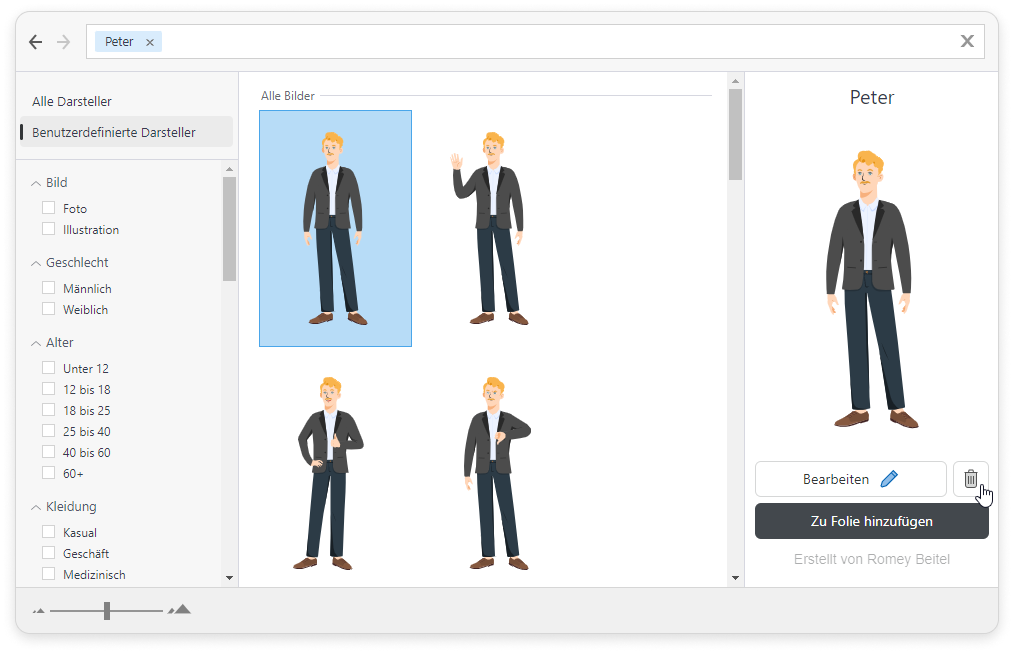
Jetzt können Kursautoren benutzerdefinierte Darsteller, die ihrer Markenidentität entsprechen und die reiche Vielfalt unserer Welt widerspiegeln, ganz einfach direkt in der iSpring Suite erstellen und bearbeiten! Mit unserem neuen Darstellerersteller können Sie das bevorzugte Aussehen und die Kleidung Ihrer Darsteller auswählen und sie mit nur wenigen Klicks zu Folien hinzufügen.
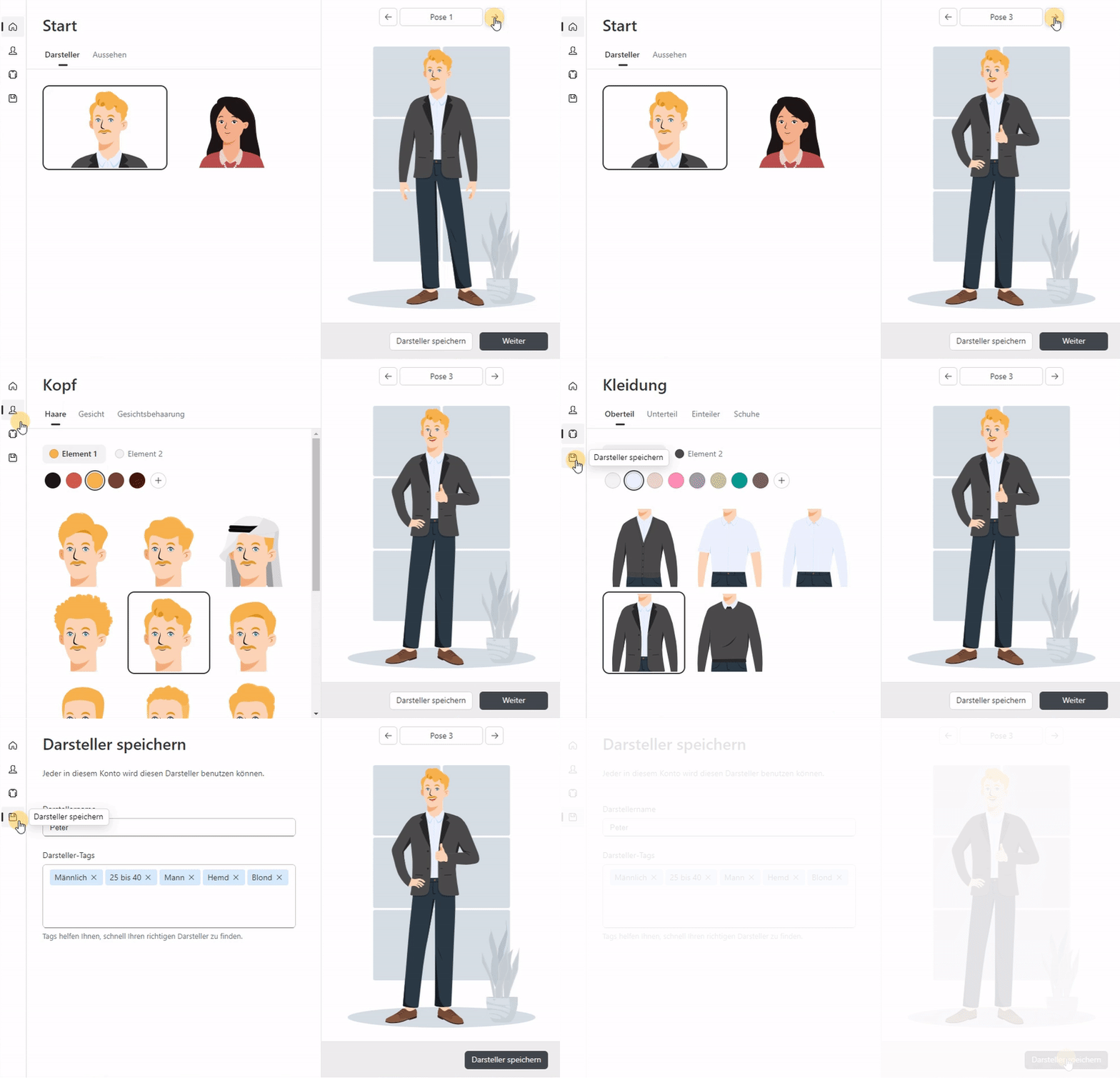
Wie Sie Darsteller erstellen
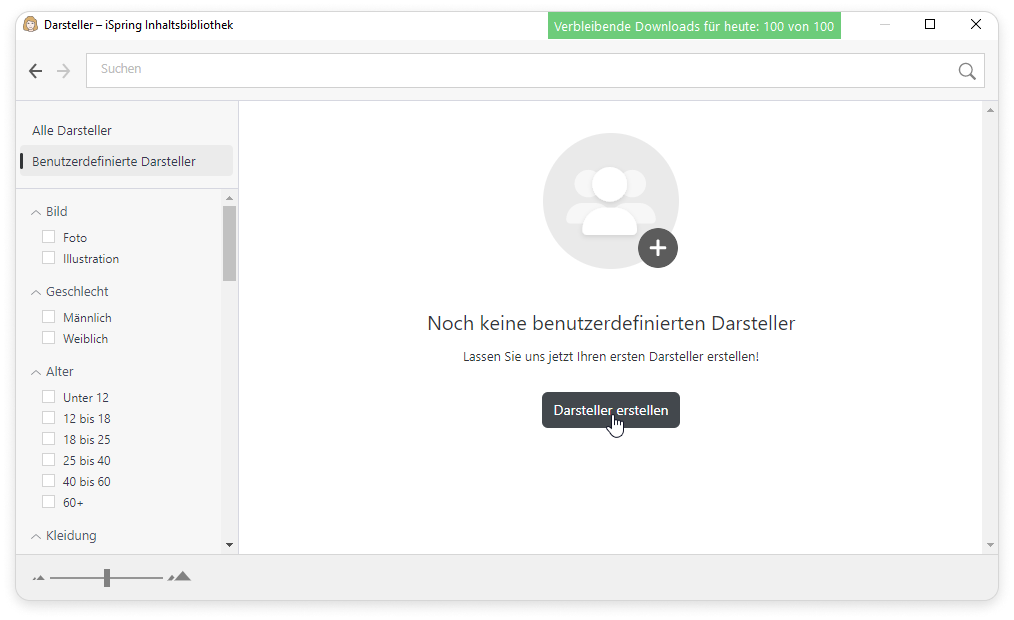
- Öffnen Sie die Inhaltsbibliothek und gehen Sie auf die Registerkarte Benutzerdefinierte Darsteller. Klicken Sie auf Darsteller erstellen.
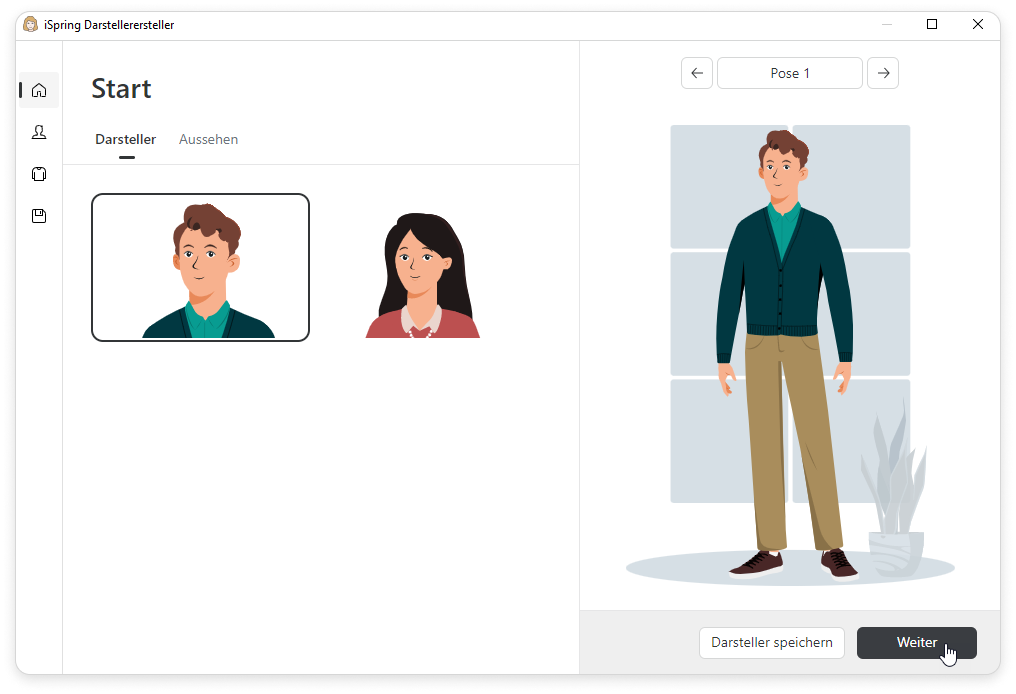
- Sie werden das Fenster Darstellerersteller sehen. Wählen Sie auf der Registerkarte Start den Darsteller aus und klicken Sie auf Weiter.
- Wählen Sie auf der Registerkarte Aussehen den Darsteller und seine Hautfarbe aus.
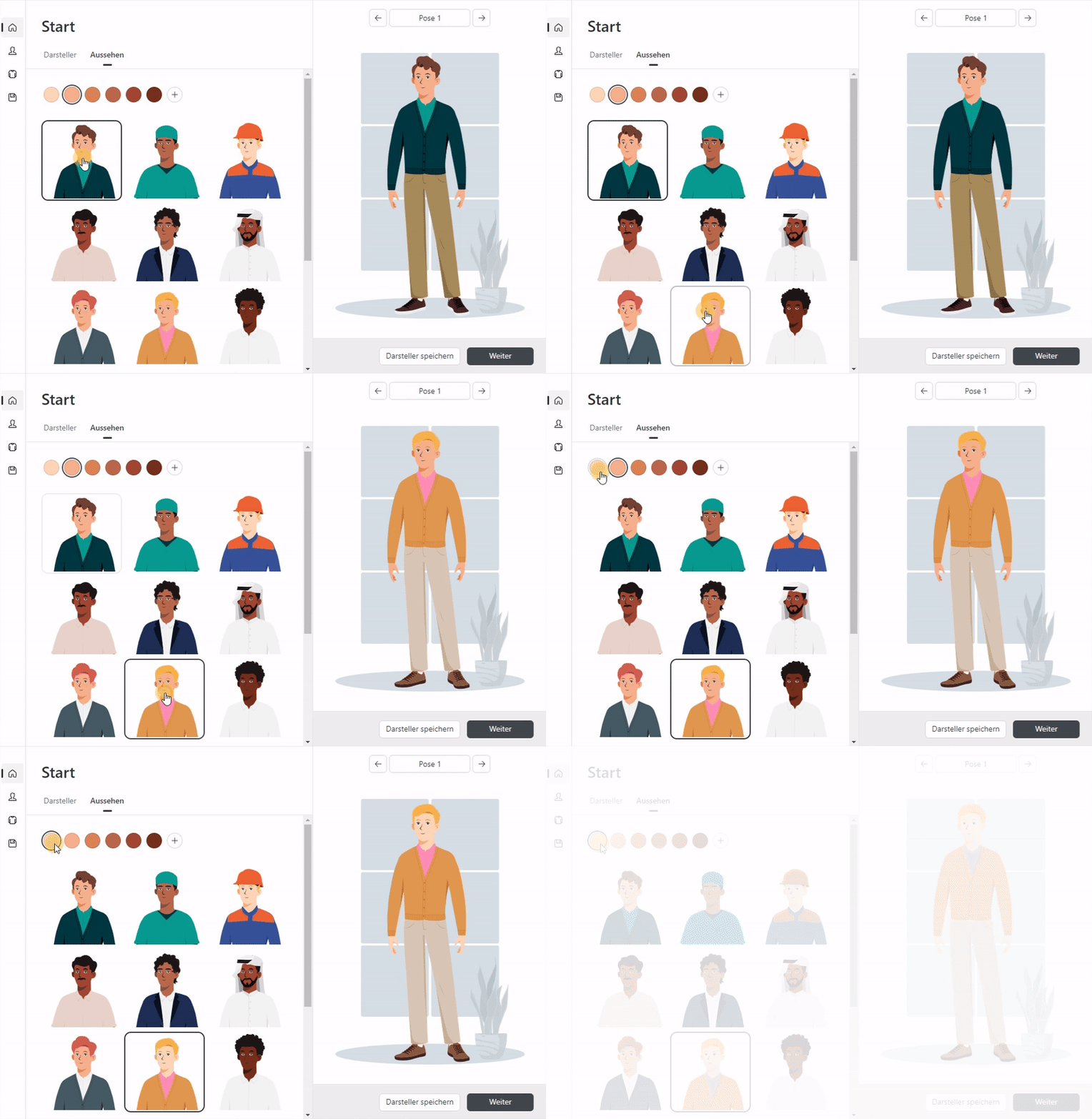
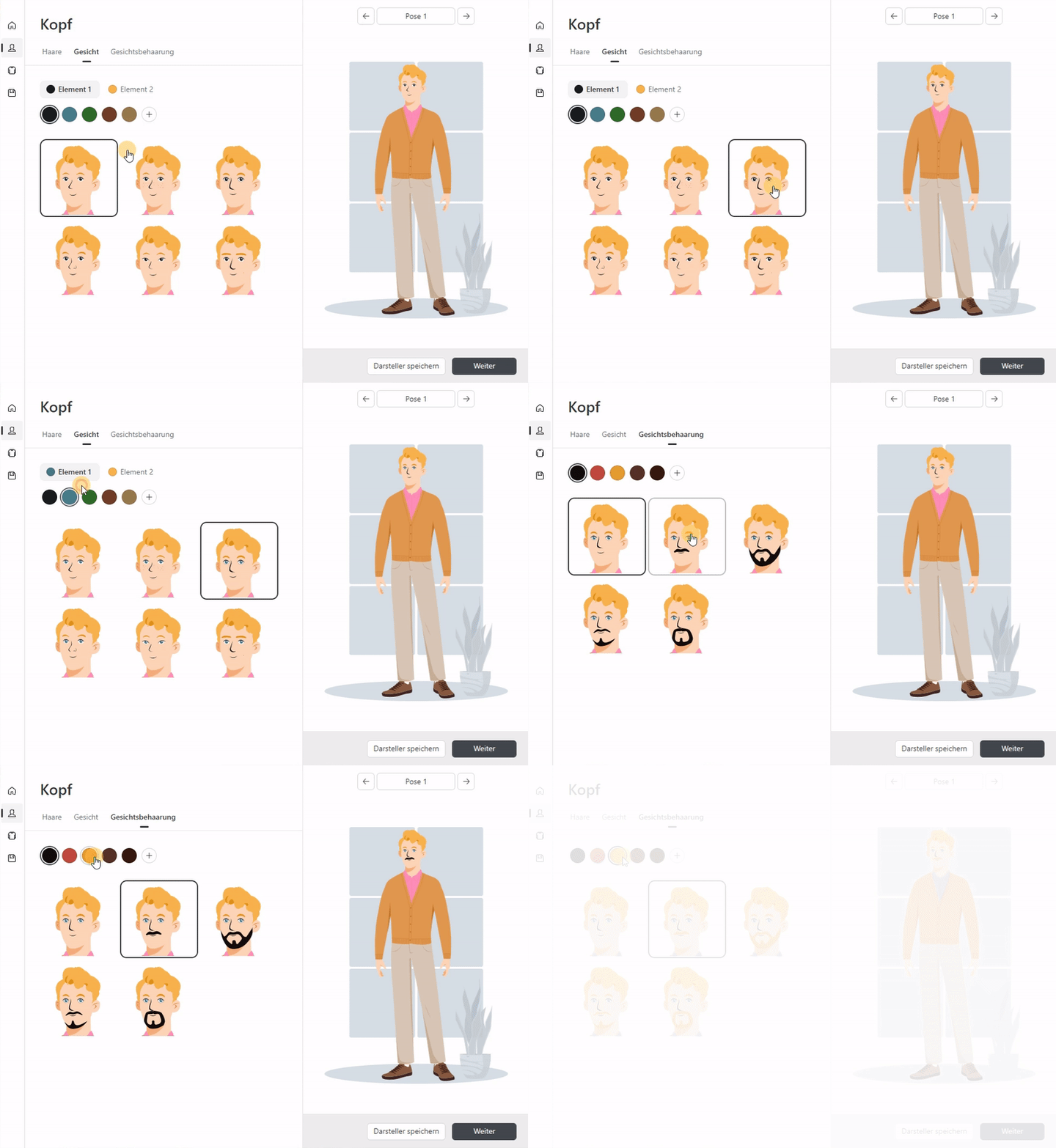
- Gehen Sie auf die Registerkarte Kopf und wählen Sie die Haare für Ihren Darsteller aus.

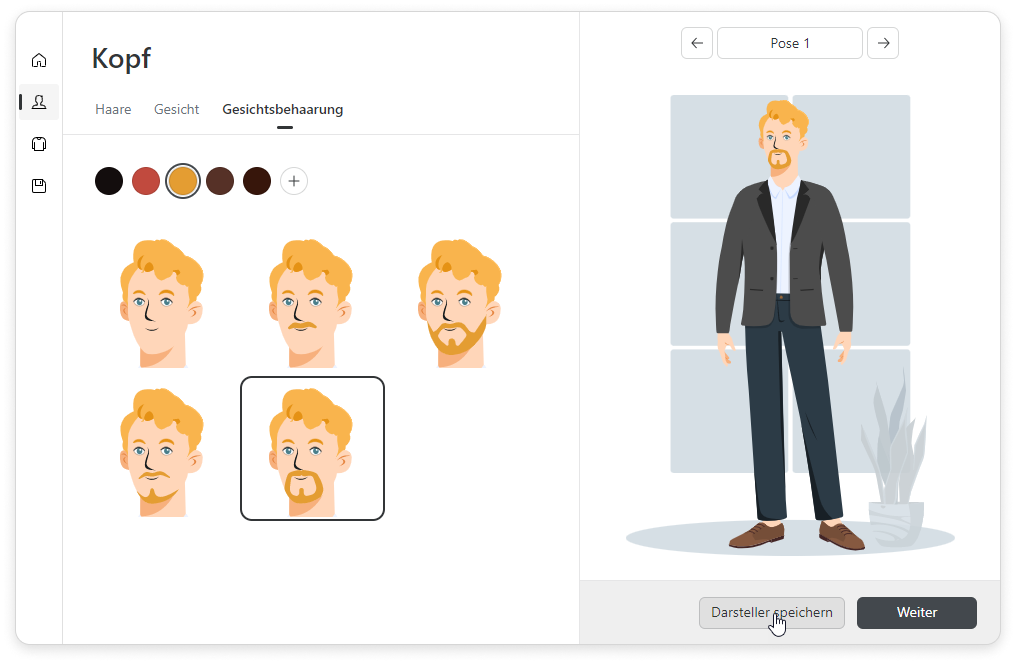
- Wählen Sie dann das Gesicht und die Gesichtsbehaarung des Darstellers aus (wenn Sie einen männlichen Darsteller ausgewählt haben).
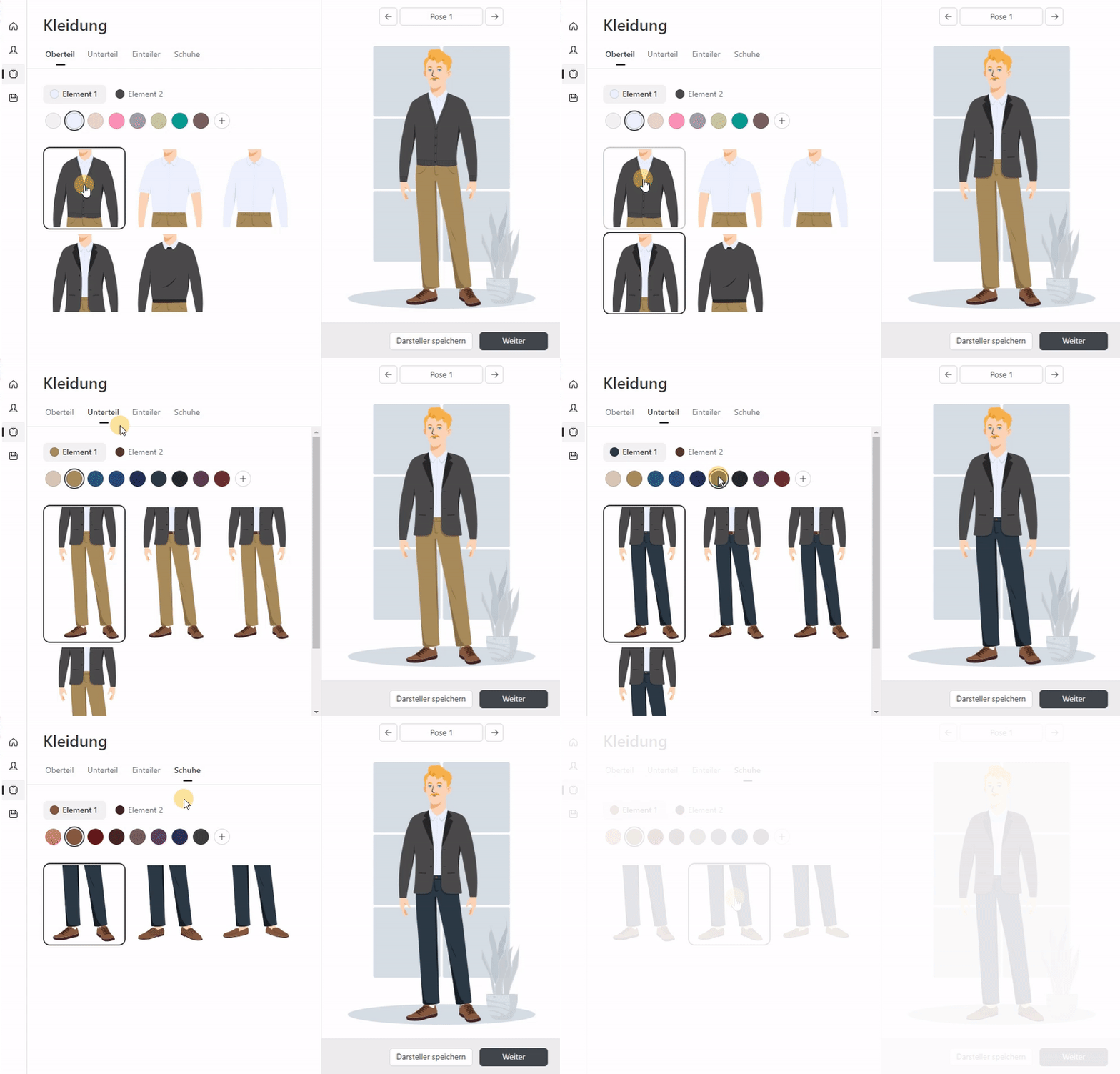
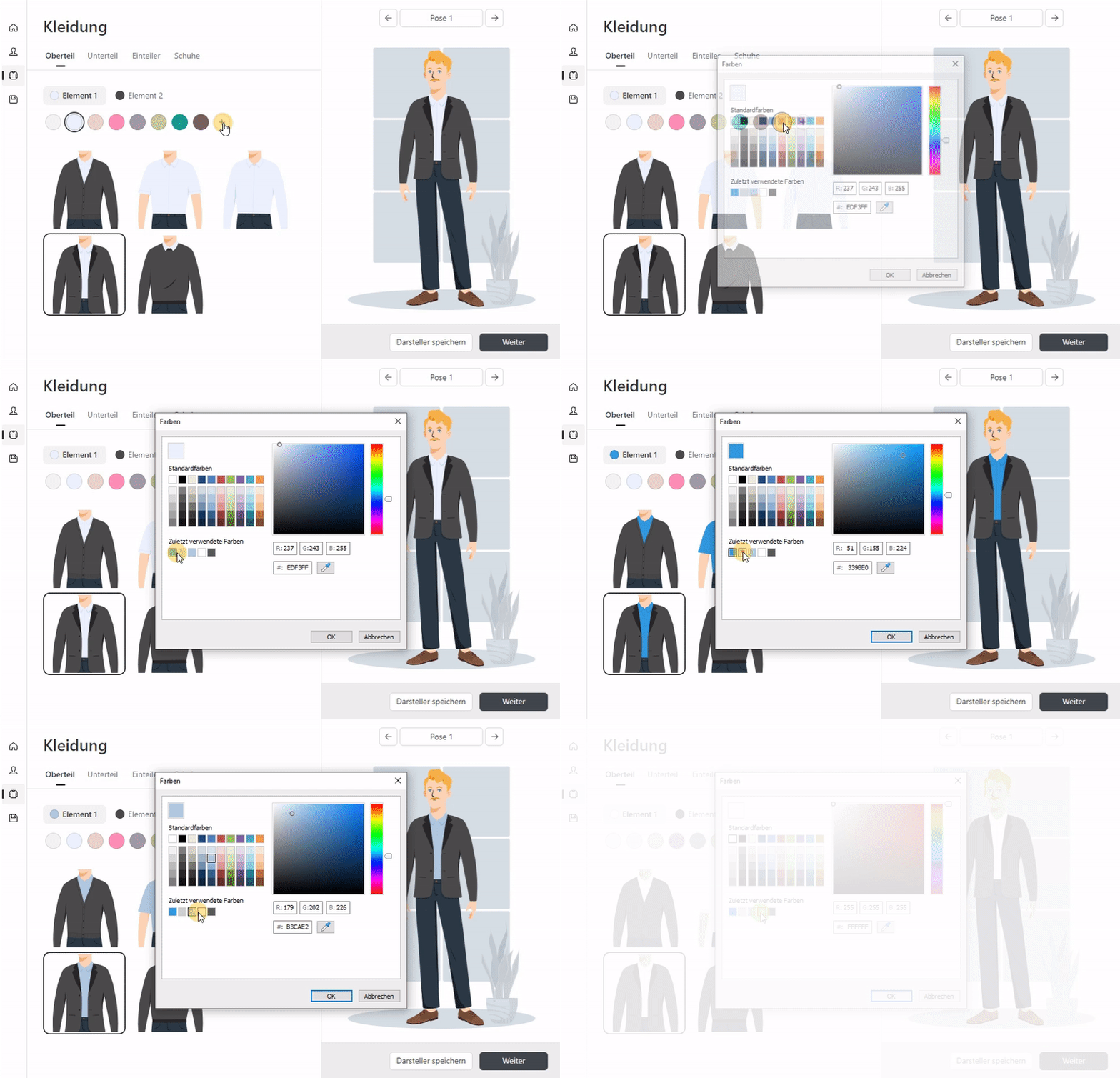
- Wählen Sie auf der Registerkarte Kleidung die Ober- und Unterteile und die Schuhe für Ihren Darsteller aus. Sie können auch deren Farbe auswählen.
Oder gehen Sie auf die Registerkarte Einteiler und wählen Sie eine Nationaltracht oder eine Uniform für Ihren Darsteller.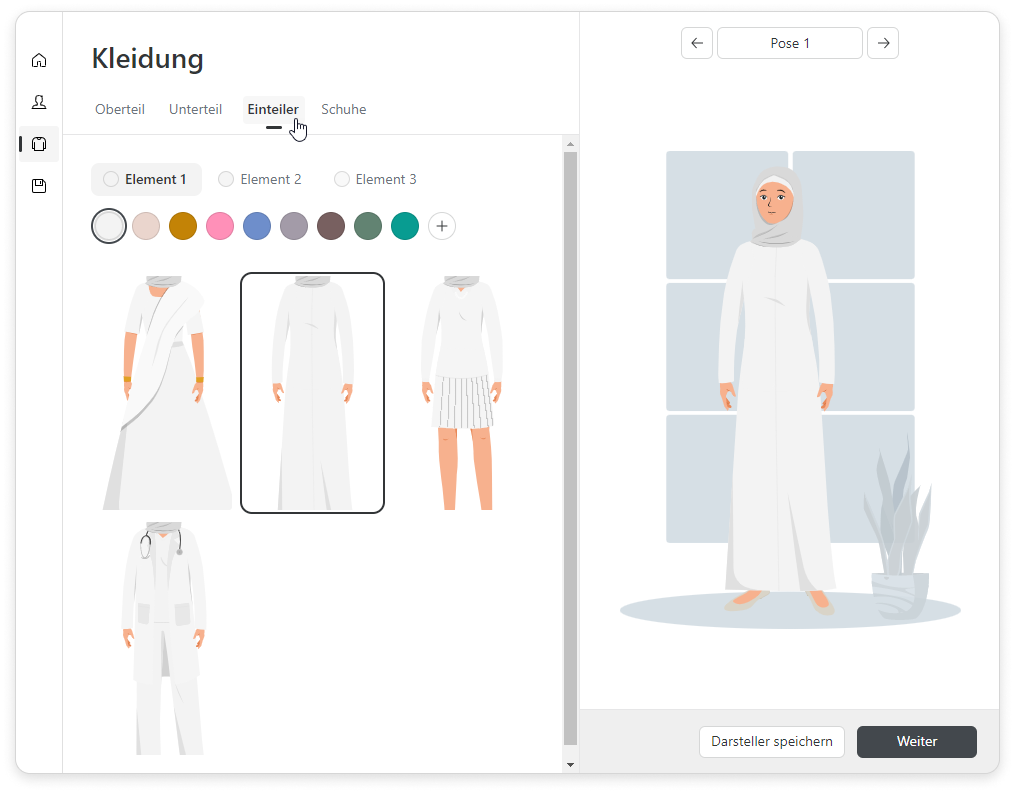
- Wenn Sie die gewünschte Farbe nicht finden können, klicken Sie auf + und wählen Sie die benötigte aus.
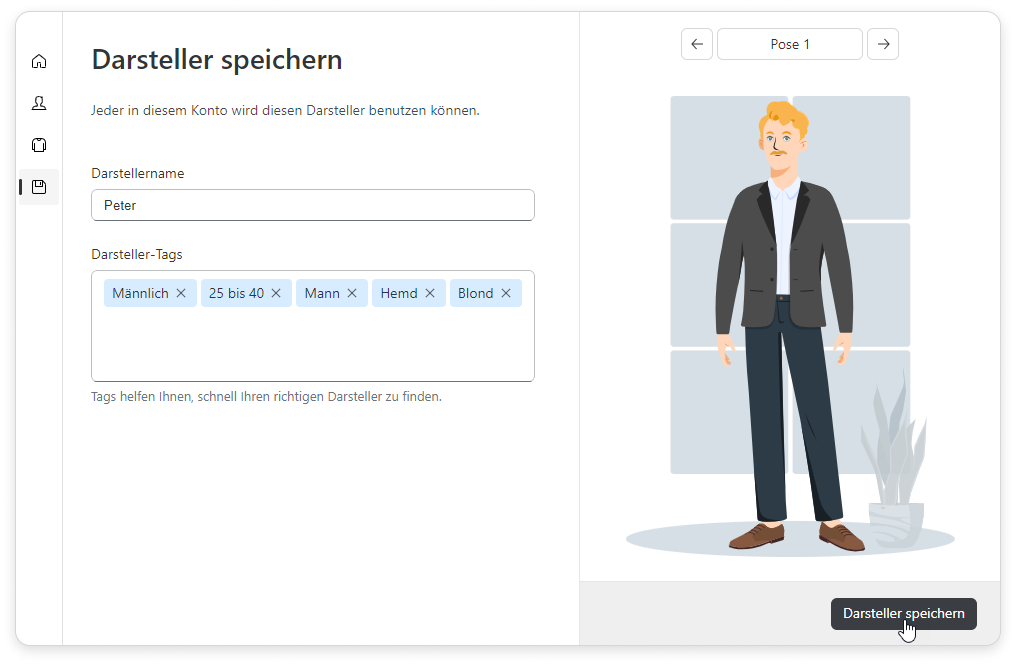
Jetzt können Sie Ihren Darsteller speichern. Geben Sie seinen Namen ein und fügen Sie Darsteller-Tags hinzu, damit Sie Ihren Darsteller später schnell wiederfinden können. Klicken Sie auf Darsteller speichern.
Info Darsteller, die innerhalb eines iSpring-Suite-Abonnements erstellt werden, sind für alle Benutzer dieses Kontos verfügbar. Wählen Sie dann einfach Ihren Darsteller in der Inhaltsbibliothek aus und klicken Sie auf Zur Folie hinzufügen.
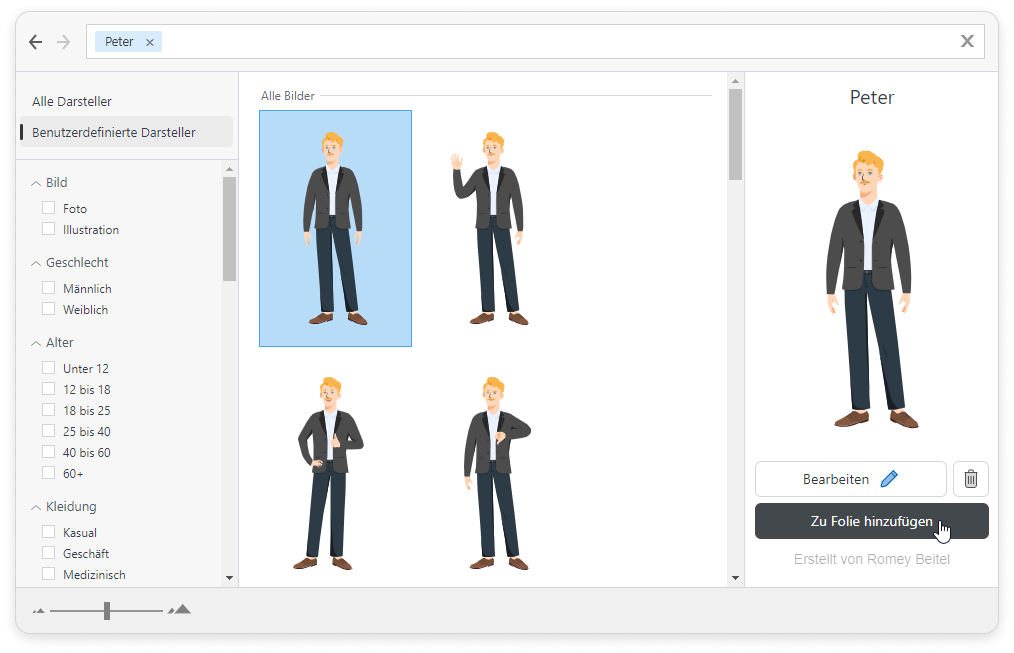
Fertig! Sie haben jetzt Ihrem Kurs Ihren eigenen benutzerdefinierten Darsteller hinzugefügt.Info Mit der Testversion der iSpring Suite können Sie einen einzelnen Darsteller erstellen. Melden Sie sich bei Ihrem Konto an, um sie zu speichern und zu Folien hinzuzufügen. Sie können nur die erste gelistete Pose auswählen.
...
- Klicken Sie auf das Bleistiftsymbol, um Ihren benutzerdefinierten Darsteller zu bearbeiten.
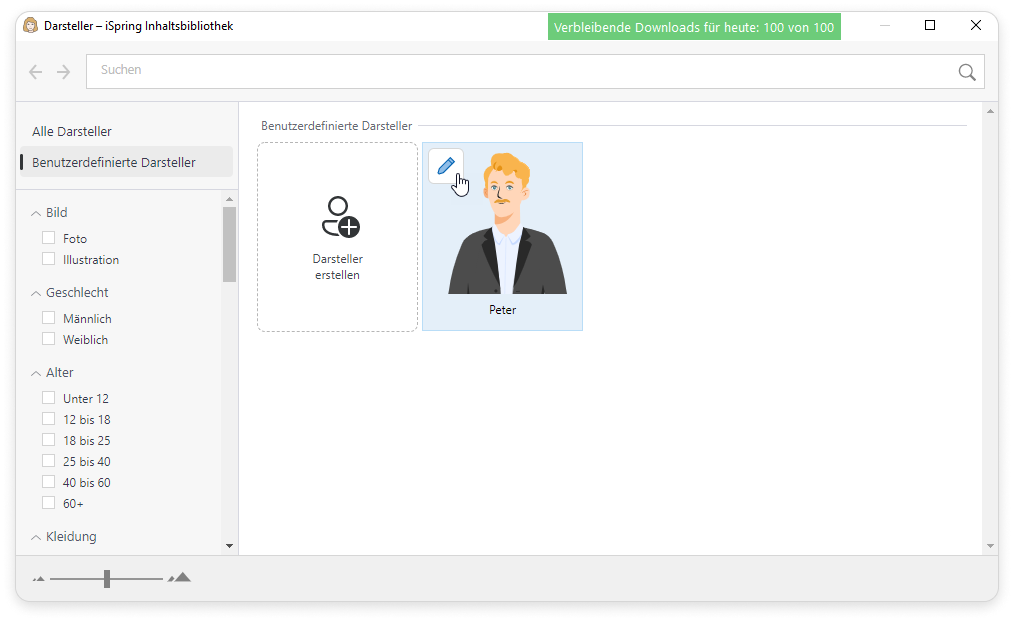
Oder wählen Sie den Darsteller aus und klicken Sie auf Bearbeiten.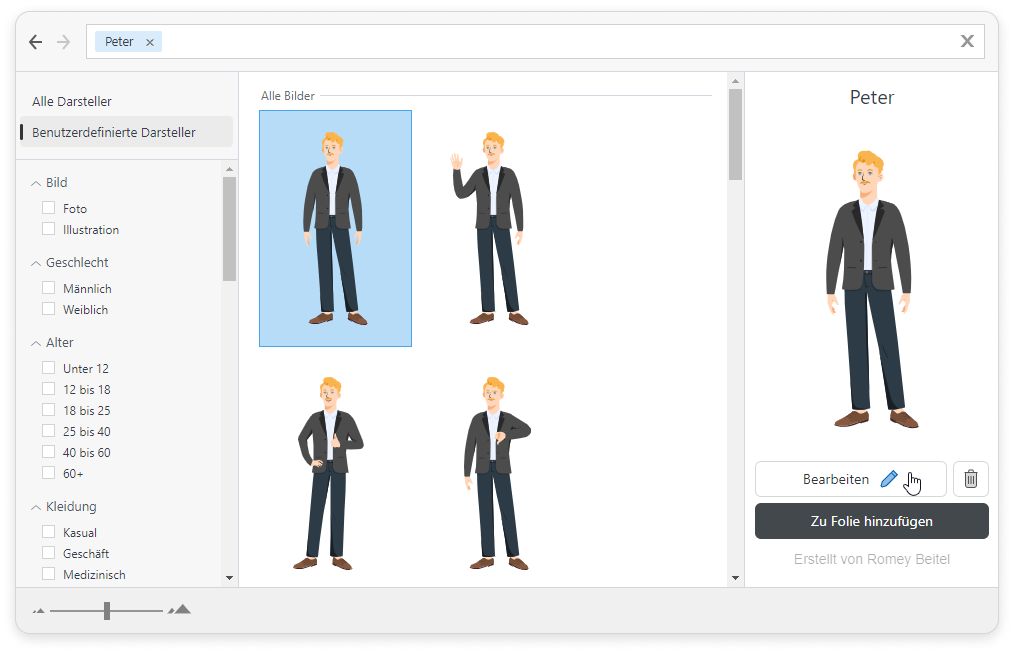
- Wenn Sie mit der Bearbeitung fertig sind, klicken Sie auf Darsteller speichern.
- Sie können Darsteller auch löschen, wenn Sie sie nicht mehr benötigen. Wählen Sie dazu den Darsteller aus und klicken Sie auf das Papierkorbsymbol.