


Legen Sie fest, wie die Elemente im Player platziert werden sollen.
| Table of Contents |
|---|
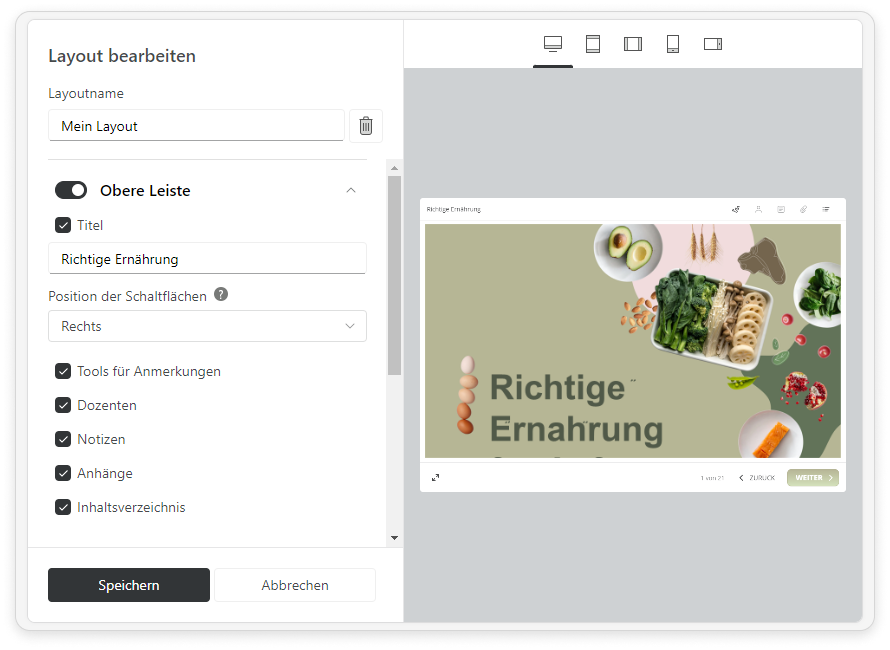
Obere Leiste
Element | Beschreibung |
|---|
Layoutname | Aktivieren und deaktivieren Sie den Kurstitel. Sie können den Titel hier auch bearbeiten. |
Position der Schaltflächen | Wählen Sie die Schaltflächenposition in der oberen Leiste: links oder rechts. |
Dozenten | Informationen über einen Referenten. |
Notizen |
Anhänge | Eine Liste der zum Kurs hinzugefügten Anhänge und Links. |
Inhaltsverzeichnis |
Übersicht
Eine Liste mit allen Kursfolien. |
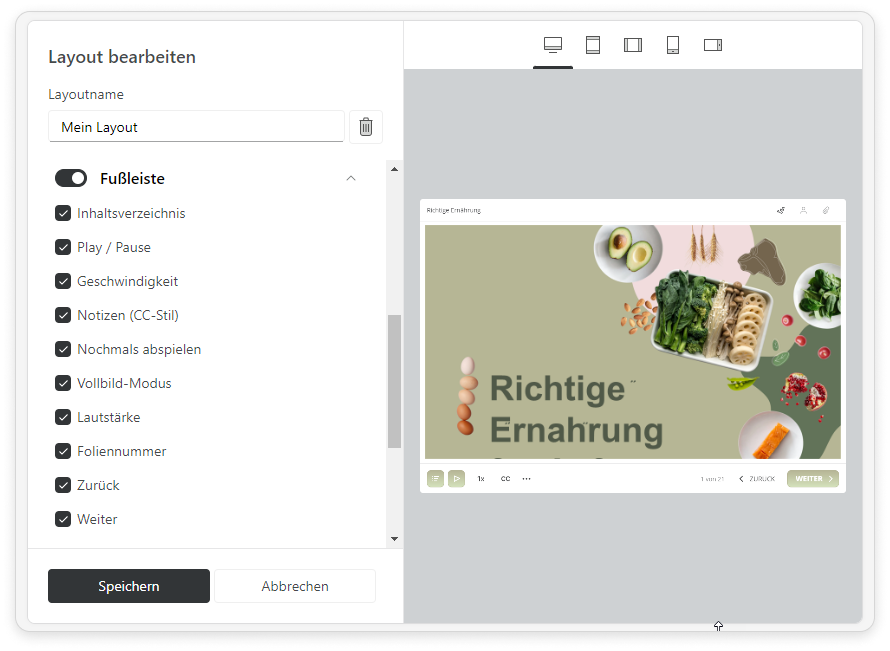
Fussleiste
...
Element | Beschreibung |
|---|
Inhaltsverzeichnis | Eine Liste mit allen Kursfolien. |
Play/Pause | Aktivieren und deaktivieren Sie eine Schaltfläche zum Starten und Stoppen der Kurswiedergabe. |
Geschwindigkeit | Die Option wirkt sich auf das Timing des Kurses, die Geschwindigkeit der Video- und Musikwiedergabe auf der Folie sowie auf das Tempo von Animationen, Übergängen und die Anzeige von Untertiteln aus. |
Notizen (CC-Stil) |
Nochmals abspielen | Aktivieren und deaktivieren Sie eine Schaltfläche, die automatisch die Wiedergabe eines Kurses startet. |
Vollbild-Modus | Aktivieren und deaktivieren Sie eine Schaltfläche, die die Vollbildkurswiedergabe ein- und ausschaltet. |
Lautstärke | Aktivieren und deaktivieren Sie eine Schaltfläche, die die Lautstärke während eines Kurses steuert. |
Foliennummer | Aktivieren und deaktivieren Sie die automatische Nummerierung der Folien in der Übersicht. |
Zurück | Aktivieren und deaktivieren Sie eine Schaltfläche, mit der Sie zur vorherigen Folie zurückkehren können. |
Weiter | Aktivieren und deaktivieren Sie eine Schaltfläche, mit der Sie zur nächsten Folie weitergehen können. |
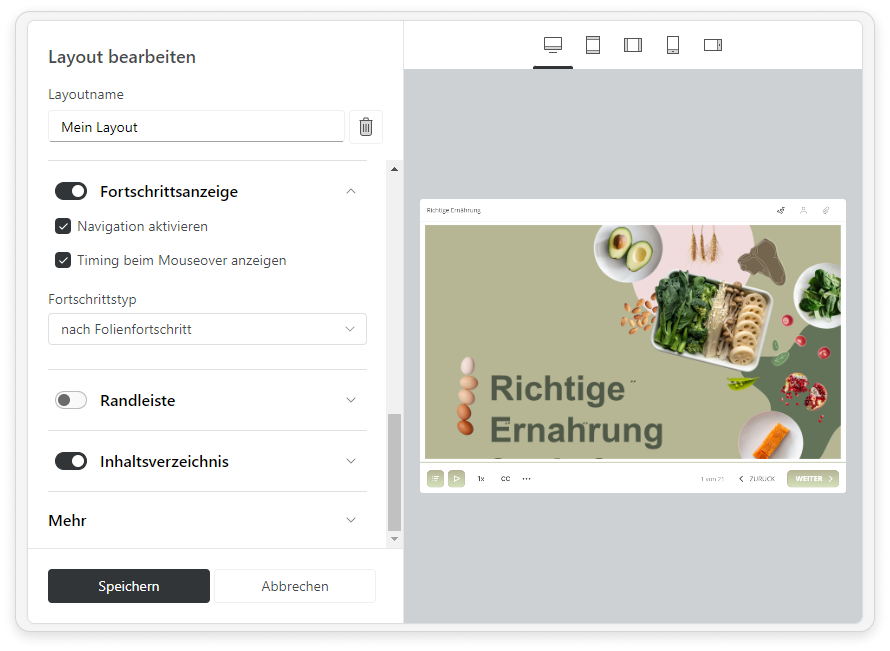
Fortschrittsanzeige
Element | Beschreibung |
|---|---|
Navigation aktivieren | Aktivieren und deaktivieren Sie die Suchleiste, die anzeigt, wie weit der Betrachter in einer Folie oder im gesamten Kurs fortgeschritten ist. |
Fortschrittstyp | Wählen Sie den Fortschritt, der in der Suchleiste angezeigt wird. |
|
|
...
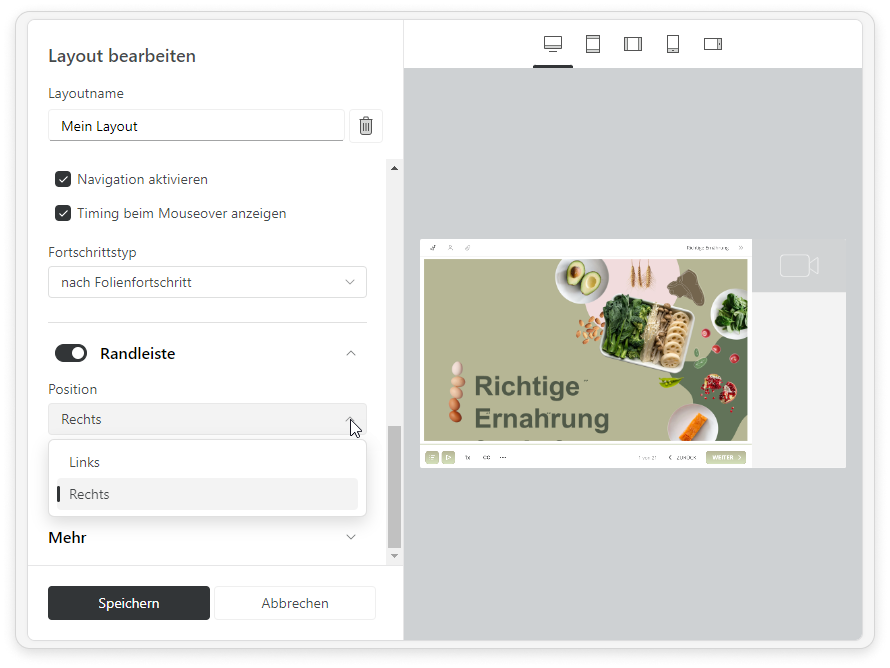
Randleiste
Element | Beschreibung |
|---|---|
Position | Position der Sidebar: links oder rechts |
...
Inhaltsverzeichnis
...
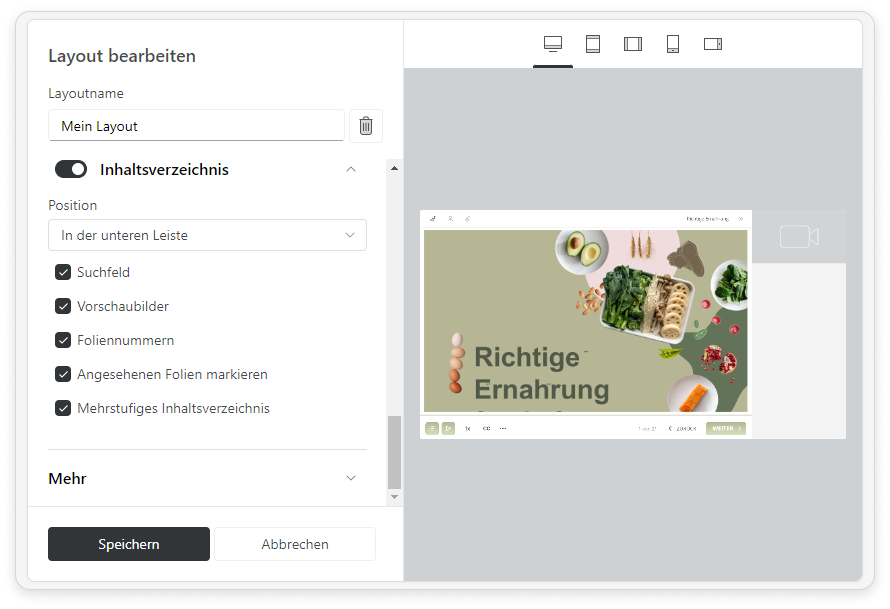
Element | Beschreibung |
|---|---|
Suchfeld | Aktivieren und deaktivieren Sie die Suche nach Folientitel, Inhalt und Notizen. |
Vorschaubilder | Aktivieren und deaktivieren Sie die Anzeige von Folien-Miniaturansichten in der Übersicht. |
Foliennummern | Aktivieren und deaktivieren Sie die automatische Nummerierung der Folien in der Übersicht. |
Angesehenen Folien |
markieren | Wenn diese Option aktiviert ist, werden Folien, die ein Betrachter besucht hat, hervorgehoben. Dieses Verhalten ist für Kurse geeignet, die Szenarien mit eingeschränkter Navigation benutzen. Aktivieren und deaktivieren Sie die Hervorhebung der angezeigten Folien. Diese Option ist hilfreich für Kurse mit eingeschränkter Navigation. |
Mehrstufiges Inhaltsverzeichnis | Aktivieren und deaktivieren Sie die Folienbaumansicht, die ihre Verschachtelungsstruktur anzeigt. Dies hat keine Auswirkung auf die Wiedergabe der Präsentation, erleichtert aber die Navigation erheblich. |
Mehr
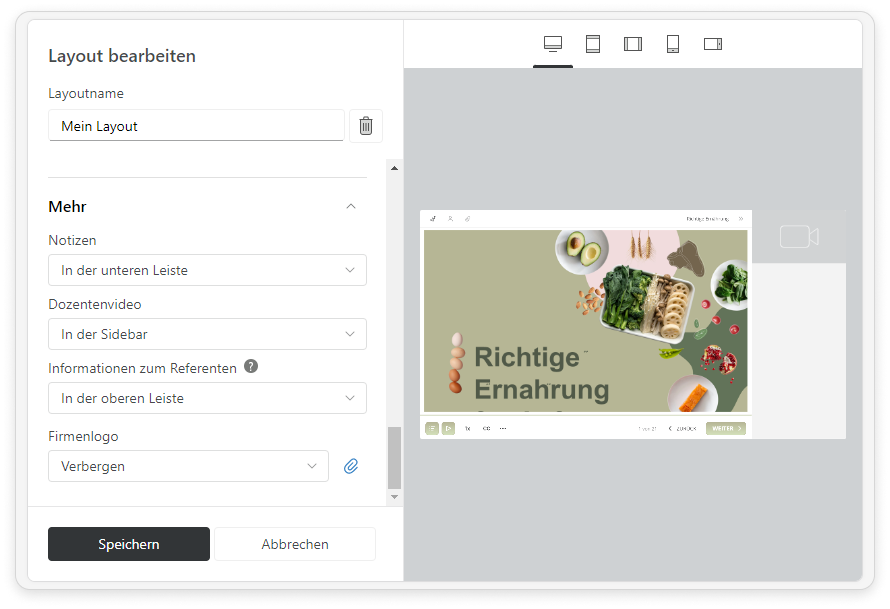
Element | Beschreibung |
|---|---|
Notizen | Wählt die Position der Notizen aus: in der Sidebar, in der oberen Leiste oder in der unteren Leiste. Sie können die Notizen deaktivieren, indem Sie die Option Keine wählen. |
Dozentenvideo | Aktivieren und deaktivieren Sie das |
Dozenten-Video. |
Informationen zum Referenten |
Wählt die Position der |
Dozenten-Info aus: in der Sidebar oder in der oberen Leiste. |
Dozenten-Info und -Video können nicht zusammen in der Player-Sidebar angezeigt werden. Um sowohl die Informationen über den Referenten als auch sein Video zu sehen, wählen Sie die Option Auf der oberen Leiste für das Feld Referenten-Info und die Option Auf der Sidebar für das Feld Referenten-Video. | |
Firmenlogo | Aktivieren und deaktivieren Sie das Firmenlogo. Unterstützte Formate sind JPG, PNG und GIF. Die empfohlenen Größen sind: Firmenlogo in der Sidebar – 268 × 156 Pixel; Firmenlogo in der oberen Leiste – 268 × 50 Pixel. |