


...
- Fai clic sul pulsante Proprietà diapositivadella slide nella barra degli strumenti di iSpring Suite.

- Seleziona una o più diapositive di cui vorresti impostare la ramificazione. Per selezionare più diapositive contemporaneamente, tieni premuto CTRL o SHIFT mentre fai clic sulle diapositive interessate.
- Poi, fai clic sul pulsante Ramificazioni Ramificazione nella barra degli strumenti e seleziona un’opzione di ramificazione. Questo metodo funzionerà se hai selezionato una o più diapositive.
Il secondo modo per scegliere l’avanzamento di una diapositiva è fare clic sulla colonna Ramificazioni Ramificazione accanto alla miniatura della diapositiva. Questo metodo funzionerà se hai selezionato solo una diapositiva.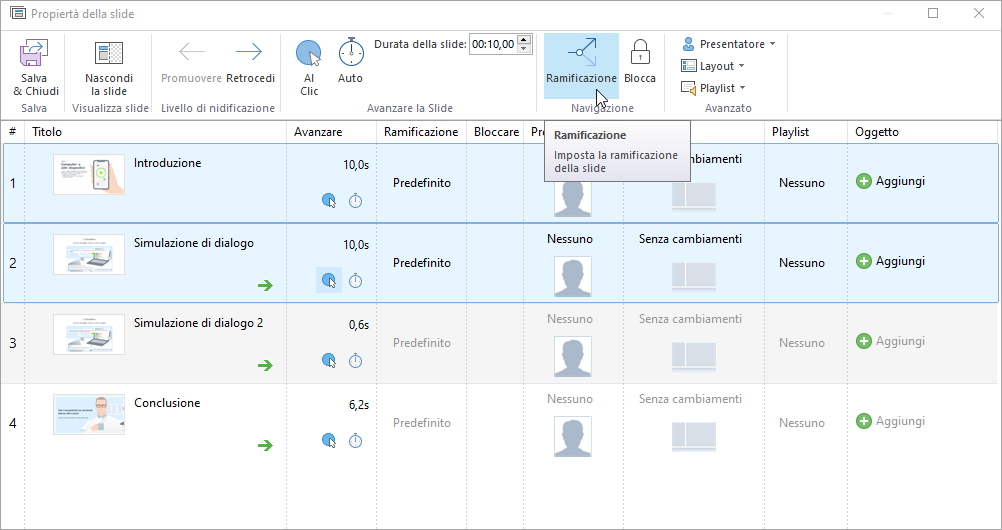
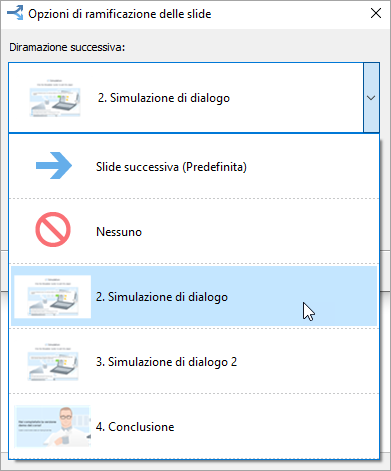
- Specifica i parametri per andare avanti e indietro con le ramificazioni:
• Diapositiva successiva/Slide successiva (Predefinita)Diapositiva precedente
• Ogni altra diapositiva
• NessunaNessuno
In questo caso gli utenti potranno avanzare sia verso la diapositiva successiva sia verso quella precedente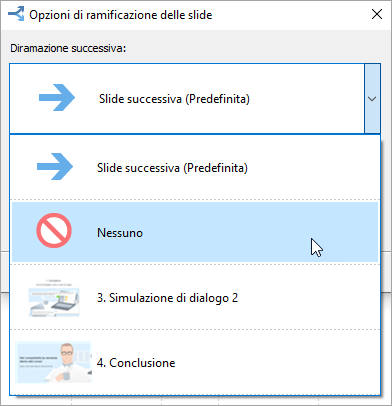
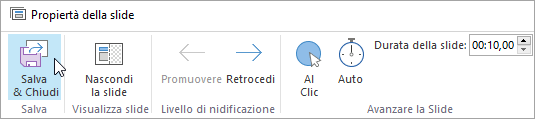
Infine, fai clic su
Salva e chiudiSalva & Chiudi nella barra degli strumenti.
Info Nota:
- I parametri predefiniti per le ramificazioni sono: la diapositiva successiva, per andare avanti, e la diapositiva precedente per andare indietro.
- Se in una diapositiva è presente un quiz, configura le impostazioni di ramificazione per i casi in cui il quiz venga superato o non superato. Per esempio, puoi rimandare un utente che non ha superato il quiz alla prima diapositiva della presentazione o selezionare l’opzione Chiudi finestra.
- I parametri predefiniti per le ramificazioni sono: la diapositiva successiva, per andare avanti, e la diapositiva precedente per andare indietro.