


Puoi impostare una diapositiva in modo da passare alla successiva automaticamente dopo un periodo di tempo specificato e e/o al clic del mouse.
- Fai clic sul pulsante Proprietà diapositivadella slide nella barra degli strumenti di iSpring Suite.

- Seleziona una o più diapositive di cui vorresti modificare le impostazioni di avanzamento. Per selezionare più diapositive contemporaneamente, tieni premuto CTRL o SHIFT mentre fai clic sulle diapositive interessate.
- Seleziona Con clic o Automatico nella Al Clic o Auto nella barra degli strumenti per modificare le impostazioni di avanzamento di una o più diapositive.
Il secondo modo per configurare l’avanzamento alla successiva diapositiva è fare clic su Con clicAl Clic o Automatico Auto accanto a una diapositiva. Questo metodo funziona solo se hai selezionato un’unica diapositiva.
Per rendere l’avanzamento delle diapositive automatico seleziona Con clic Al Clic. Se vuoi che le diapositive avanzino entro un periodo di tempo specifico, scegli AutomaticoAuto.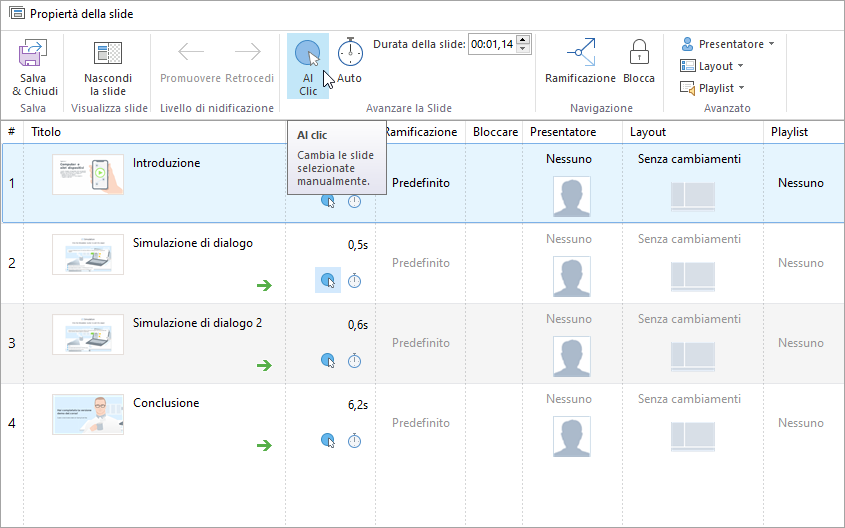
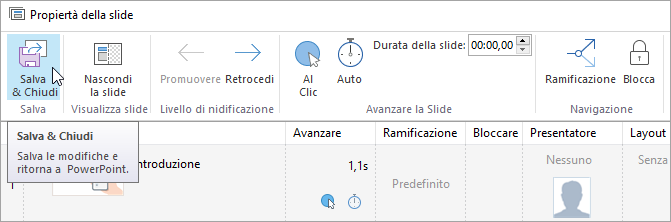
Infine, fai clic su
Salva e chiudiSalva & Chiudi nella barra degli strumenti.
Info Nota:
- Se hai selezionato sia
...
- Al Clic sia
...
- Auto, l’avanzamento alla diapositiva successiva avrà luogo automaticamente, ma gli studenti potranno anche passare a una nuova diapositiva facendo clic su di essa.
- Se non selezioni nessuna di queste opzioni, gli utenti procederanno alla diapositiva successiva usando i link delle diapositive, i pulsanti di navigazione o i comandi della tastiera.
- Auto, l’avanzamento alla diapositiva successiva avrà luogo automaticamente, ma gli studenti potranno anche passare a una nuova diapositiva facendo clic su di essa.