...
| Info |
|---|
Nota:
|
...
- Fai clic sul pulsante YouTube nella barra degli strumenti di iSpring Suite.

- Apri YouTube nel browser, trova una clip video che vorresti inserire nel corso e copia il suo URL.
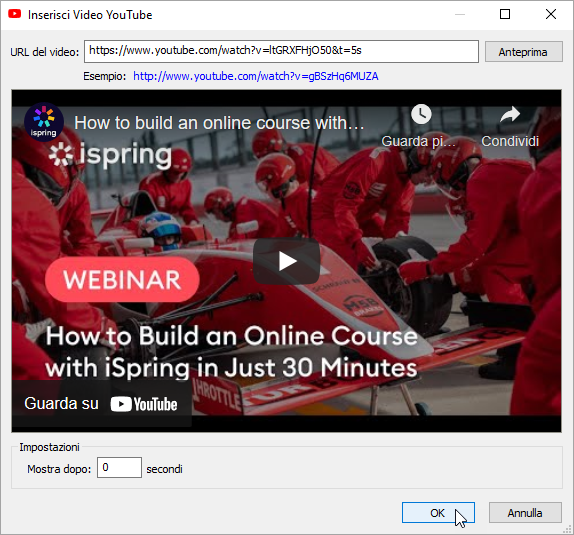
- Incolla l’URL del video YouTube nel campo Link video URL del video e fai clic su Anteprima per visualizzare il filmato.
- Indica quando il tuo video YouTube dovrebbe apparire nel campo Mostra dopo. Il ritardo predefinito è di 0 secondi, il che vuol dire che il tuo video apparirà immediatamente.
- Fai clic su OK per inserire il video YouTube nella tua diapositiva.
Eliminare un video
...
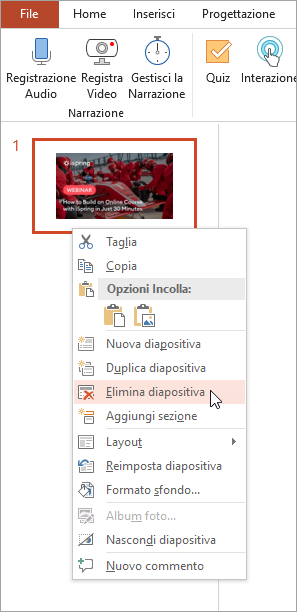
- Elimina la diapositiva con il video dal corso.
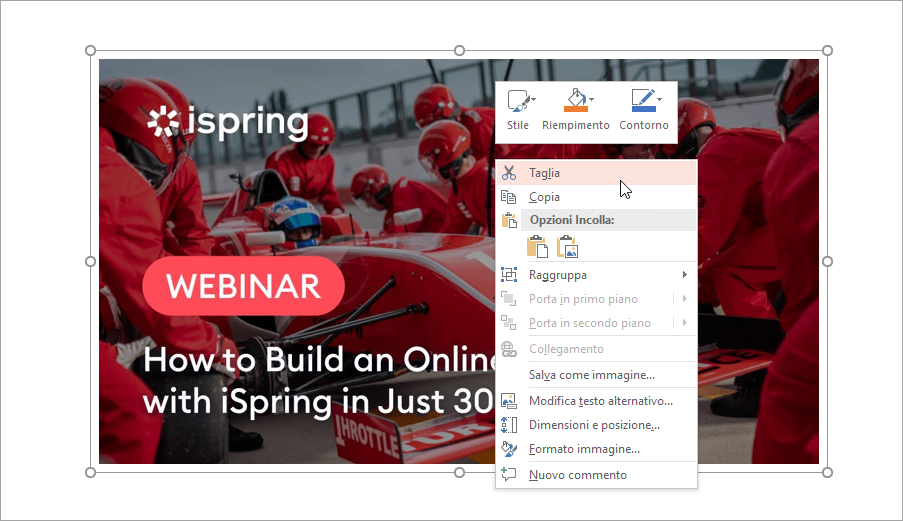
- Fai clic con il tasto destro sul video inserito nella diapositiva e seleziona Taglia.