


iSpring Suite 10 include il nuovo Editor audio/video incorporato. Consente di regolare la tua narrazione audio e video direttamente nel tuo programma iSpring. Inoltre, puoi eseguirlo come uno strumento autonomo dalla tua schermata Start di Windows per modificare i tuoi file audio e video.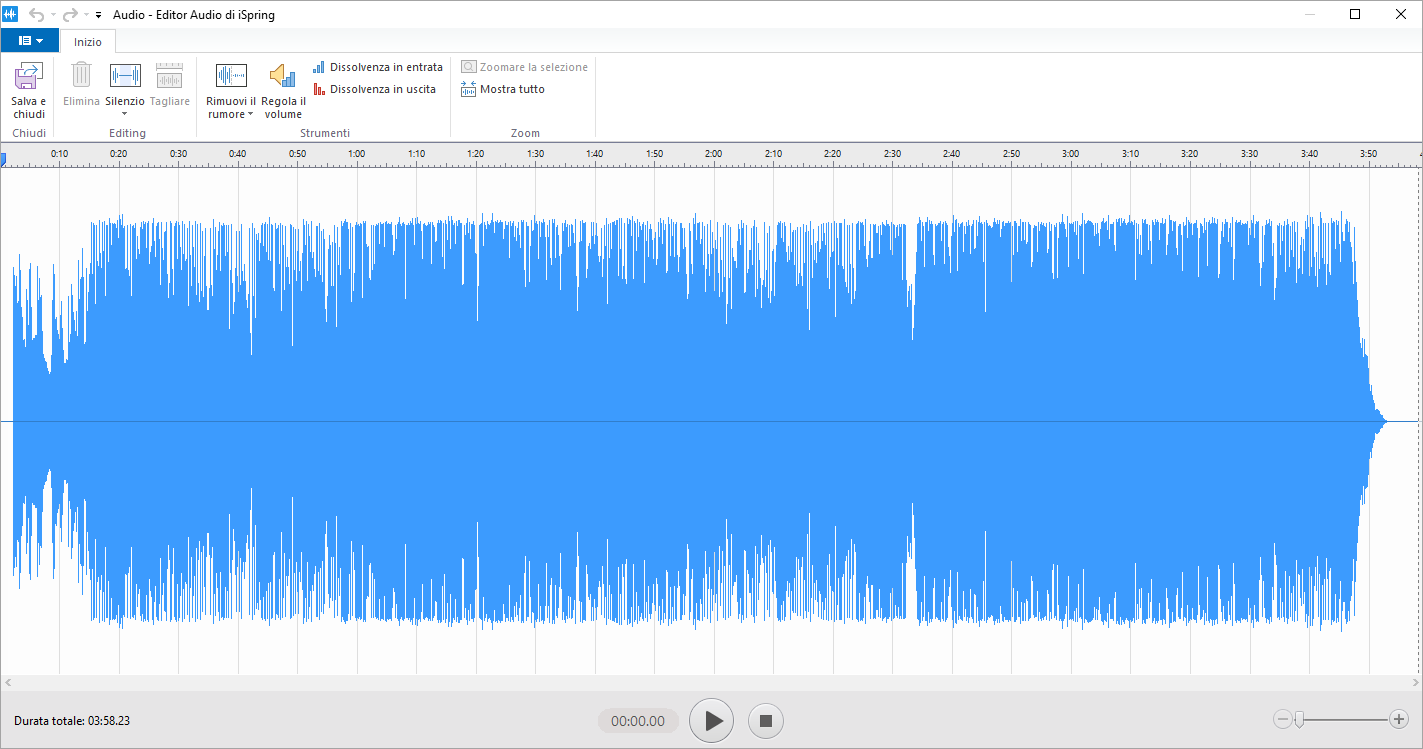
Non devi usare alcun software di terze parti per tagliare le clip, rimuovere il rumore o applicare gli effetti dissolvenza.
...
- Prima fai clic su Gestisci narrazionila Narrazioni nella barra degli strumenti per aprire l’Editor narrazioni.
- Seleziona il tuo audio o video nella sequenza temporale.
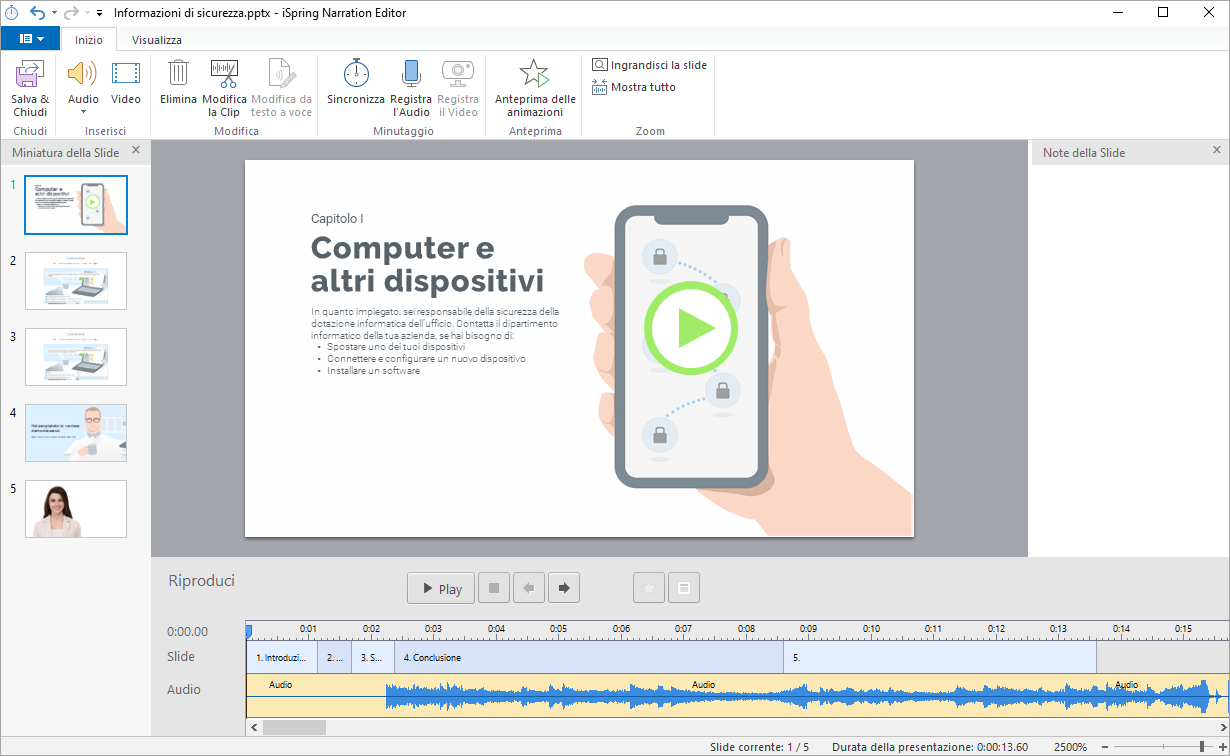
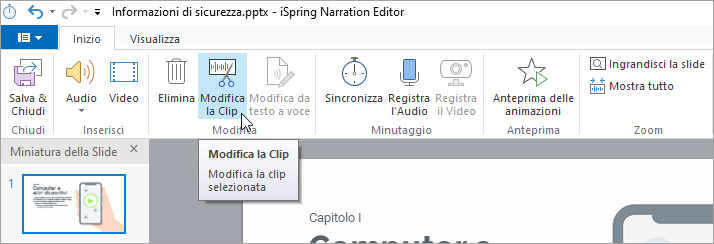
- Fai clic su Modifica clipla Clip nella barra degli strumenti
Per avviarlo come editor autonomo:
- Prima, apri la schermata Start di Windows
- Inizia a digitare il nome dell’Editor (“Editor audio/video iSpring”)
- Quando lo visualizzi nell’elenco delle applicazioni, aprilo con un doppio clic oppure premi Invio.
- Infine, quando si apre, scegli un file audio o video da modificare nel menu File.
...