Se vuoi spostare iSpring Suite su un altro computer o reinstallare il sistema operativo sul tuo PC, devi disattivare la licenza. Puoi disattivare una licenza senza dover rimuovere il software dal tuo computer oppure puoi disattivare e disinstallare il programma.
Eliminare e disattivare iSpring Suite
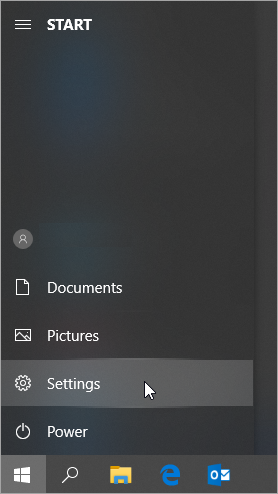
- Apri il menu Start e fai clic sull’icona Impostazioni (Settings).
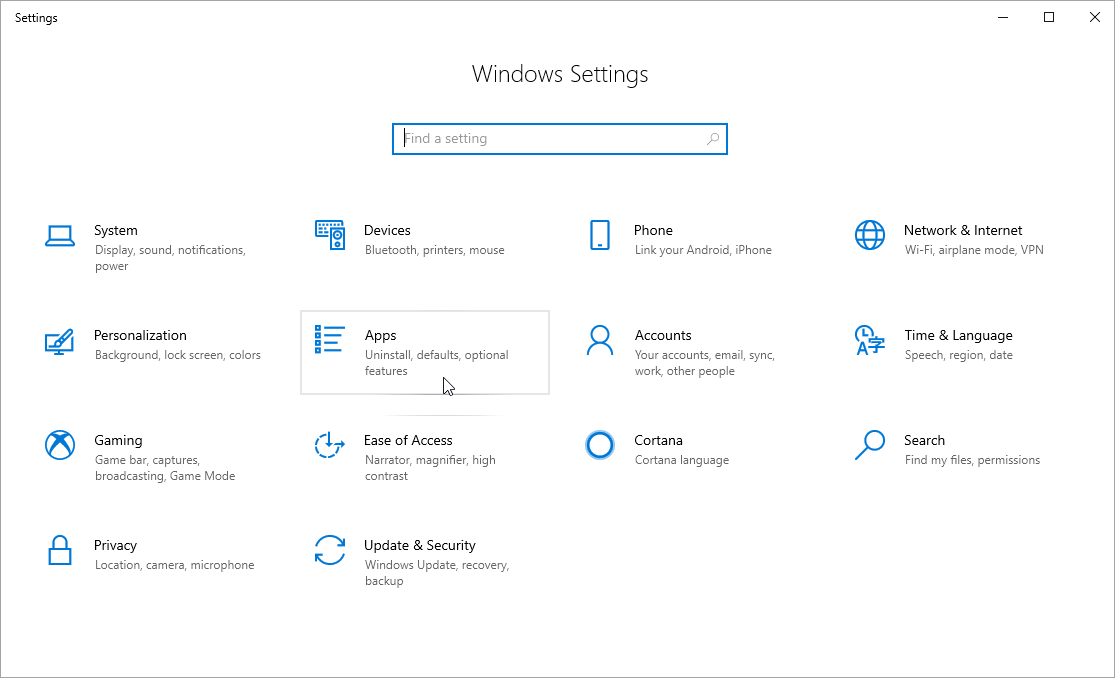
- Poi, seleziona la sezione
...
- Apps.
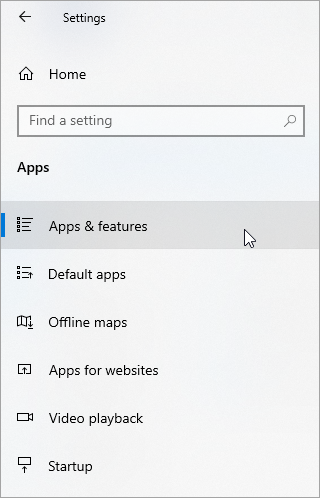
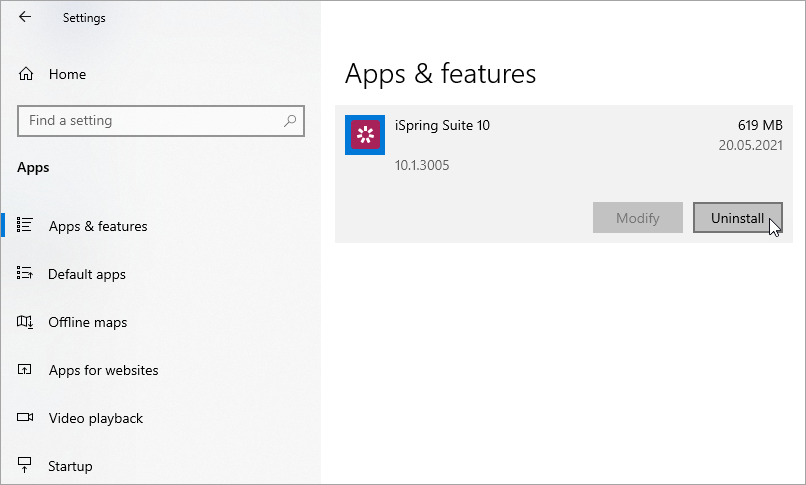
- Quindi, apri la scheda App e funzioni (Apps & features).
- Trova iSpring Suite 10 nell’elenco dei programmi installati, fai clic su di esso e premi il pulsante Disinstalla (Uninstall).
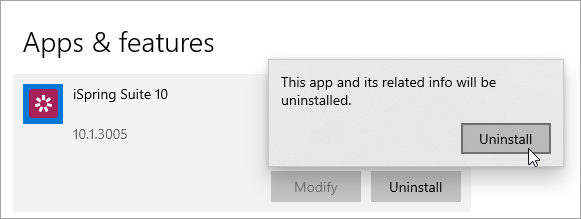
- Il sistema ti avviserà che sarà eliminato insieme a tutti i suoi dati. In seguito, fai di nuovo clic su Disinstalla (Uninstall).
- Infine, fai clic su Disattiva la licenza.
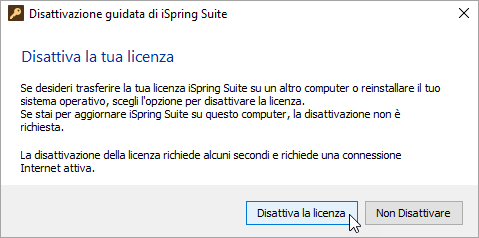
- Il programma è stato così rimosso dal tuo computer e la licenza disattivata. A questo punto puoi installare iSpring Suite su un altro dispositivo.
Disattivare iSpring Suite senza disinstallarlo
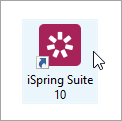
- Avvia iSpring Suite 10 sul tuo computer.
- Apri un corso esistente o creane uno nuovo.
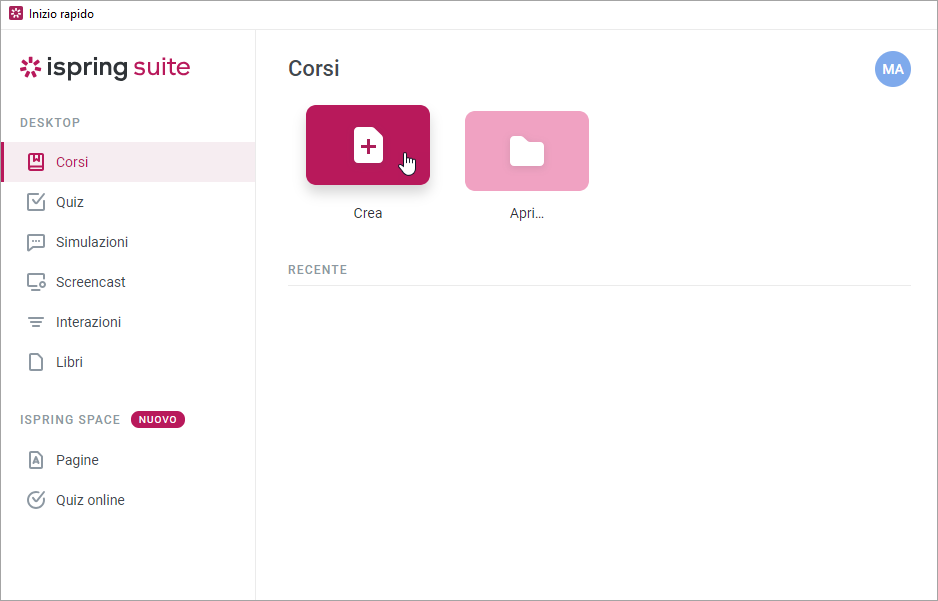
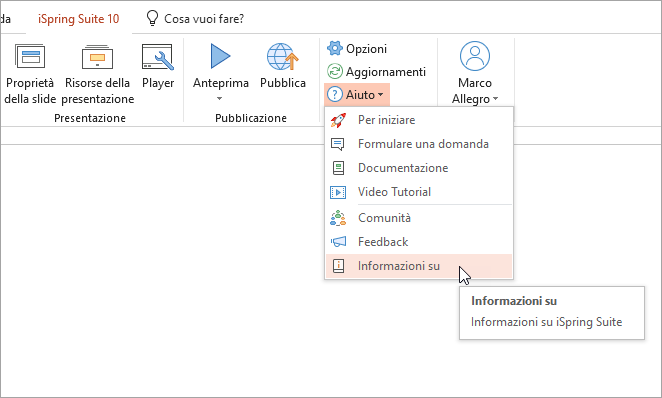
- Sulla barra degli strumenti seleziona la scheda iSpring Suite 10 e scegli l’opzione Informazioni su.
- Nella finestra Informazioni, fai clic su Modifica chiave di licenza.
- Poi, seleziona l’opzione Disattiva la licenza e fai clic su Avanti.
- Seleziona nuovamente Disattiva la licenza e fai clic su Avanti.
- La licenza iSpring Suite viene disattivata, senza essere disinstallata dal tuo computer. Se necessario, puoi riattivarla.
Installare e attivare iSpring Suite su un nuovo dispositivo
- Scarica una versione di prova sul sito web di iSpring oppure richiedi un link per scaricare il programma al nostro team di assistenza clienti.
Se la tua chiave di licenza supporta una versione precedente di iSpring Suite, scarica un file installatore nella pagina Scarica le versioni precedenti. - Trova l’e-mail che hai ricevuto dopo aver acquistato il prodotto e copia la licenza.
- Attiva la licenza sul tuo computer. Il procedimento sarà uguale a quello che segue l’acquisto del programma.
...
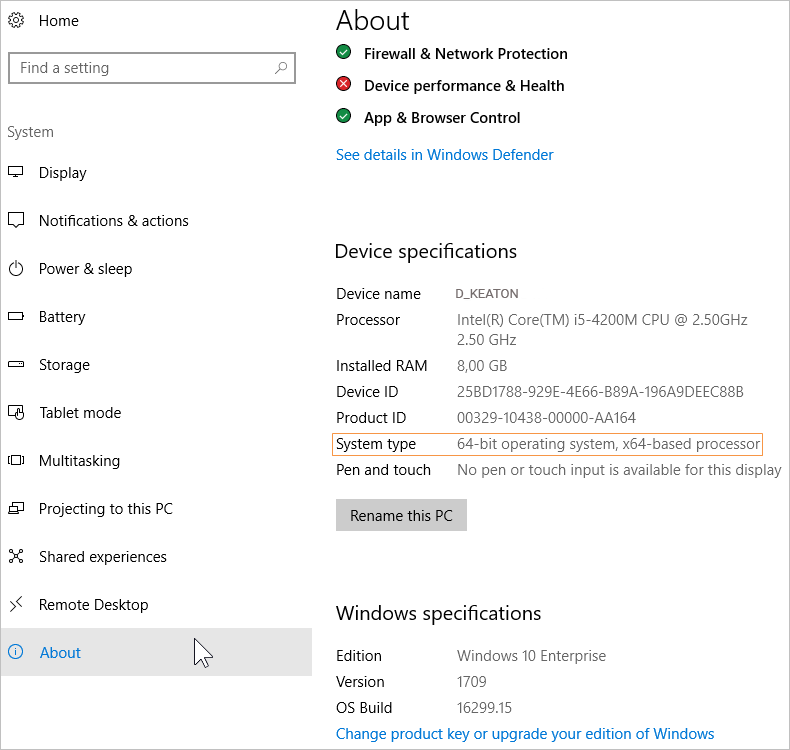
In questo caso, dovrai identificare il numero di bit del sistema operativo installato nel tuo computer. Il sistema operativo di Windows può essere a 32 bit e a 64 bit.
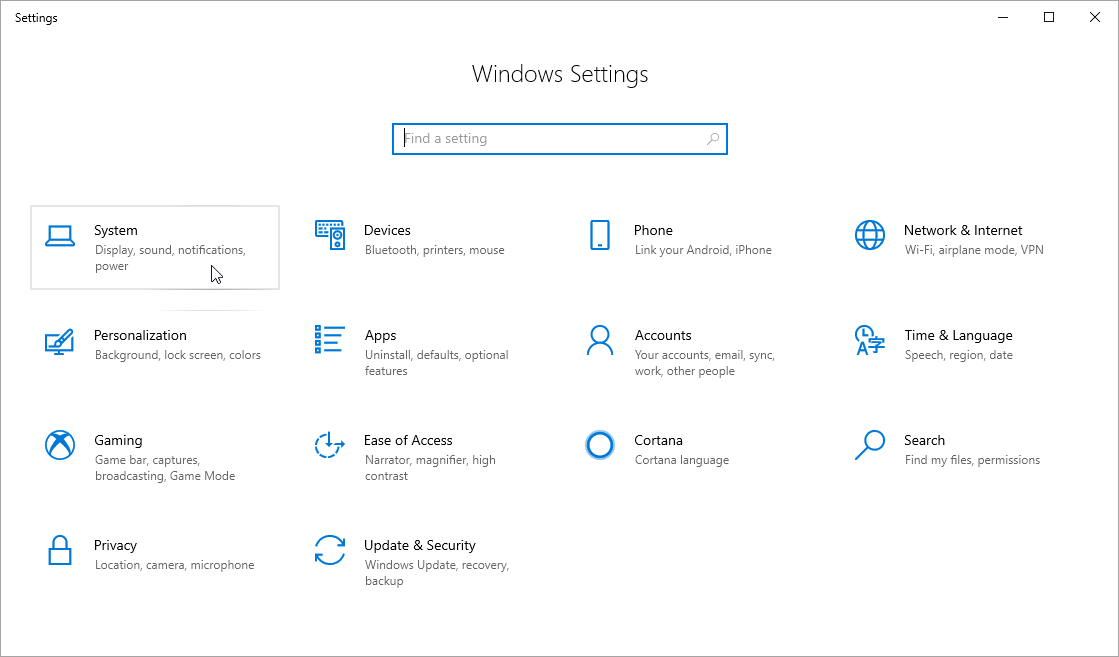
- Apri il menu Start e fai clic sull’icona
...
- Impostazioni (Settings).

- Poi, seleziona la sezione Sistema (System).
- Quindi, apri la scheda
...
- About. Nel campo Tipo di sistema
...
- (System type) vedrai qual è il numero di bit del tuo sistema operativo.