iSpring Suite 11: Publicando em Vídeo
Converta um curso criado com todos os efeitos e recursos adicionados em um vídeo MP4. Para
...
cbotão, navegue até a pasta riar um curso em vídeo, siga as instruções abaixo:
- Clique
...
- em Publicar na barra de ferramentas do iSpring Suite 11
...
- .
...

- Na janela Publicar
...
- a Apresentação, clique em Meu
...
- Computador. Insira o título do vídeo no campo Nome do projeto . Por padrão, o nome é o mesmo que o título da apresentação do PowerPoint.
...
- No campo Pasta, especifique a pasta local ou de rede na qual o curso será salvo. Para fazer isso, clique no botão Procurar...
...
- , navegue até a pasta e clique em Selecionar pasta.
...
- Selecione o formato Vídeo.
...
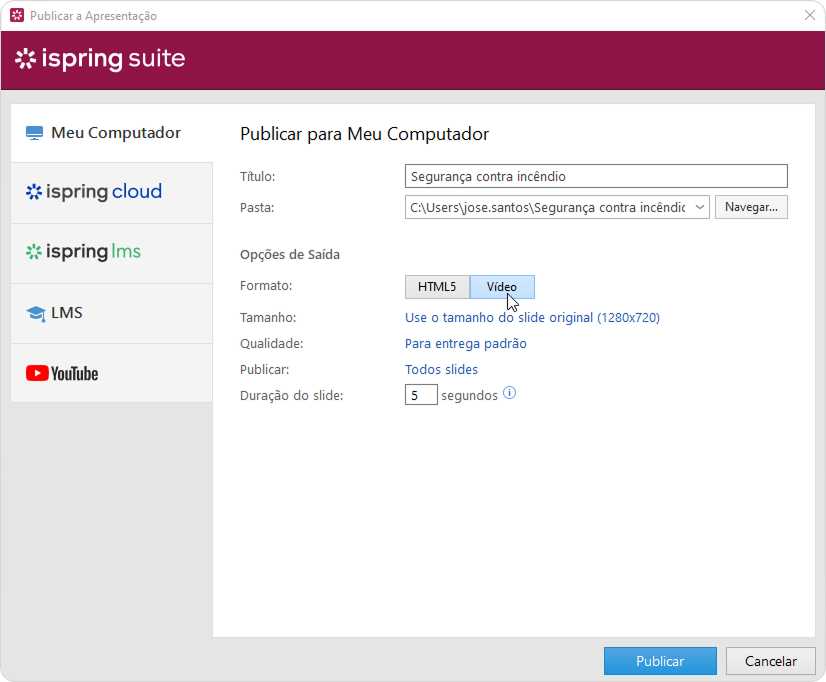
- Em seguida, defina as opções de saída:
- Especifique como o curso se comportará em um navegador
- Selecione o nível de qualidade das imagens, dos arquivos de áudio e de vídeo
- Escolha quais slides você deseja publicar (todos ou apenas os selecionados)
- Especifique a duração padrão dos slides que não possuem elementos cronometrados, como áudio, vídeo e animações
...
Clique em Publicar para converter sua apresentação em um arquivo de vídeo.
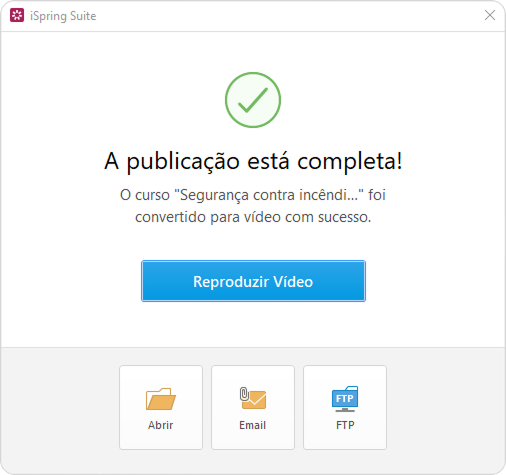
Na janela que será aberta após a conclusão do processo de publicação, as seguintes opções estão disponíveis:
- Visualize o conteúdo em um player instalado no seu PC como player padrão
- Abra o vídeo em uma pasta no seu computador
- Envie a apresentação em vídeo como um anexo de email
- Faça upload do conteúdo para um servidor FTP

Anexos:
 image2022-6-10_16-26-59.png (image/png) image2022-5-27_15-31-19.png (image/png) image2021-5-12_16-42-46.png (image/png) image2021-1-21_10-40-43.png (image/png) image2021-1-21_10-39-49.png (image/png) image2021-1-21_10-38-19.png (image/png) image2021-1-21_10-37-0.png (image/png) image2021-1-21_10-36-0.png (image/png) image2021-1-21_10-33-59.png (image/png) image2020-8-22_20-55-5 copy.png (image/png) image2020-8-22_22-16-30.png (image/png) image2020-8-22_22-12-36.png (image/png) image2020-8-22_22-11-58.png (image/png) image2020-8-22_22-10-38.png (image/png) image2020-8-22_22-9-9.png (image/png) image2020-8-22_22-8-2.png (image/png) image2020-8-22_22-6-39.png (image/png) image2020-8-22_22-4-51.png (image/png) image2020-8-22_22-1-38.png (image/png) image2019-1-6_22-10-48.png (image/png) image2019-1-6_22-1-23.png (image/png) image2019-1-6_21-58-49.png (image/png) image2019-1-6_21-53-30.png (image/png) image2019-1-6_21-52-35.png (image/png) image2019-1-6_21-51-13.png (image/png) image2019-1-6_21-47-44.png (image/png) image2018-6-22 13:58:37.png (image/png) suite_publish.png (image/png) image2018-6-17 14:19:21.png (image/png) image2018-6-17 14:17:35.png (image/png) image2018-6-17 14:17:2.png (image/png) image2018-6-17 14:13:6.png (image/png) image2018-6-17 14:13:0.png (image/png) image2018-6-17 14:12:53.png (image/png) image2018-6-17 14:12:18.png (image/png) image2018-6-17 14:3:35.png (image/png) image2018-6-17 10:40:19.png (image/png) Publish to Video.png (image/png) Video Profile.png (image/png) P3.jpg (image/jpeg) Group 2.png (image/png) image 1.png (image/png) image 3.png (image/png) image 11.png (image/png) Group 3.png (image/png) image 14.png (image/png) image-2025-10-30_4-52-50.png (image/png) image-2025-10-30_4-53-28.png (image/png) image-2025-10-30_4-55-38.png (image/png) image-2025-10-30_4-57-28.png (image/png)
 Documento gerado pelo Confluence em 14 de set. de 2026 16:40
...