


Assim que os usuários concluírem um curso, eles podem deixar um comentário sobre ele e enviar uma avaliação por estrelas.
- Abra o curso e vá para a guia Comentários.
...
- Agora avalie o curso e digite seu comentário. Depois, clique Postar.
Um aluno pode avaliar um curso de 1 a 5 estrelas sem digitar um comentário em texto. No entanto, não é possível deixar um comentário em texto sem uma avaliação por estrelas.
...

Seu comentário foi postado. Agora, ele será visto por outros usuários inscritos no curso, alunos que abrem o curso no Catálogo, e os administradores.
...
Os alunos podem editar o comentário a qualquer momento, alterar a avaliação por estrelas ou excluir o comentário.
...

Comentários e respostas a comentários do curso
Um aluno que concluiu o curso pode
...
responder a um comentário.
- Abra o curso e vá para a guia Comentários.
...
- Clique em Responder abaixo do comentário em que você deseja comentar.
...
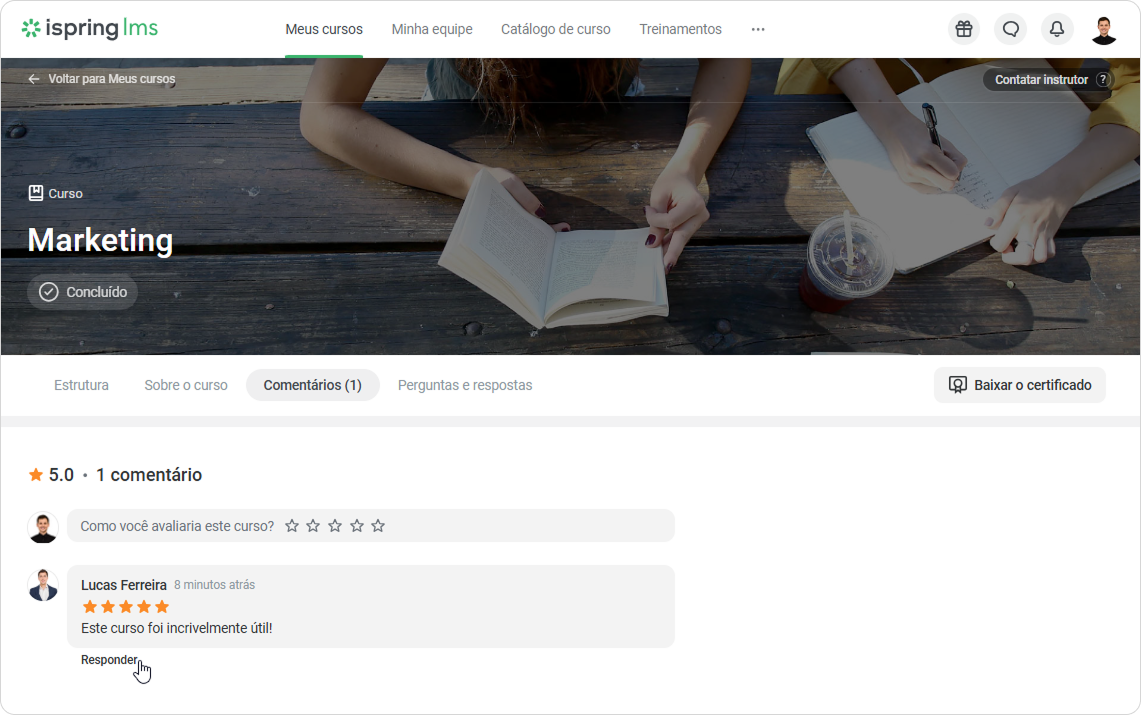
- Adicione seu comentário e publique-o.
...

Notificações
iSpring LMS notificará o aluno de que seu comentário ou avaliação recebeu uma resposta: ele receberá um email, uma notificação no portal e uma notificação push.