


iSpring Learn : Como atribuir um Supervisor
...
Para acessar o Painel de controle do supervisor, o usuário deve
...
receber a
...
função
...
Supervisor.
...
| Table of Contents | ||||
|---|---|---|---|---|
|
...
Para fazer isso:
- Abra a seção
...
- Usuários e vá para a guia Departamentos.
...
- Selecione o departamento ao qual deseja adicionar um supervisor e, em seguida, clique em Editar departamento.
...
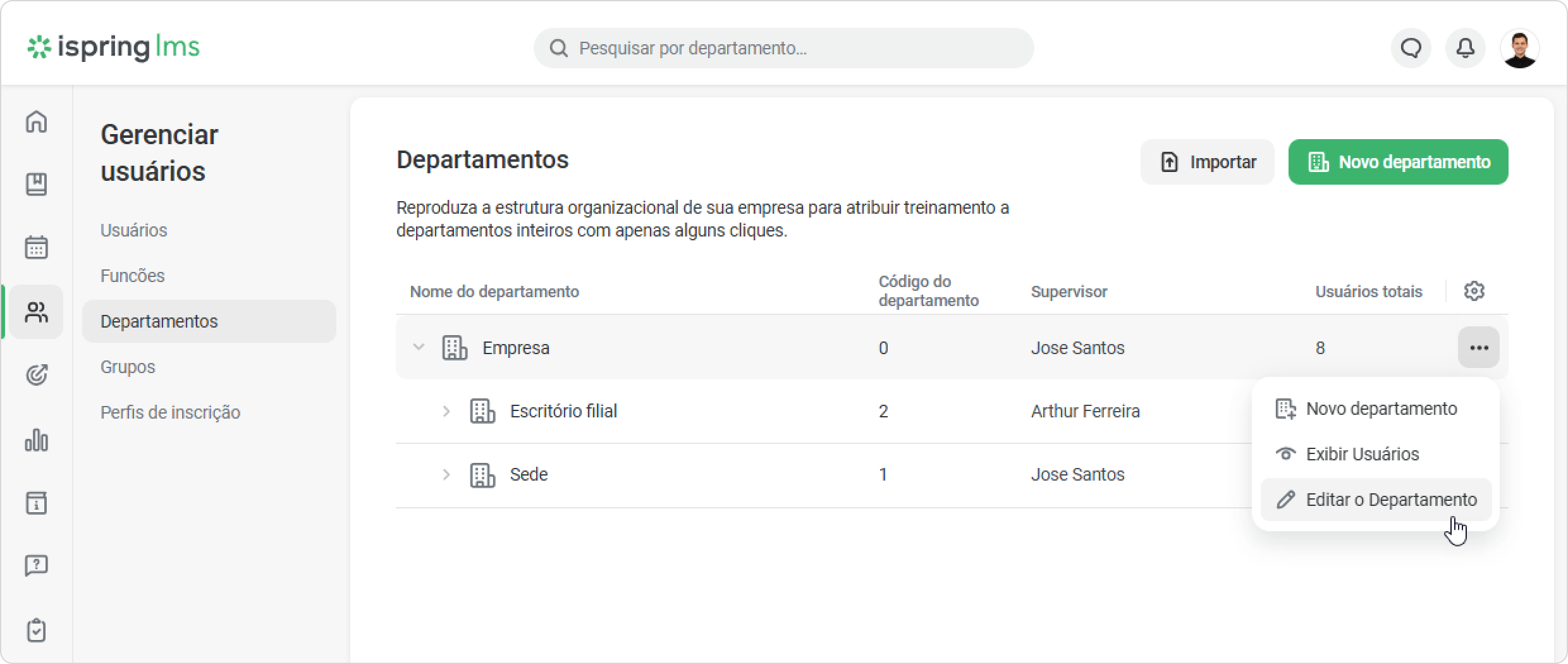
- Na janela Editar departamento,
...
- você pode editar o título e o código do departamento,
...
- selecionar outro departamento principal e
...
- especificar um supervisor.
- Na seção Supervisor, você pode optar por herdar
...
- o supervisor
...
- do departamento principal ou atribuir um
...
- supervisor manualmente.
...
- Selecione Atribuir manualmente e
...
- pesquise o usuário pelo nome.
...
...
- Você pode atribuir alguém como gerente funcional do departamento. Você também pode atribuir um gerente funcional ao departamento. Essa pessoa geralmente é responsável por
...
- uma área específica de trabalho ou por uma equipe funcional.
...
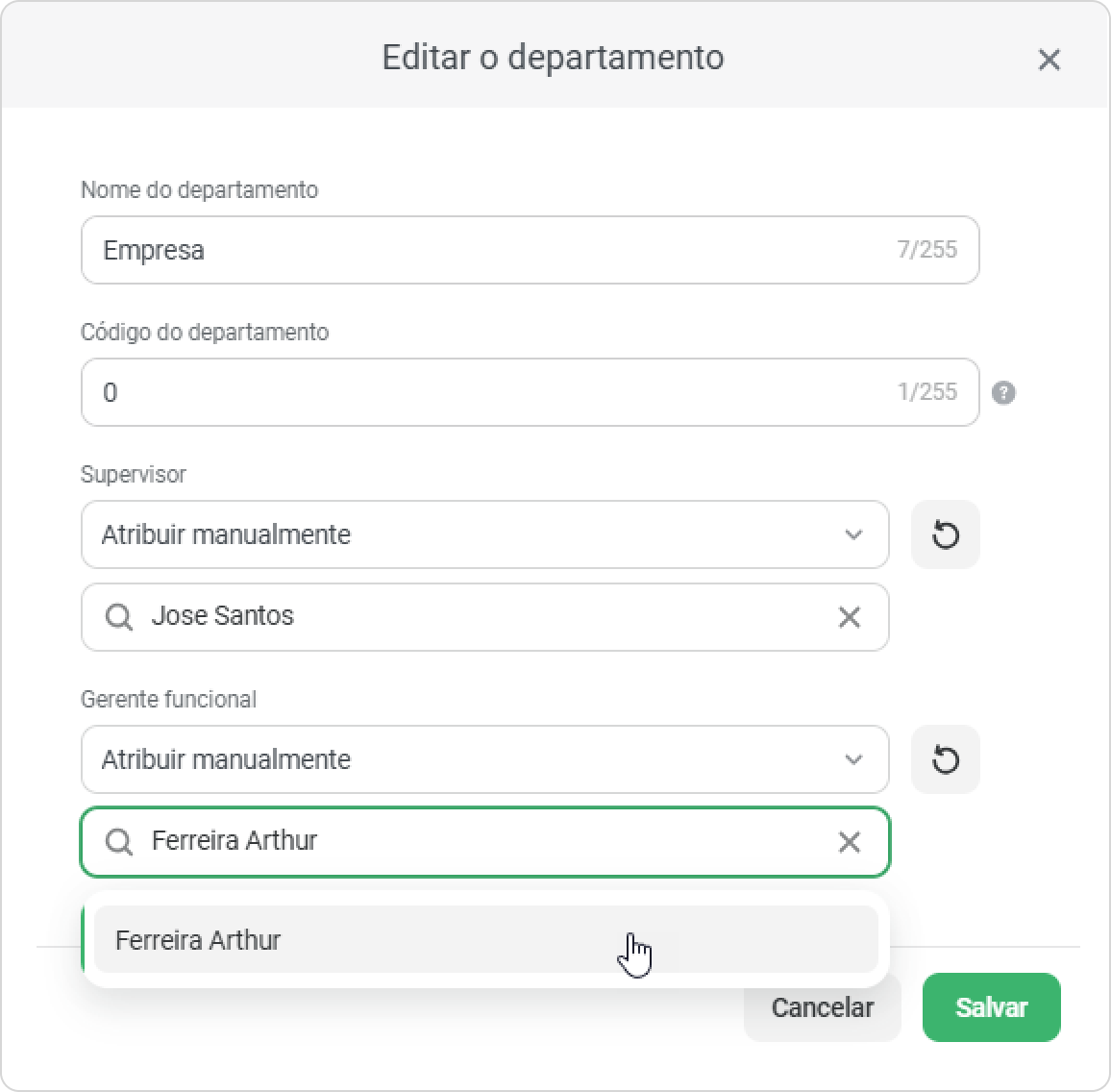
- Clique em Salvar.
Pronto!
...
- A função Supervisor foi atribuída ao usuário.
...
Você pode gerenciar o acesso do supervisor, por exemplo, permitir que ele inscreva funcionários no conteúdo. Para fazer isso, vá para Usuários > Funções > Supervisor e clique em Editar função.
...
Faça suas alterações e, em seguida, clique em Salvar.
A função Supervisor não pode ser excluída.
...
- Se o departamento for excluído, a atribuição do usuário como Supervisor será removida automaticamente.
Informações
...
do usuário
...
As informações sobre o supervisor são exibidas na página
...
Informações do usuário.
...
Você pode atribuir um supervisor manualmente ou selecionar a opção Sem supervisor.
| Panel | |
|---|---|
|
...
| |
|
Visibilidade dos departamentos
No iSpring Learn, um gerente de nível superior pode acompanhar o progresso do treinamento de um departamento subordinado.
...
Você pode definir quem se reporta a quem no cartão de informações do usuário.
- Se o usuário for um gerente de linha, insira o nome do gerente no campo 'Supervisor'.
- Se o usuário for um gerente funcional, insira o nome do gerente no campo 'Gerente funcional'.
Por exemplo, Nick é o líder de um departamento, e Bella é a líder de uma equipe no departamento de Nick. Bella se reporta diretamente a Nick. O sistema atribui automaticamente Nick como supervisor de Bella. Nick pode
...
acompanhar o progresso da equipe de Bella nos treinamentos.
...
Se Nick
...
for o líder de um departamento e Bella
...
for uma gerente funcional
...
de outro departamento, Nick não verá a equipe de Bella no Painel de controle do supervisor.
...
Nesse caso, você precisará atribuir Nick manualmente como gerente funcional de Bella no cartão de informações do usuário de Bella
...

Anexos:
...
.
...
Documento gerado pelo Confluence em Aug 25, 2026 14:17
...