


iSpring Learn : Resultados do treinamento
Se o treinamento for uma reunião presencial ou um webinar que não é do Zoom, os resultados são adicionados manualmente.
Se o treinamento for uma reunião do Zoom, os resultados serão automaticamente preenchidos na guia Resultados após a conclusão. Se os participantes entrarem no evento, eles serão considerados como tendo participado da reunião.
Mas, mesmo quando os resultados são adicionados automaticamente, você pode alterar o resultado.
Isso pode ser feito de uma das três maneiras descritas abaixo:
...
Table of Contents
Na página Editar treinamento
- Selecione um treinamento no calendário.
Abra a guia
...
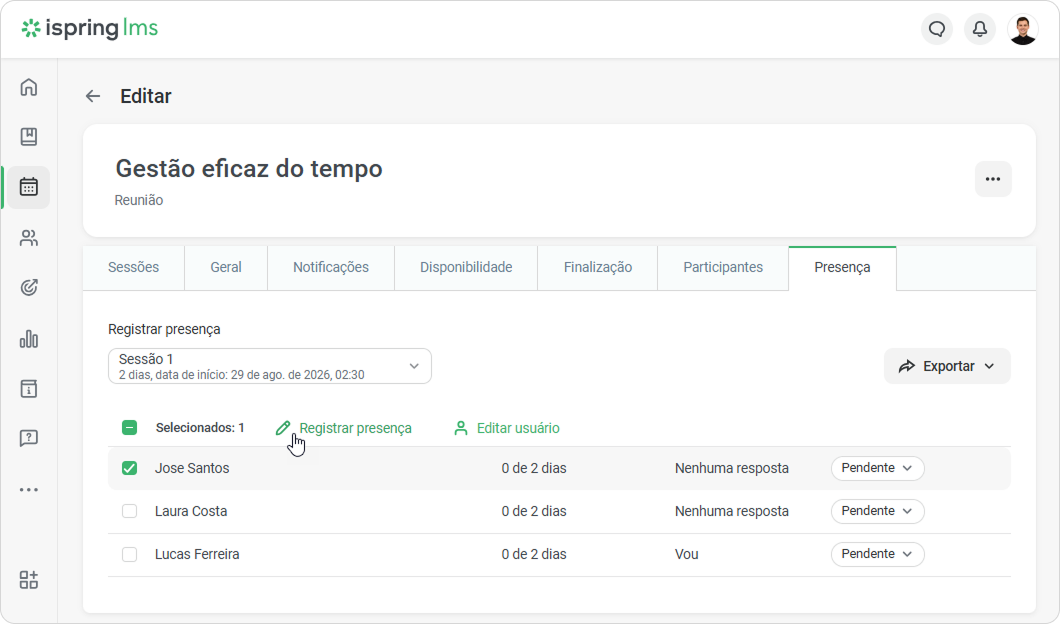
Presença e selecione a sessão desejada.
Selecione os alunos e clique em Registrar
...
presença.
...
Escolha Participou ou
...
Faltou e clique em Salvar.
...
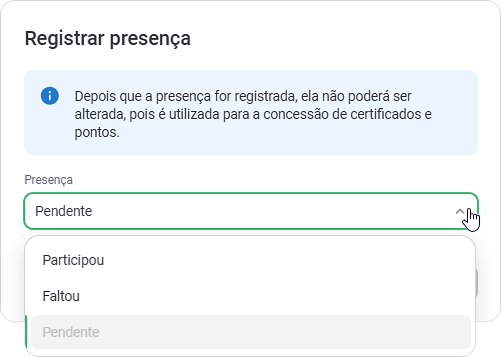
O resultado foi adicionado
...
.
...
Na página Editar
...
usuário
Vá para a seção Usuários
...
, selecione um usuário e clique em Editar
...
usuário.
...
Em seguida, abra a guia
...
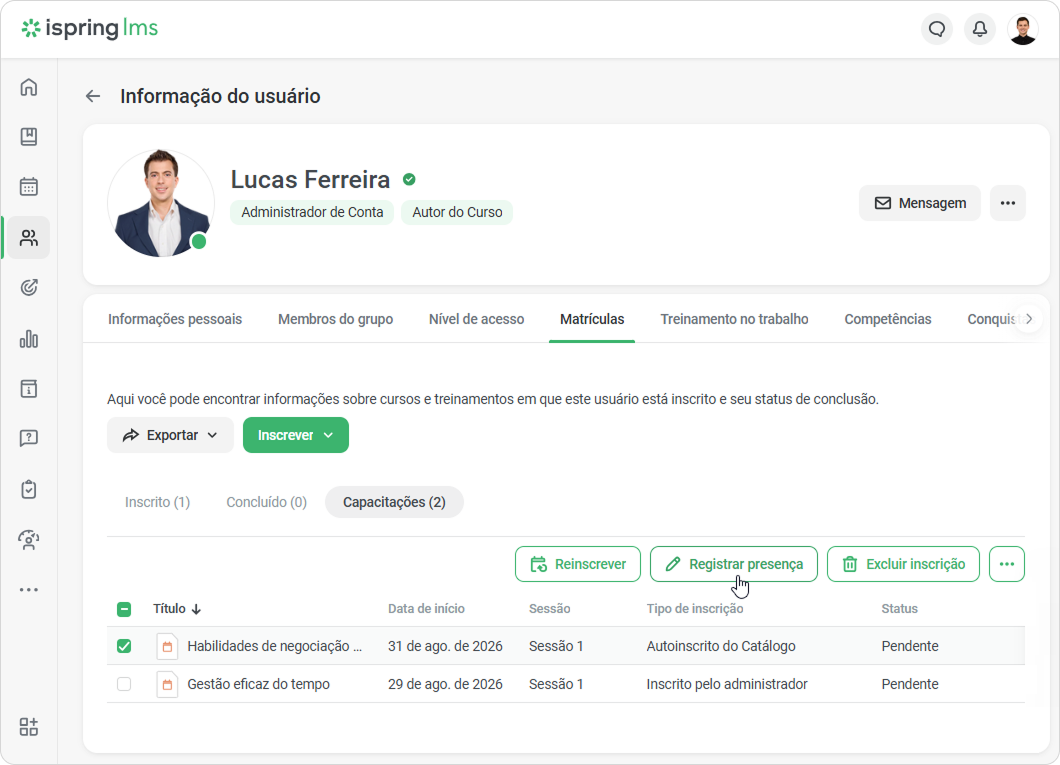
Matrículas e vá para a seção
...
Capacitações.
Selecione um treinamento e clique em Registrar
...
presença.
...
- Selecione a opção necessária (Participou/
...
- Faltou) e clique em Salvar.
...
Pronto! O resultado foi adicionado agora.
No relatório de Detalhes do participante
- Acesse o relatório Detalhes do
...
- participante.
- Na coluna Resultado da
...
- sessão, clique no valor atual.
...
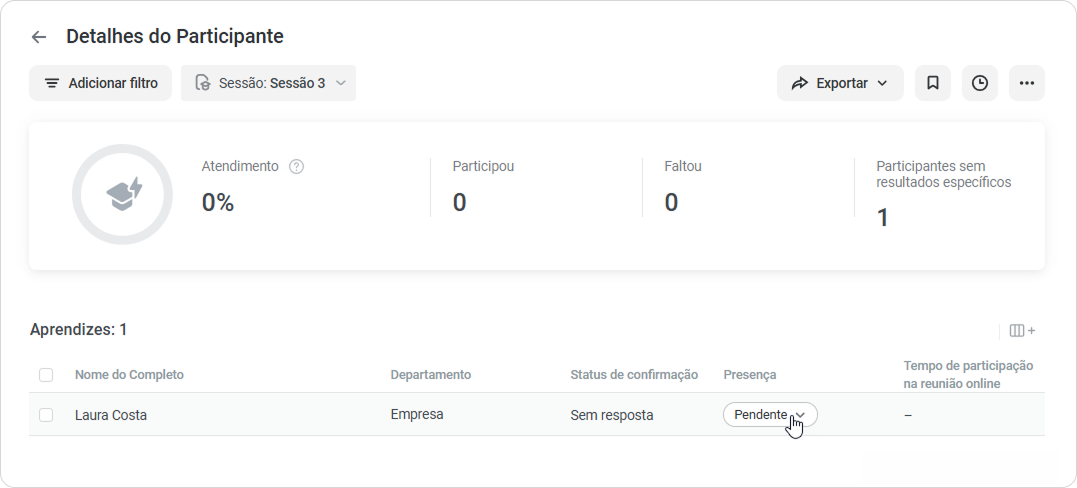
- Selecione a opção necessária (Participou/
...
- Faltou) e clique em Salvar.
...
O resultado foi adicionado.
...
Panel bgColor #eaf4fd Se você adicionou o resultado de um usuário e ele recebeu pontos ou um certificado, você não conseguirá alterar o resultado dele
...
Anexos:
...
.
...
Documento gerado pelo Confluence em 26 de ago. de 2026 04:40
...