iSpring Learn: Listas de espera no Portal do usuário
Como entrar em uma lista de espera
- No Portal do
...
- usuário, vá para
...
- Treinamentos.
...
- Abra o Catálogo de treinamentos.
...
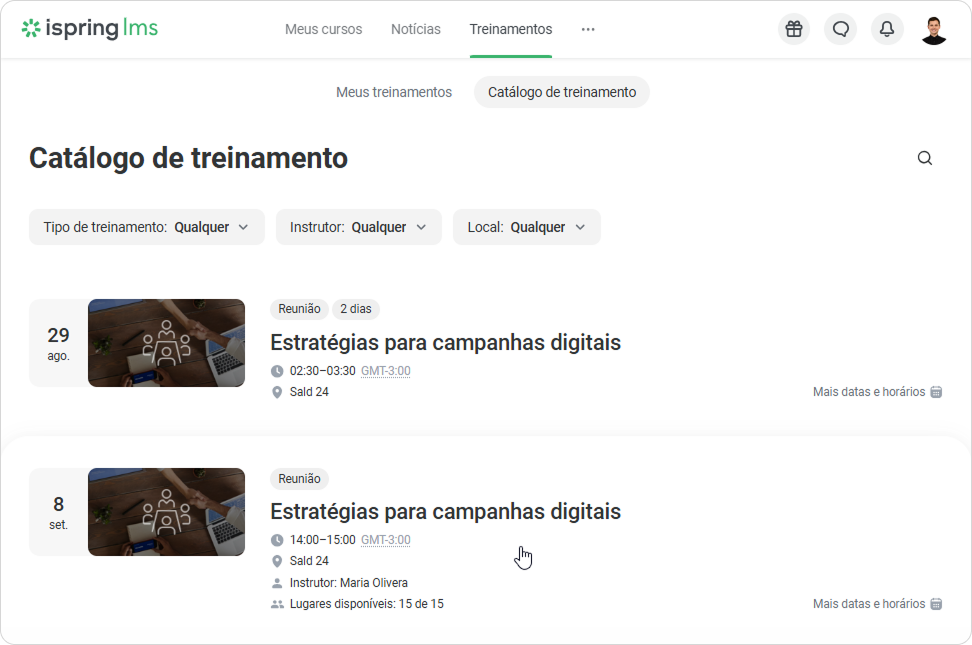
- Selecione um evento de treinamento.
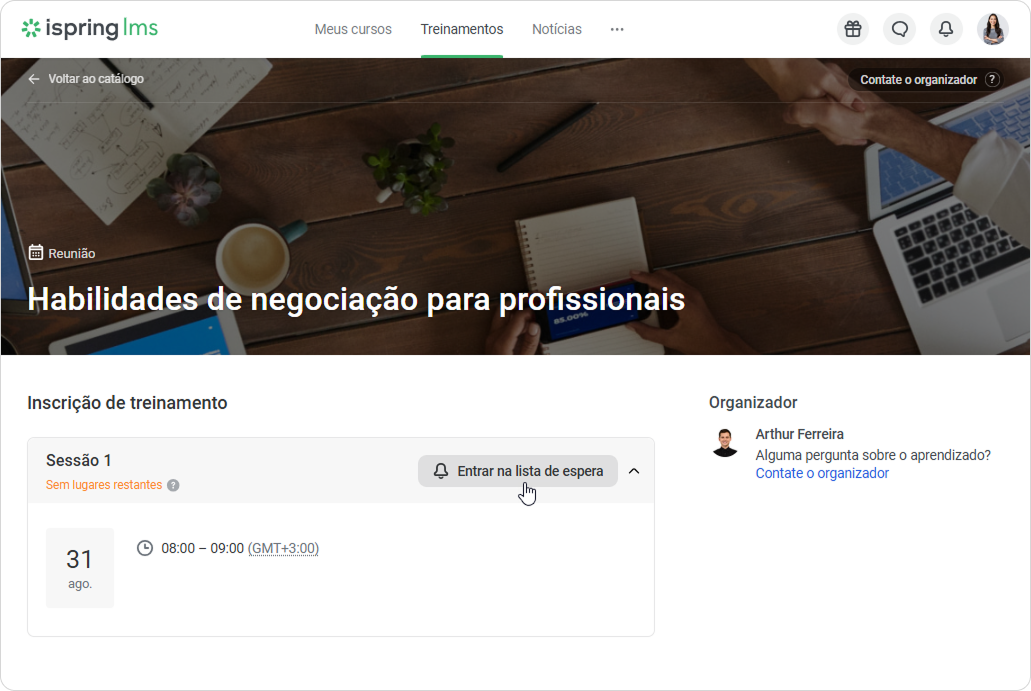
- Se a sessão estiver cheia, clique em Entrar na lista de espera.
...
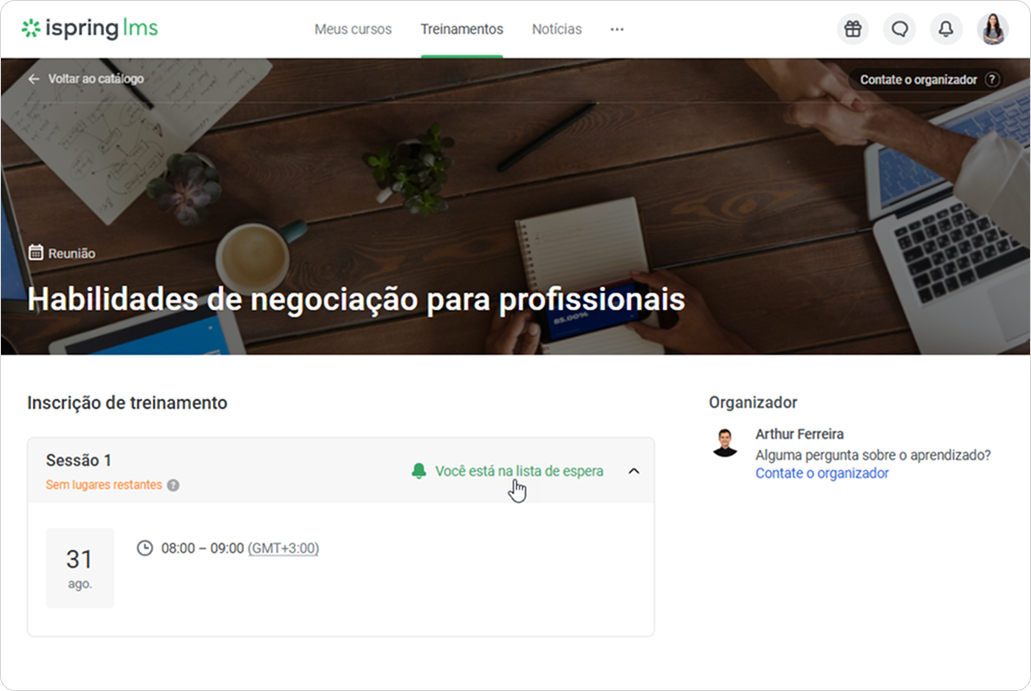
Pronto! A plataforma confirmará que você agora está na lista de espera.
Como saber quando uma vaga estiver disponível
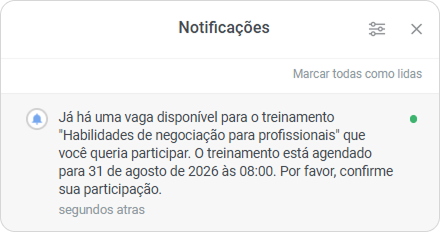
Quando uma vaga for aberta, todos os usuários na lista de espera receberão uma notificação (a menos que o administrador da plataforma tenha desabilitado essas notificações).
...
| Panel | ||
|---|---|---|
| ||
A notificação não informará quantas vagas estão disponíveis, portanto, verifique-a assim que possível e inscreva-se no treinamento. |

Pronto! Você está inscrito no treinamento.
Como sair da lista de espera
Se mudar de ideia, você pode
...
sair da lista de espera.
Basta clicar no ícone de sino verde, e você será removido da lista.
...
Anexos:
 24.png (image/png)
  25.png (image/png)
  27.png (image/png)
  28.png (image/png) 29.png (image/png)
  image-2025-10-22_22-2-53.png (image/png)
  image-2025-10-22_22-4-44.png (image/png)
  image-2025-10-22_22-5-49.png (image/png)
  image-2026-3-12_6-6-40.png (image/png)
  image-2026-3-12_6-9-10.png (image/png)
  image-2026-3-12_6-10-0.png (image/png)
  image-2026-3-12_6-12-2.png (image/png)
  image-2026-3-12_6-12-35.png (image/png)
  image-2026-3-12_6-13-28.png (image/png)
Documento gerado pelo Confluence em 26 de ago. de 2026 04:40
...