


iSpring Learn: Como gerenciar listas de espera e vagas disponíveis
Como visualizar a lista de espera
- No Portal do administrador, selecione o treinamento no calendário. Em seguida, vá para a guia Participantes.
...
- Abra a seção da Lista de espera.
Você verá a lista de espera dos funcionários. Classifique os funcionários pela data em que entraram na lista para ver quem
...
- entrou na lista primeiro ou mais recentemente.
...
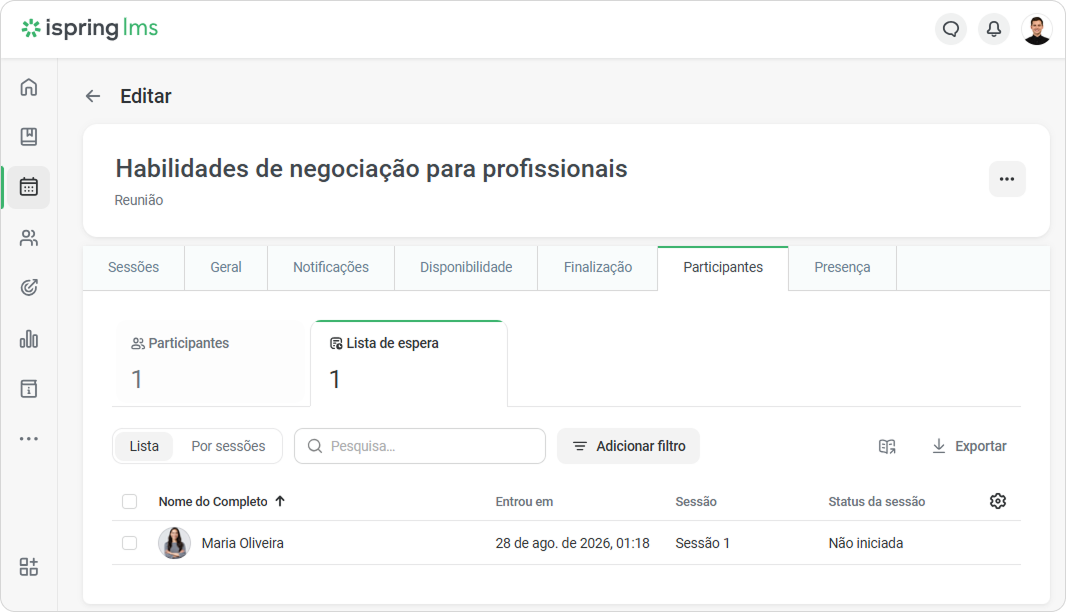
Se houver uma vaga disponível, todos na lista de espera serão notificados e poderão se inscrever por conta própria.
...
Como inscrever manualmente usuários que estão na lista de espera
Os administradores também podem inscrever manualmente funcionários da lista de espera.
- Abra a guia Lista de espera e selecione um ou mais usuários. Em seguida, clique em
...
- Registrar usuários.
...
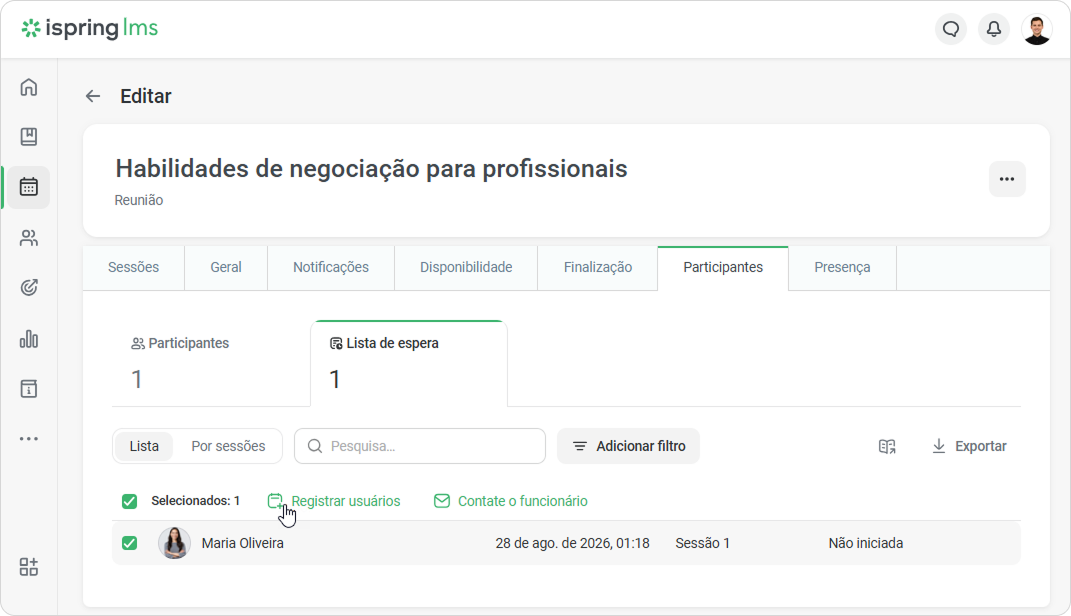
- Escolha uma sessão com vagas disponíveis ou permita que os usuários selecionem uma sessão por conta própria. Depois, clique em Inscrever.
...
-
Pronto! Os funcionários da lista de espera foram inscritos.
Como adicionar uma vaga extra a uma sessão
Se todas as vagas do treinamento estiverem ocupadas, você tem duas opções:
- Criar uma sessão adicional.
- Adicionar uma vaga extra a uma sessão existente.
Por exemplo, se 10 pessoas tiverem se inscrito em um treinamento, mas houver espaço para mais uma, você pode adicionar uma vaga e inscrever uma pessoa da lista de espera.
- Abra a Lista de espera, selecione um usuário e clique em Inscrever usuários.
...
- Escolha uma sessão.
...
- O sistema notificará você de que a sessão está cheia. Agora clique em Adicionar 1 vaga a mais.
...
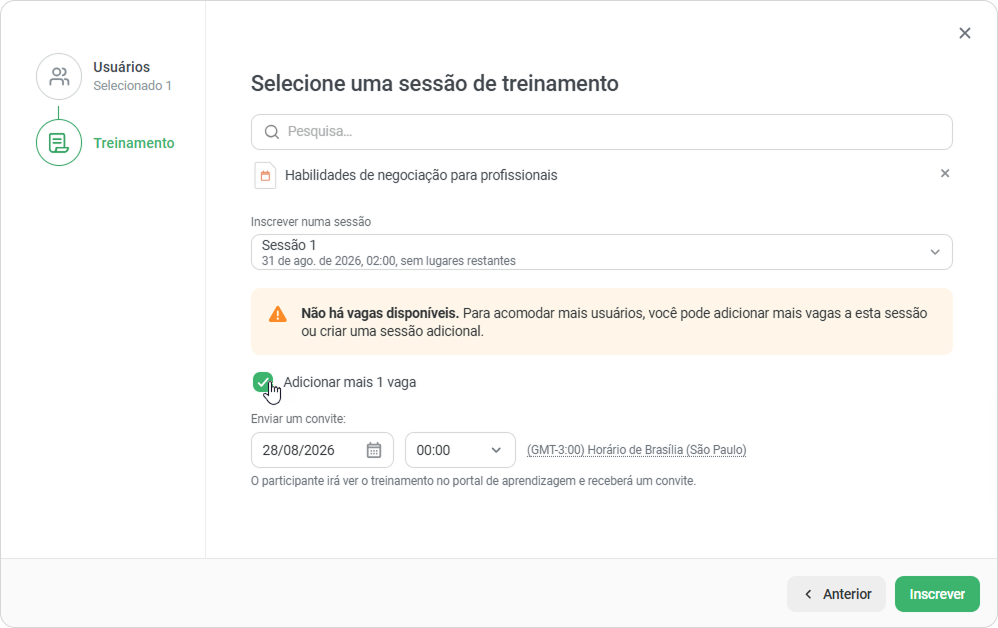
- Defina a data e a hora em que o novo participante deverá receber o convite e clique em Inscrever.
Pronto! Você adicionou um participante da lista de espera ao treinamento.
Como exportar a lista de espera
- Abra a guia Lista de espera e clique em Exportar.
- Escolha o formato de download: CSV ou XLSX.
...
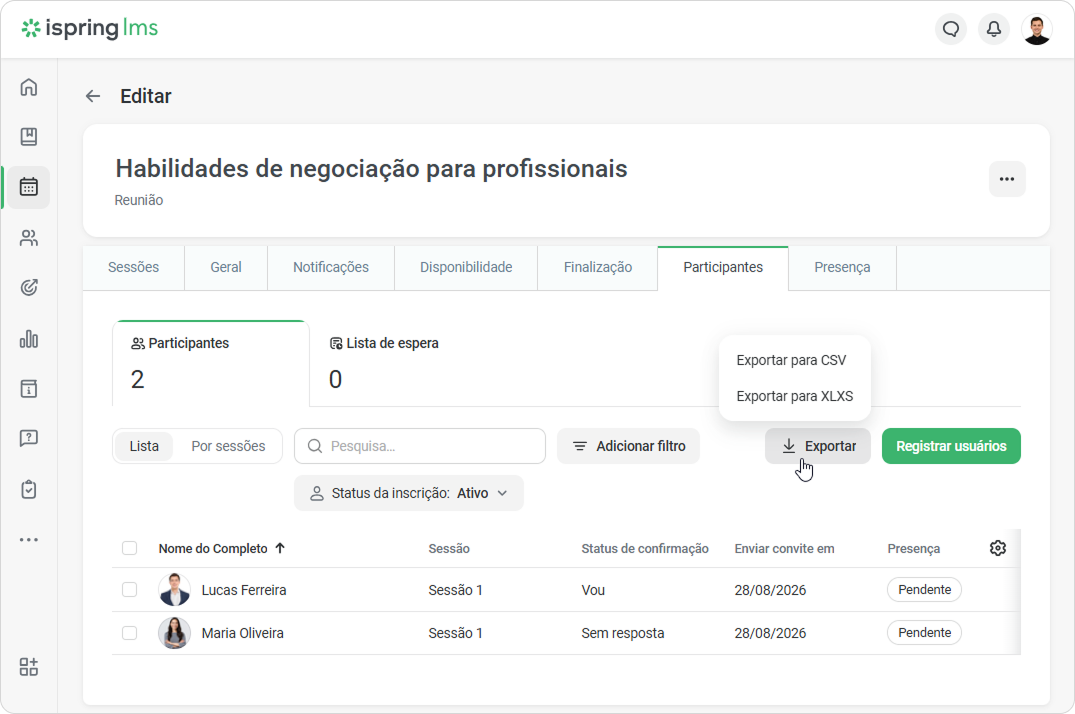
É isso! Você pode encontrar o arquivo na pasta Downloads.
...
Anexos:
 13.png (image/png)
  14.png (image/png)
  16.png (image/png)
  17.png (image/png)
  18.png (image/png)
  19.png (image/png)
  20.png (image/png)
  21.png (image/png)
  27.png (image/png)
  image-2025-10-22_22-10-16.png (image/png)
  image-2025-10-22_22-12-11.png (image/png)
  image-2025-10-22_22-13-15.png (image/png)
  image-2025-10-22_22-14-24.png (image/png)
  image-2025-10-22_22-15-27.png (image/png)
Documento gerado pelo Confluence em 26 de ago. de 2026 às 04:40
...