


iSpring LMS : Como criar um certificado no Word
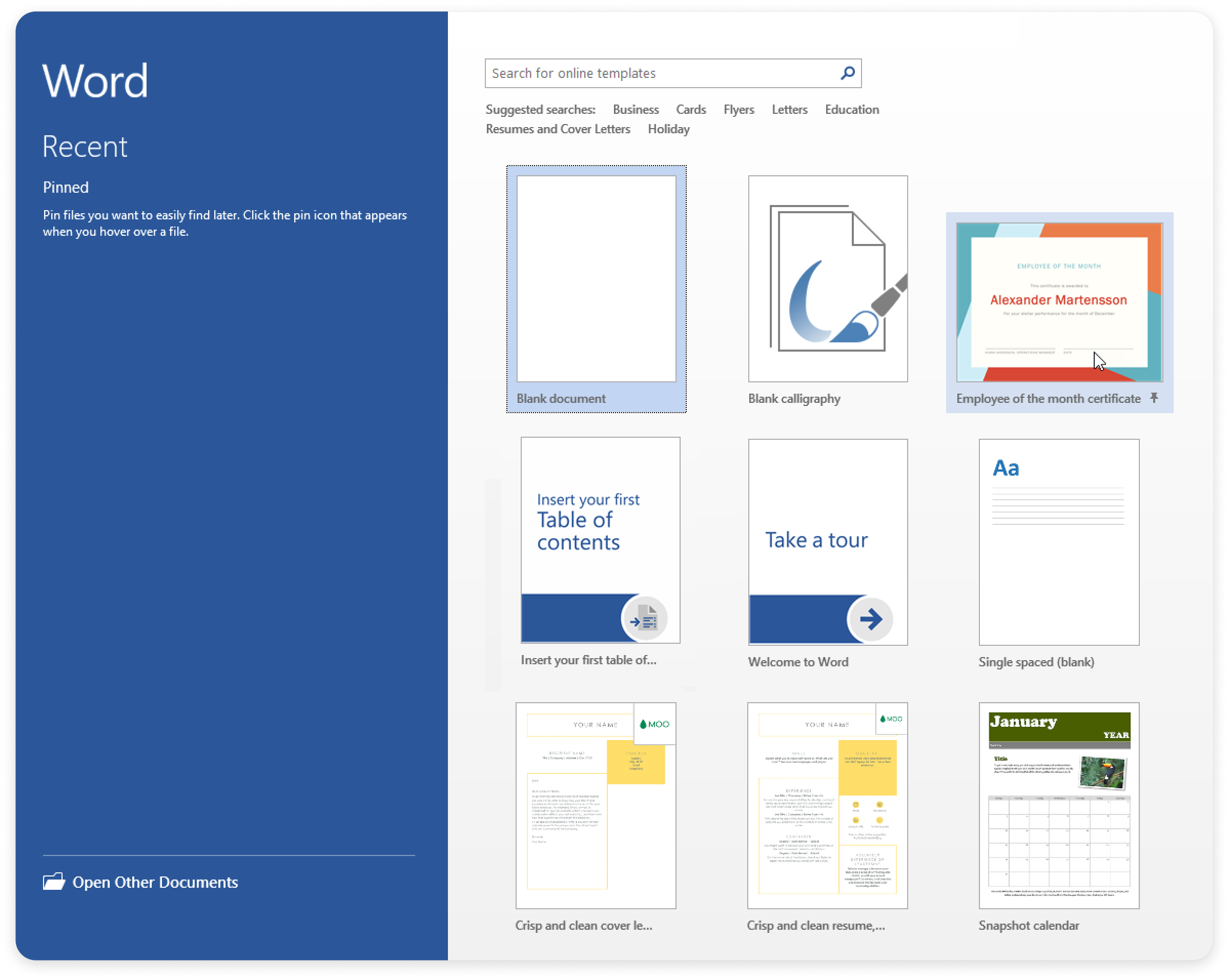
- Abra um novo documento no Word e selecione um modelo de certificado.
...
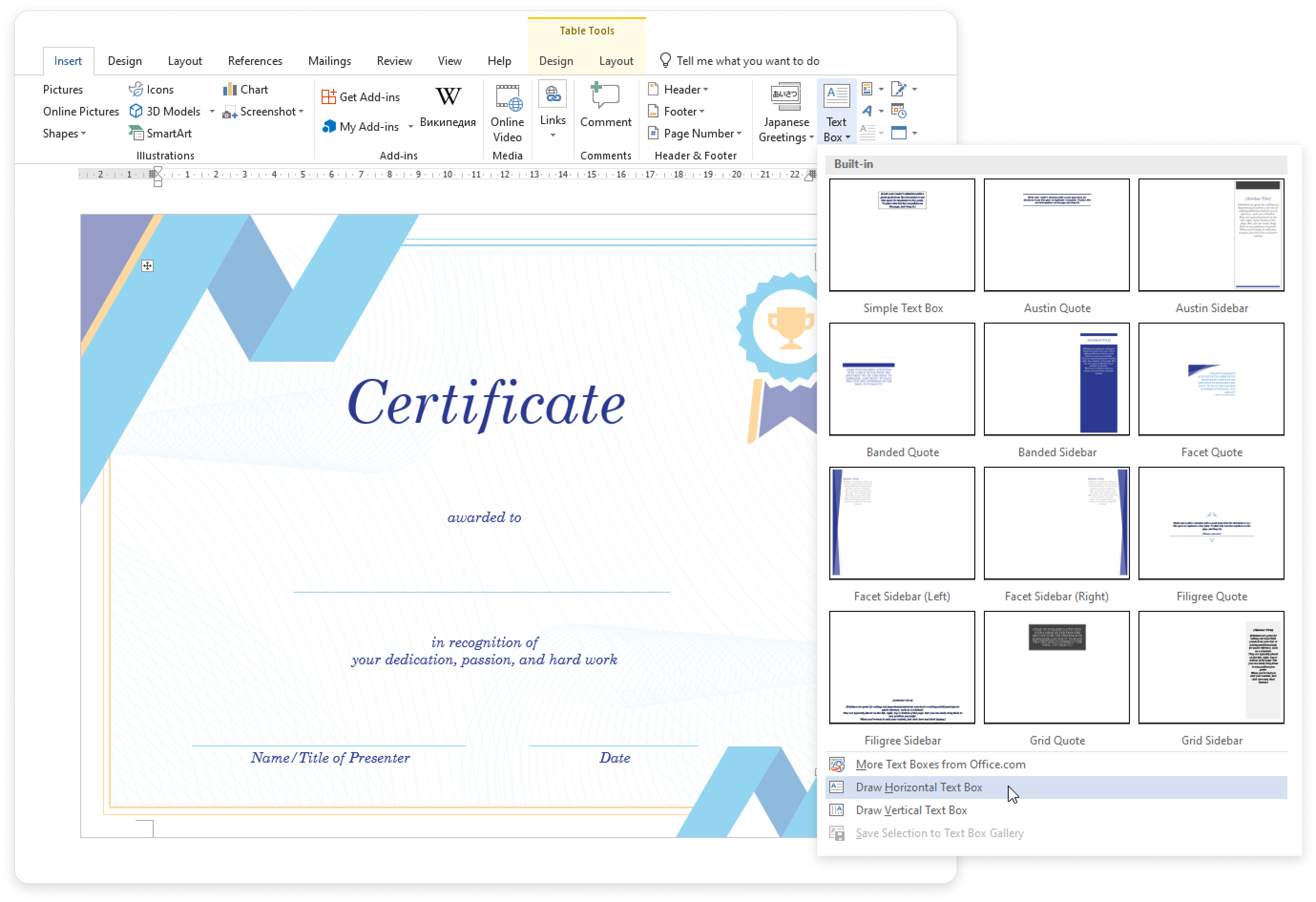
- Para adicionar um campo de formulário, vá para Inserir > Campo de texto e clique em Desenhar campo de texto horizontal.
...
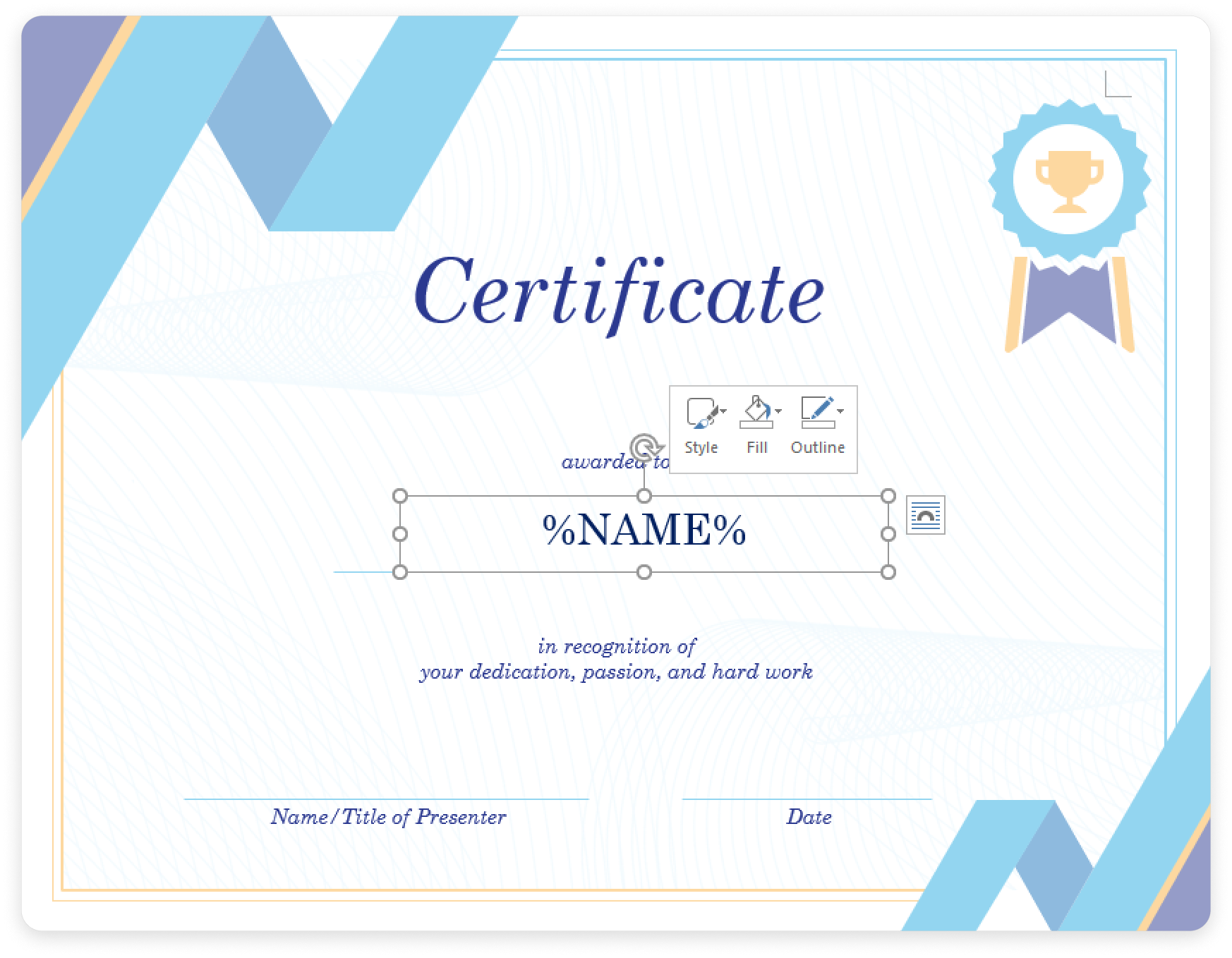
- Insira uma variável. Por exemplo, adicione %NAME% para preencher automaticamente o nome e o sobrenome do aluno. Depois, exclua o preenchimento e o contorno do campo de texto.
...
- Adicione outros campos da mesma forma. Encontre uma lista dos campos de formulário suportados no artigo “Adicionando variáveis para personalizar seu certificado em DOCX.”
...
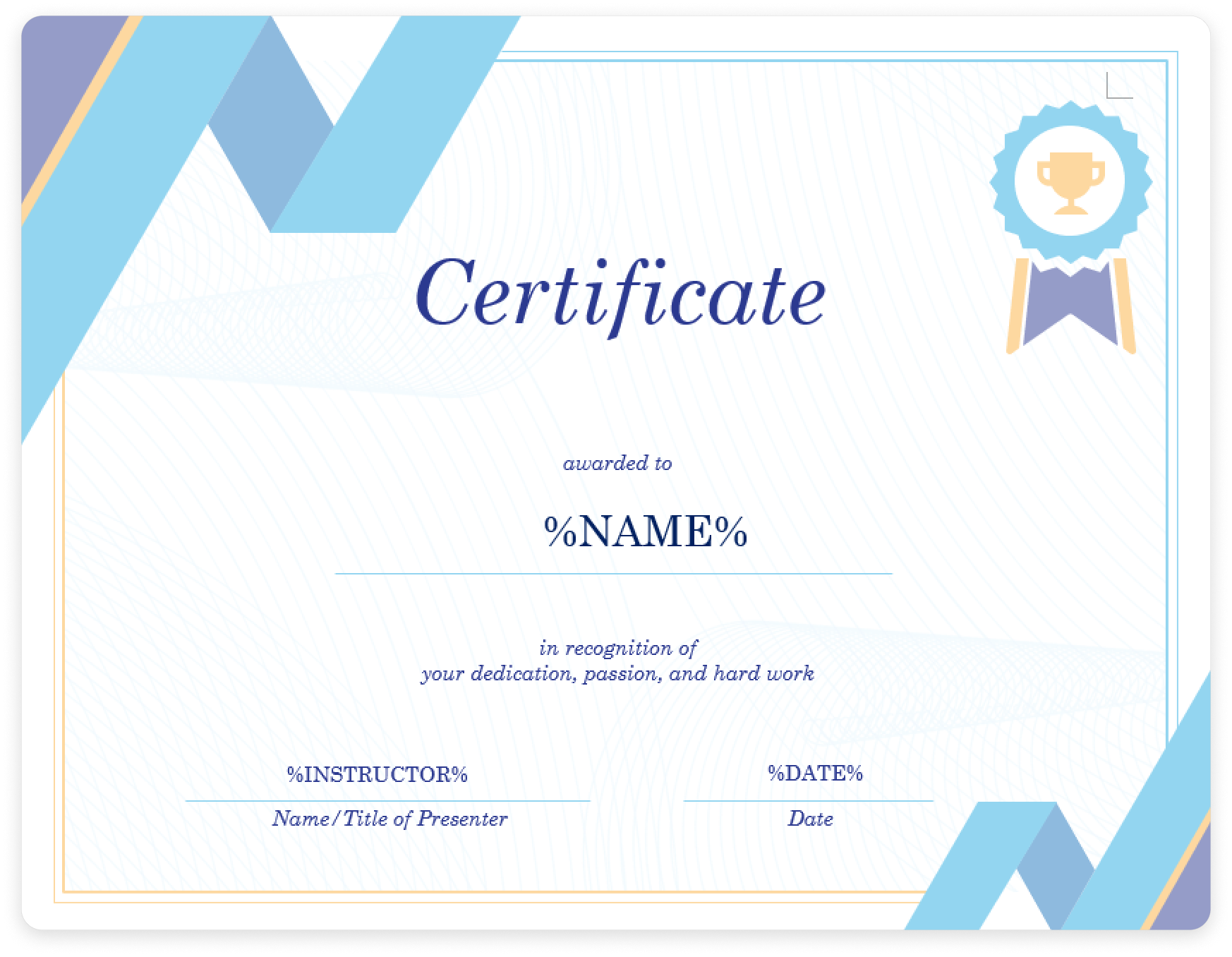
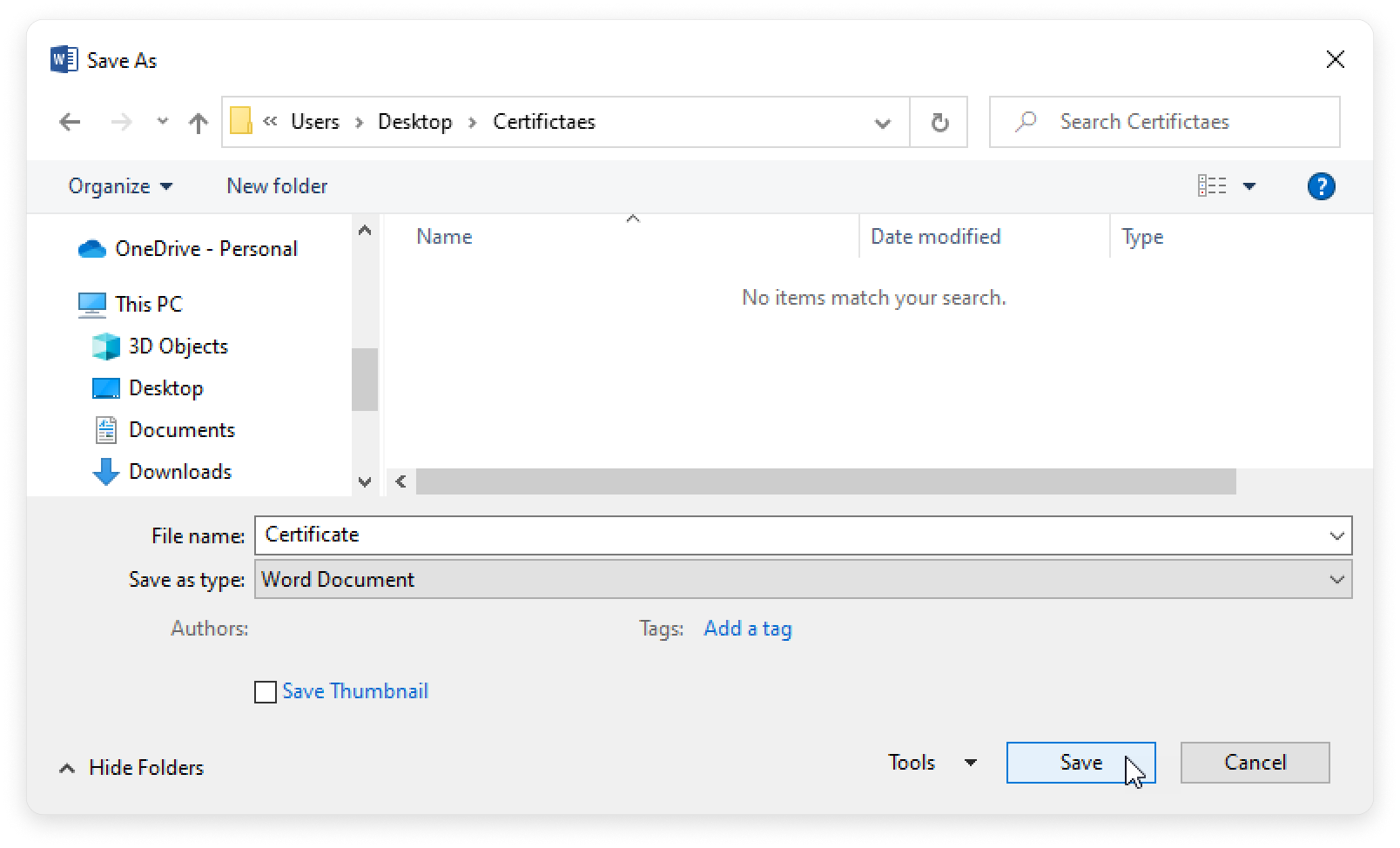
- Depois, salve o certificado no formato .docx.
...
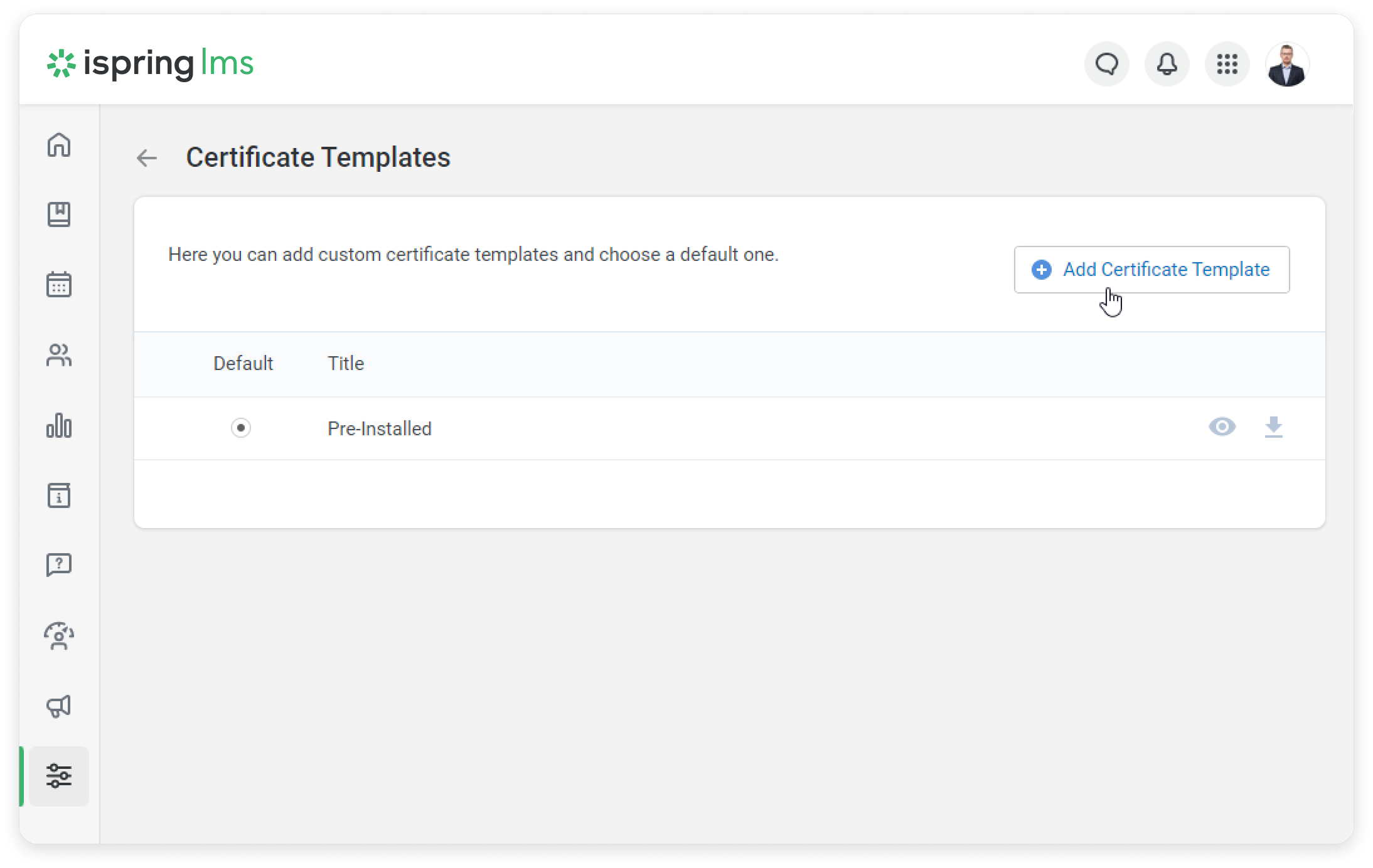
- Depois que o certificado for criado, faça upload dele para o iSpring LMS.
...
Pronto! Agora, quando os alunos concluírem o curso, eles receberão um certificado e verão o nome e sobrenome, a data de conclusão e outros campos de personalização que foram adicionados.
...
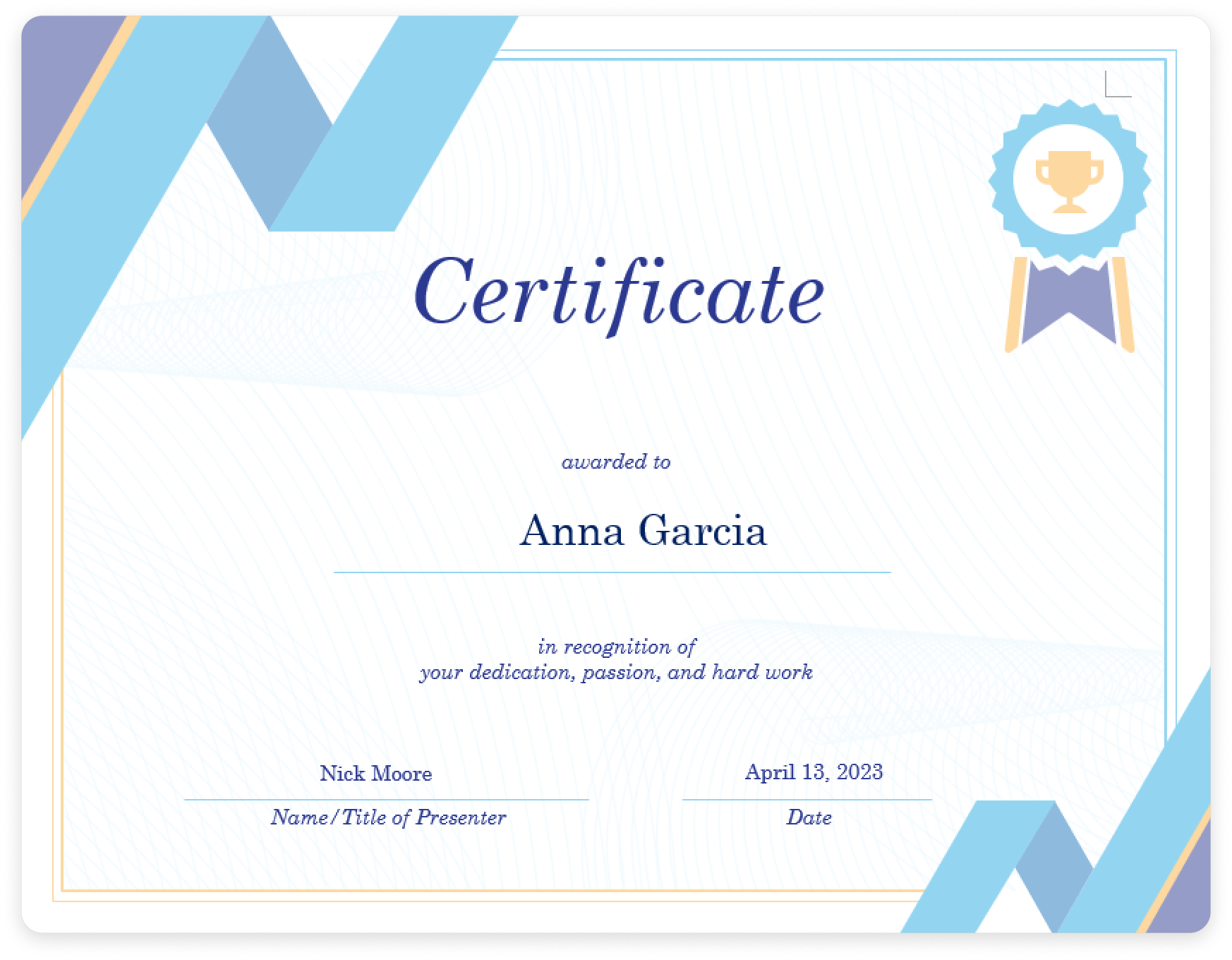
Seus colegas podem baixar o certificado original no formato .docx no iSpring LMS
...
Anexos:
...
- .
...
Documento gerado pelo Confluence em 24 de ago. de 2026 às 09:13
...