


iSpring Learn: Campos personalizados do curso
Crie campos personalizados do curso para que as propriedades do curso incluam todas as informações necessárias sobre o treinamento. Os campos personalizados do curso permitem adicionar o nome do programa, o provedor de treinamento, o nível de dificuldade e outros detalhes que serão exibidos em relatórios e certificados.
| Panel | ||
|---|---|---|
| ||
Treinamentos e itens de conteúdo |
...
não podem ter campos personalizados do curso. |
...
| Table of Contents | ||||
|---|---|---|---|---|
|
Como adicionar um campo personalizado
O Proprietário da conta e os Administradores de conta podem criar campos personalizados.
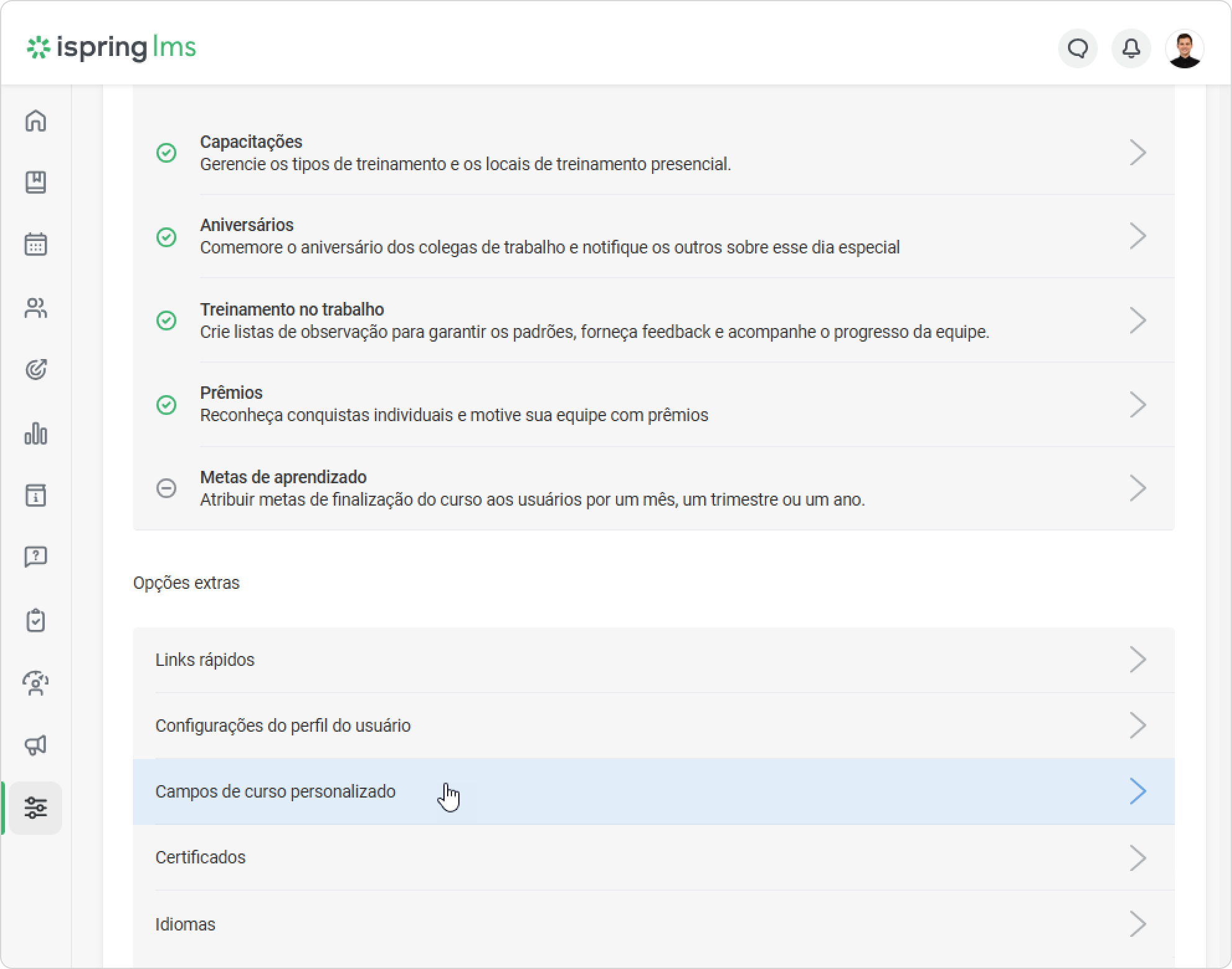
- Vá para Configurações >Opções adicionais >Campos
...
- de curso personalizado.
...
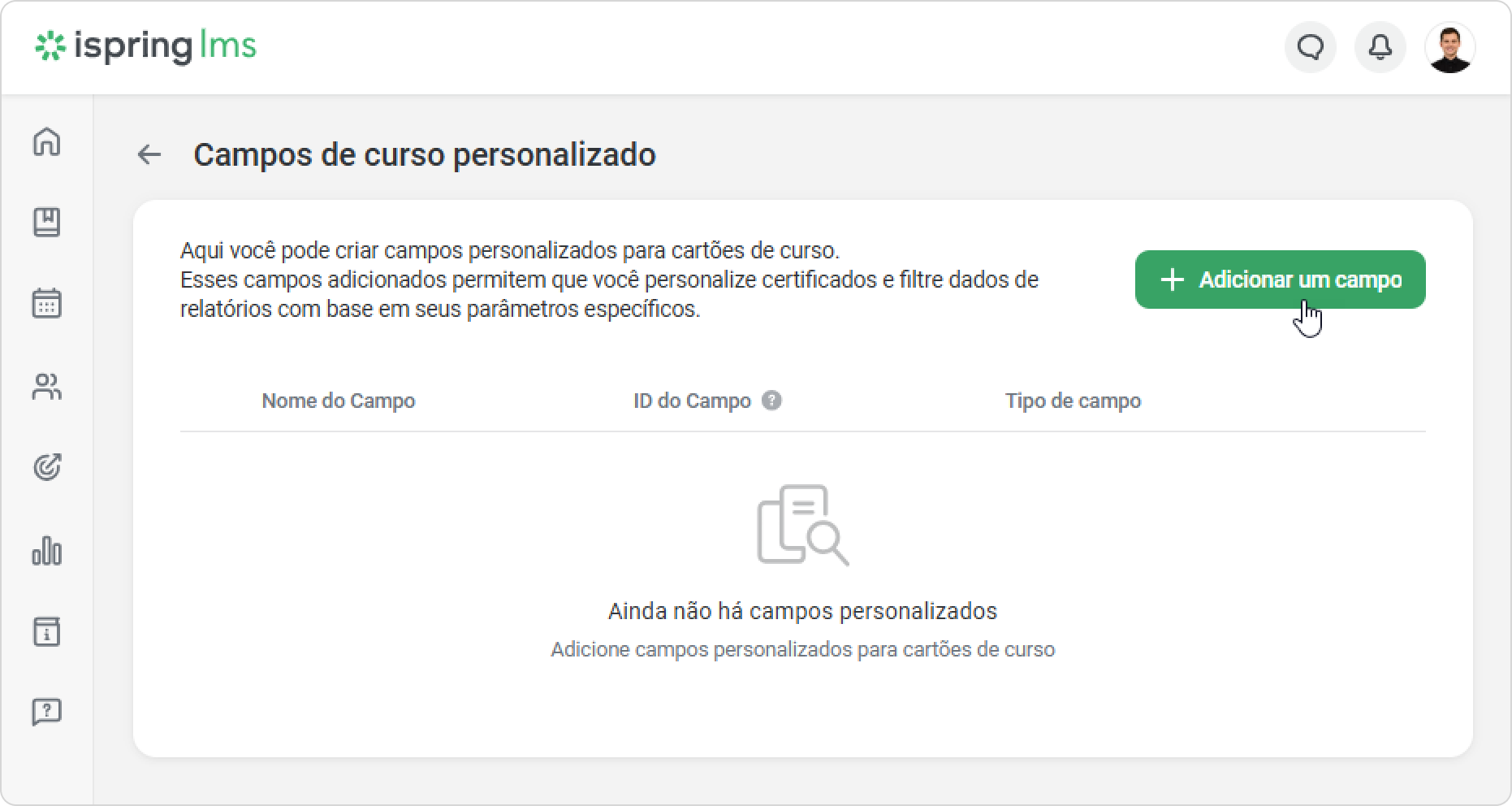
- Clique em Adicionar um campo.
...
...
Insira o nome e o ID
...
do campo. Por exemplo, vamos criar o campo “Nível de dificuldade”.
Panel bgColor
...
#eaf4fd O único tipo de campo disponível é Texto.
- Clique em Salvar.
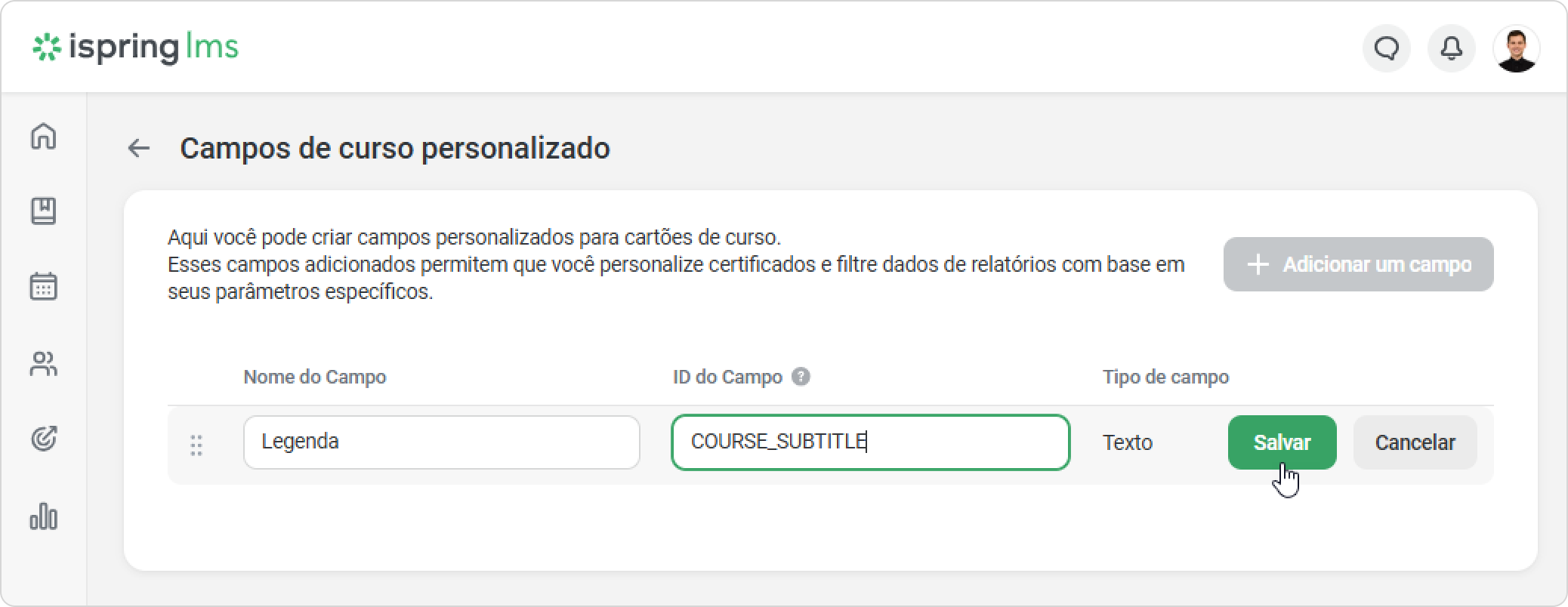
O novo campo será adicionado ao final da lista. Você pode movê-lo e colocá-lo acima de outros campos.
...
Você também pode editar ou excluir um campo personalizado.
...
Como preencher campos personalizados
Depois de criar um campo personalizado nas configurações, você precisa preenchê-lo para um curso específico. Campos personalizados nas propriedades do curso podem ser editados pelos autores do curso.
- Abra o curso e vá para a guia Geral.
...
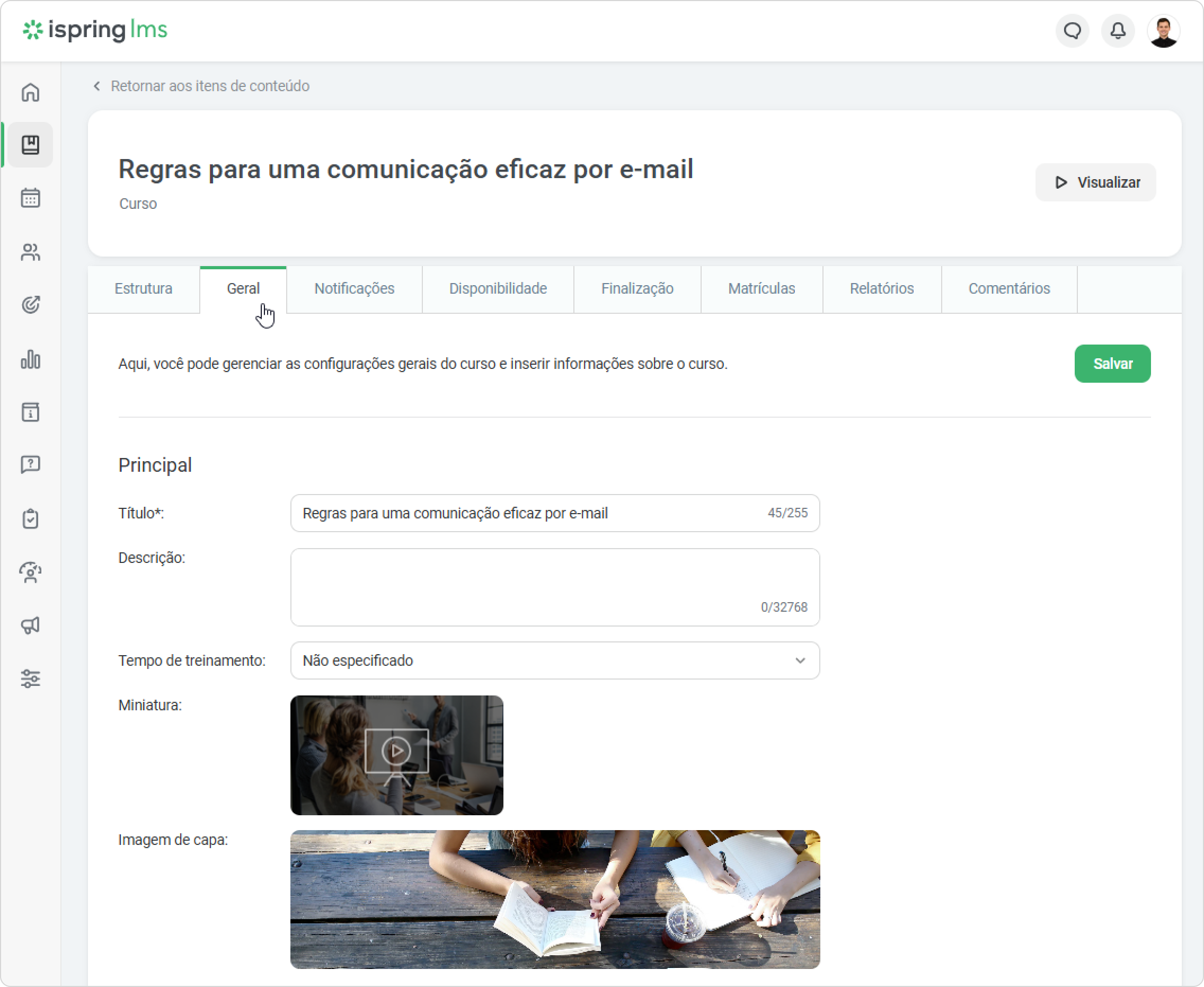
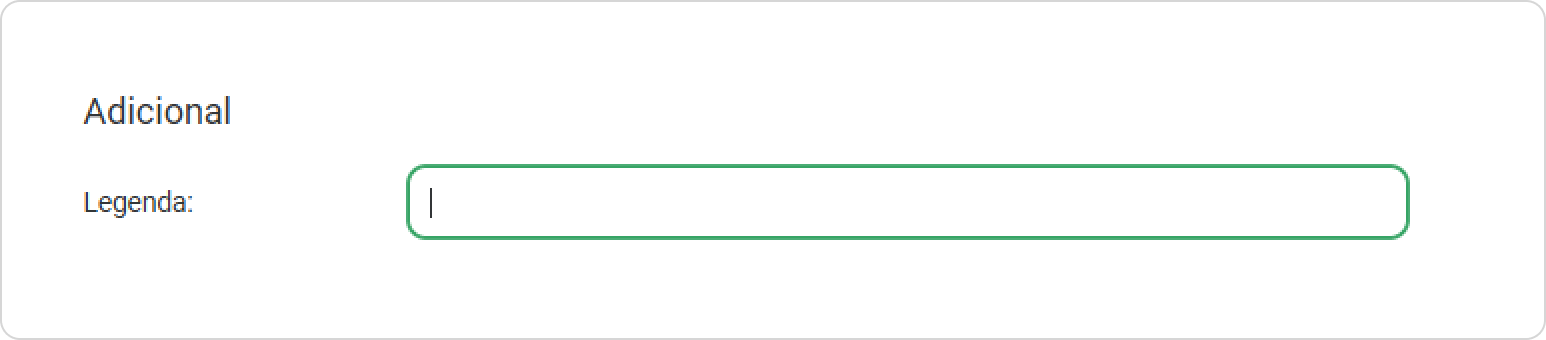
- Localize o campo e insira seu valor, por exemplo, Moderado.
...
- Clique Salvar.
...
- Pronto! Você
...
- preencheu o campo personalizado nas propriedades do curso.
Como editar o valor do campo
Edite o valor do campo se você precisar revisar os detalhes do curso.
- Abra o curso e vá para a guia Geral.
...
- Digite o novo valor.
...
- Clique Salvar.
É isso! Os detalhes do curso foram atualizados.
Como
...
exibir campos
...
personalizados
- Vá para Conteúdo de aprendizado.
- Agora, clique no ícone de engrenagem e marque a coluna com o nome do campo personalizado. Por exemplo, vamos selecionar a coluna Nível de dificuldade.
...
Pronto! Você pode ver as informações necessárias sobre o conteúdo de aprendizado.
...
Como
...
usar campos personalizados em relatórios
Use campos personalizados como filtros
...
nos seguintes relatórios:
- Progresso do Aluno
- Progresso do Departamento
- Progresso do Grupo
- Certificados
- Resultados do Aluno
- Histórico de inscrições do aluno
- Progresso do Curso
- Quizzes, pesquisas, simulações de diálogo
- Tarefas
- Detalhes da tarefa
- Progresso da Trilha de Aprendizagem

...
- Selecione o campo, por exemplo, Nível de dificuldade.
...
- Em seguida, selecione o valor do campo, por exemplo, Moderado, e clique Adicionar.
...
- Bom trabalho! Você filtrou os resultados do relatório usando um campo personalizado.
Você também pode usar um campo personalizado como coluna.
- Clique em Exibir colunas.
...
- Marque o campo personalizado.
...
É isso! O relatório agora mostra a dificuldade de um curso
...
Anexos:
...
- .
...
Documento gerado pelo Confluence em 19 de ago. de 2026 às 08:09
...