


iSpring Learn: Como alterar o status do funcionário para "Contrato de trabalho terminado"
Veja algumas maneiras de alterar o status de um funcionário para "Contrato de trabalho terminado":
No
...
cartão de
...
informações do usuário
- Acesse a guia
...
- Informações pessoais.
...
- Clique em Alterar ao lado do status do usuário e selecione Terminar contrato de trabalho.
...
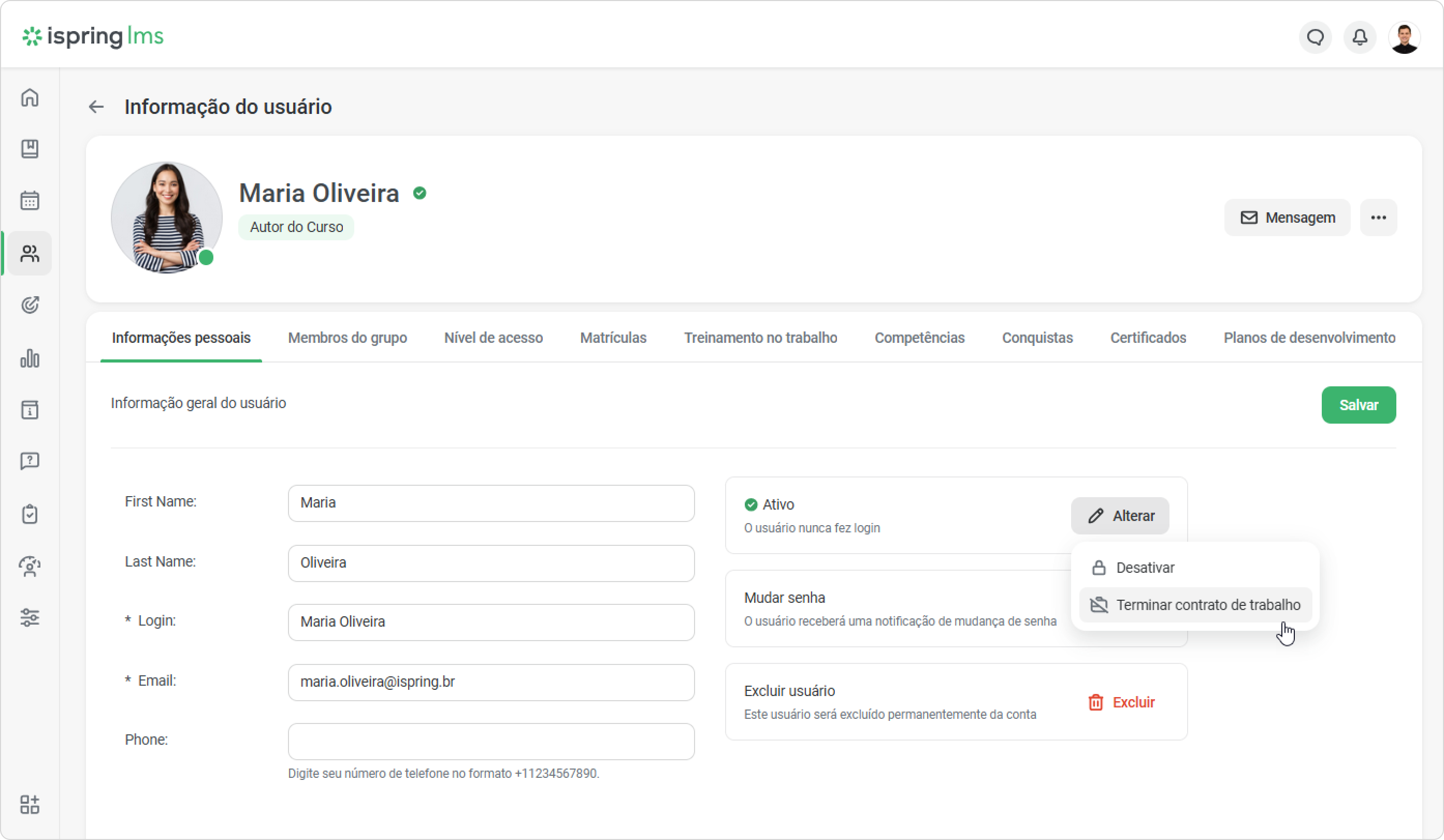
- Na janela aberta, escolha Terminar contrato de trabalho agora.
...
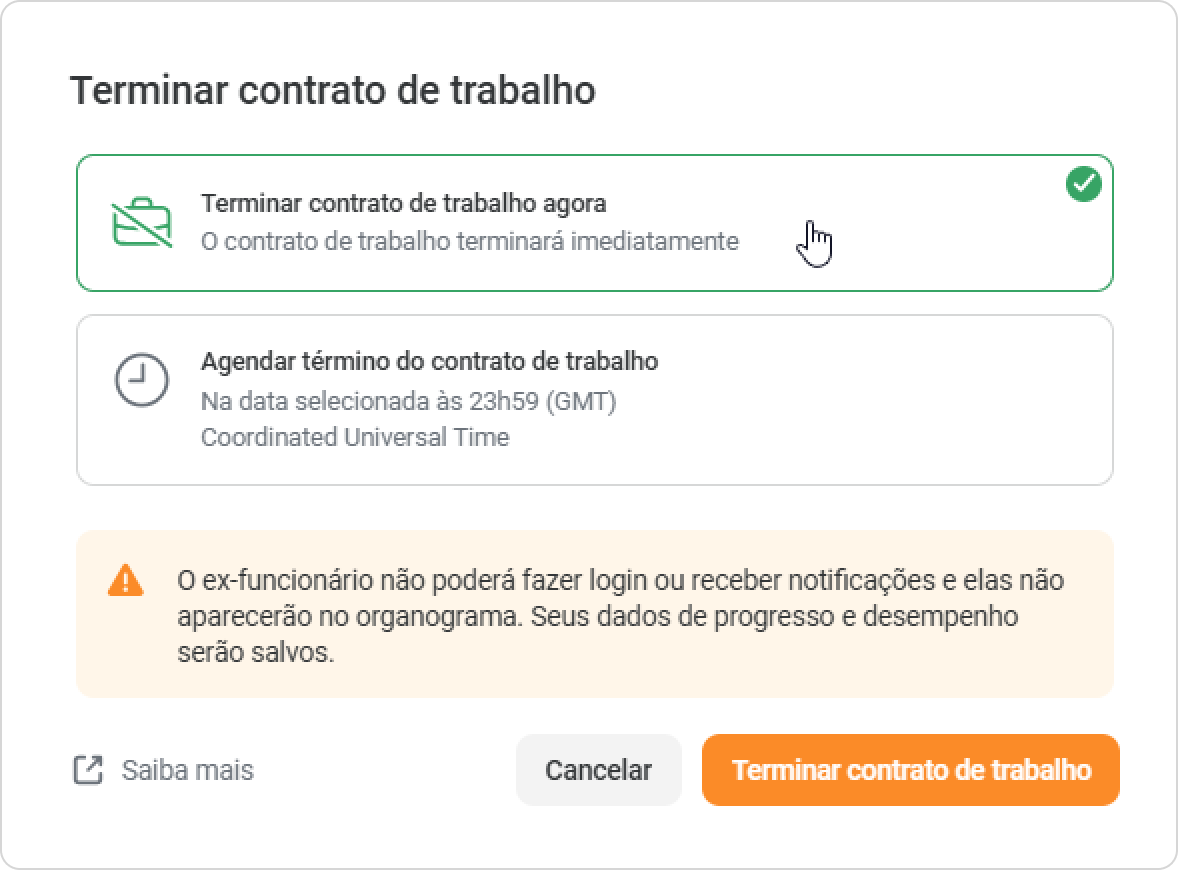
- Então, clique em Terminar contrato de trabalho.
Na
...
lista de usuários
- Escolha um ou mais usuários na seção Usuários e selecione Terminar contrato de trabalho.
...
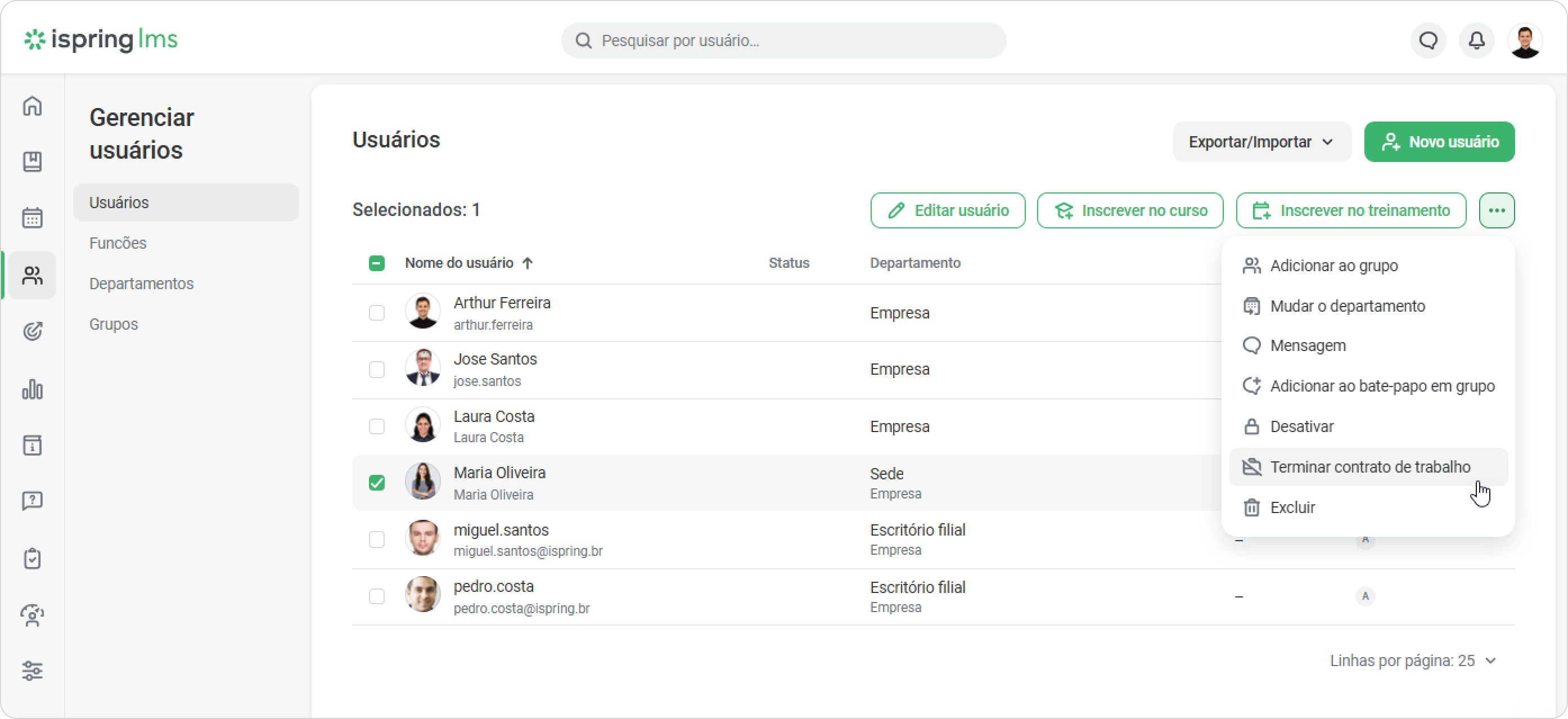
Ou você pode clicar em "..."
...
- > Terminar contrato de trabalho.
...
- Selecione Terminar contrato de trabalho agora.
...
- Então, clique em Terminar contrato de trabalho.
No arquivo Excel
- Clique em Exportar/Importar na seção Usuários e selecione Importar usuários.
...
- Baixe o modelo de importação.
...
- Preencha o modelo com as informações do usuário e altere o status do usuário para "Contrato de trabalho terminado" na coluna Status.
- Selecione um arquivo com o modelo preenchido.
...
- Por fim, clique em Importar.
...
- Confirme que você deseja atualizar sua lista de usuários.
...
Por meio da API
- Execute uma solicitação de API.
- Receba uma resposta de status de sucesso 200
...
- OK.
O usuário mudará seu status para
...
Contrato de trabalho terminado.
...
Os administradores verão a data em que o contrato de trabalho terminou no perfil do usuário ex-funcionário.
...
| Panel | ||
|---|---|---|
| ||
|
...
|
...
|
...
|
...
|
...
Anexos:
...
|
...
Documento gerado por Confluence em 17 de ago. de 2026 10:24
...