


iSpring LMS: Importando departamentos de um arquivo do Excel
Você pode adicionar departamentos em massa importando um arquivo XLSX.
...
Como resultado da importação, novos departamentos serão adicionados aos existentes.
Para adicionar departamentos em massa com um arquivo XLSX:
- Abra a
...
- seção de
...
- Usuários. Selecione a guia Departamentos e
...
- clique em Importar.
...
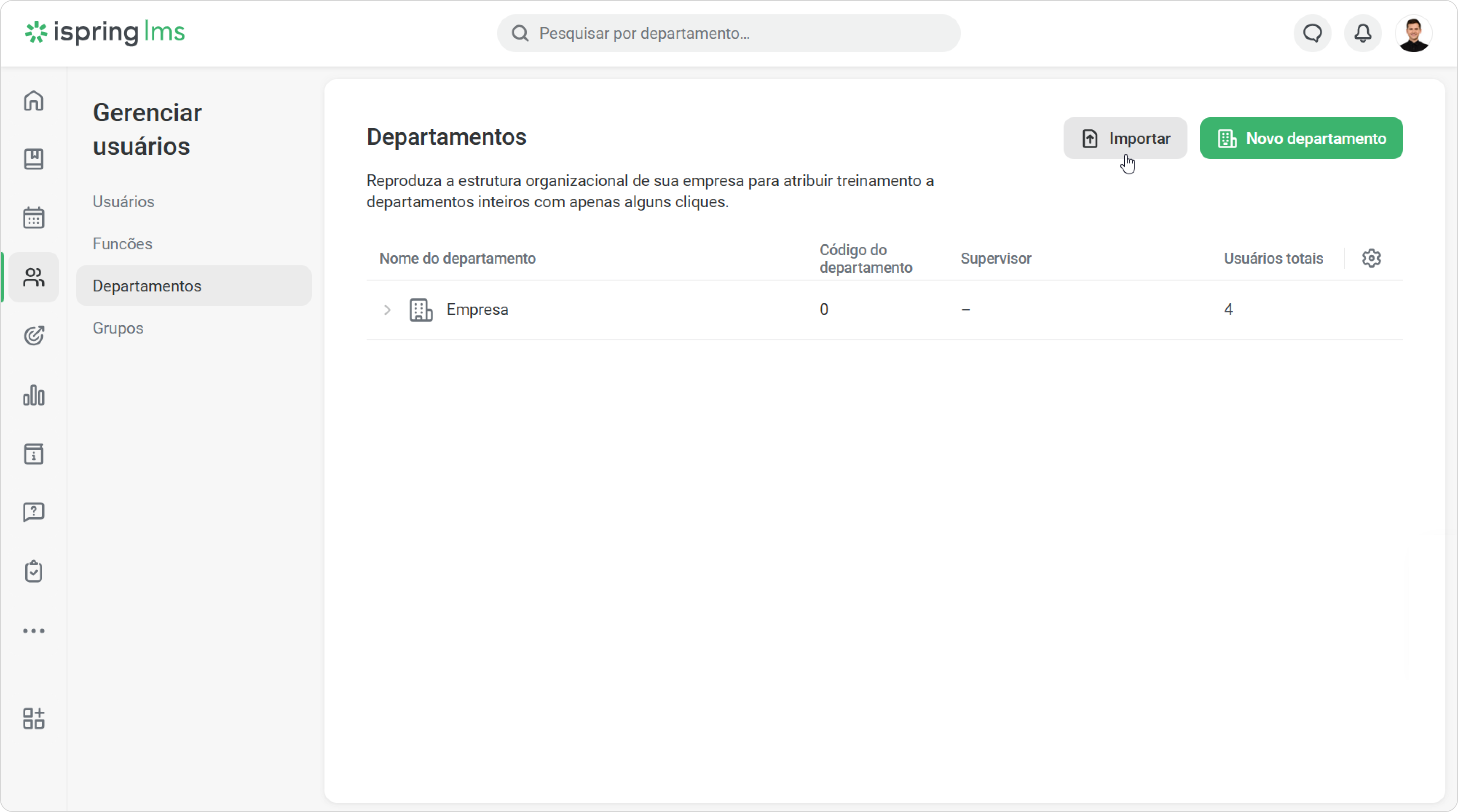
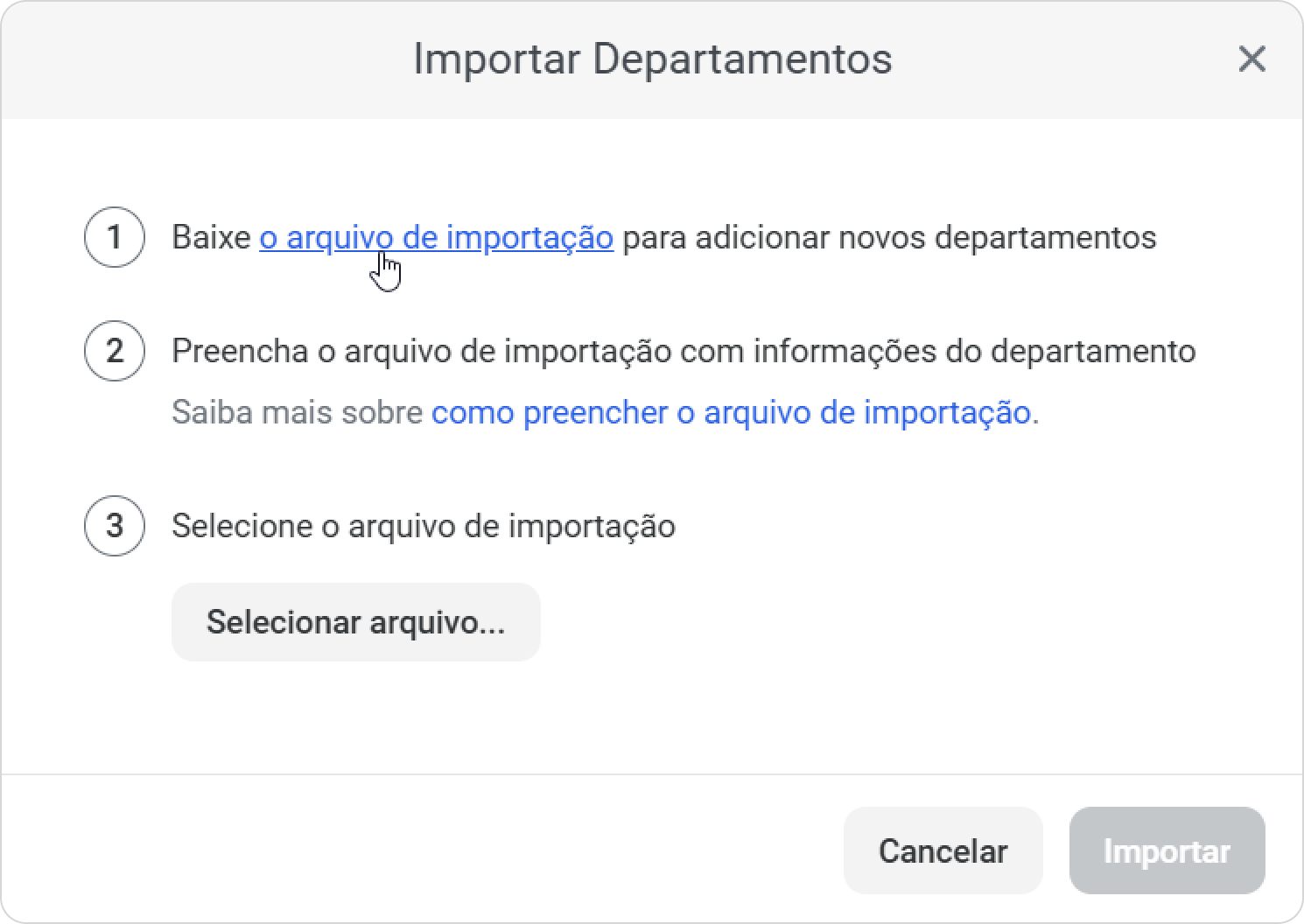
- Na janela Importar Departamentos, baixe um arquivo XLSX de exemplo para o seu computador.
...
Adicione informações sobre os departamentos ao modelo.
No modelo, há três campos:Título Descrição da tarefa Nome do departamento Campo obrigatório. Código do departamento Campo opcional. Código do departamento
...
pai Campo obrigatório. Panel bgColor #eaf4fd Você pode encontrar facilmente o departamento principal predefinido na sua conta; o código do departamento dele é zero. O nome e o código deste departamento podem ser alterados. Você pode criar o restante dos departamentos da empresa no arquivo de importação. Mantenha a estrutura do arquivo intacta para garantir que a importação seja concluída com sucesso.
...
O campo Código do departamento é obrigatório ao importar usuários.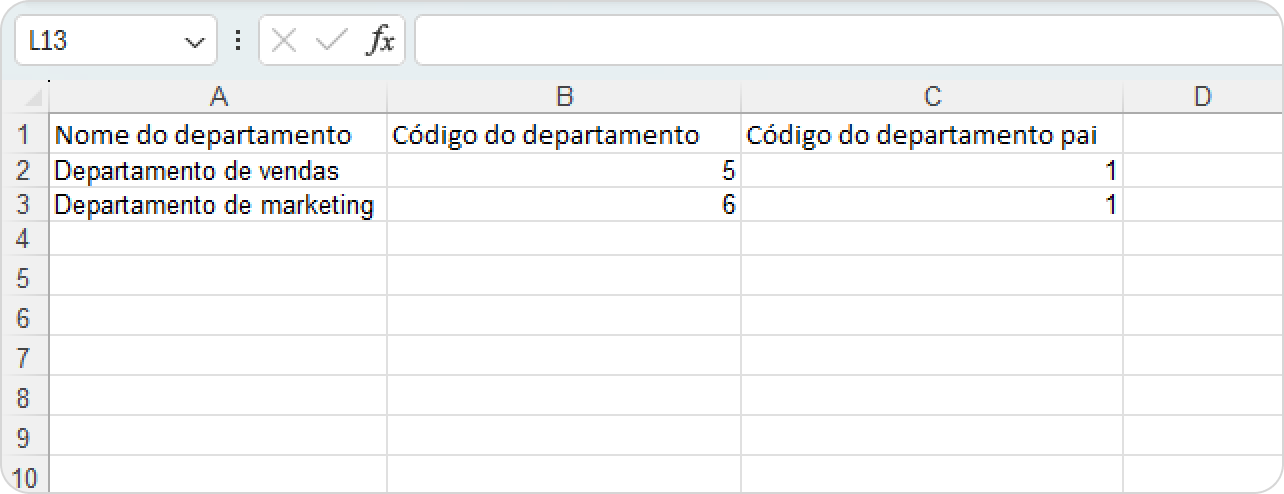
- Em seguida, volte para a janela Importar Departamentos e clique em
...
- Selecionar arquivo…
- Localize o arquivo no seu computador e clique em Abrir.
...
- Por fim, clique em Importar.
...
- O processo de importação foi concluído. Na janela Resultados da importação, você pode copiar as estatísticas da importação e clicar em Concluído.
...
- Os departamentos do arquivo Excel agora estão adicionados à lista
...
Anexos:
...
- .
...
Documento gerado pelo Confluence em 14 de ago. de 2026 05:25
...