iSpring LMS : Ações sobre funções
O Proprietário da conta e Administradores de conta podem executar as seguintes ações nas funções personalizadas:
...
| Table of Contents |
|---|
...
Editar função
Para editar o título, a descrição ou as permissões de uma função:
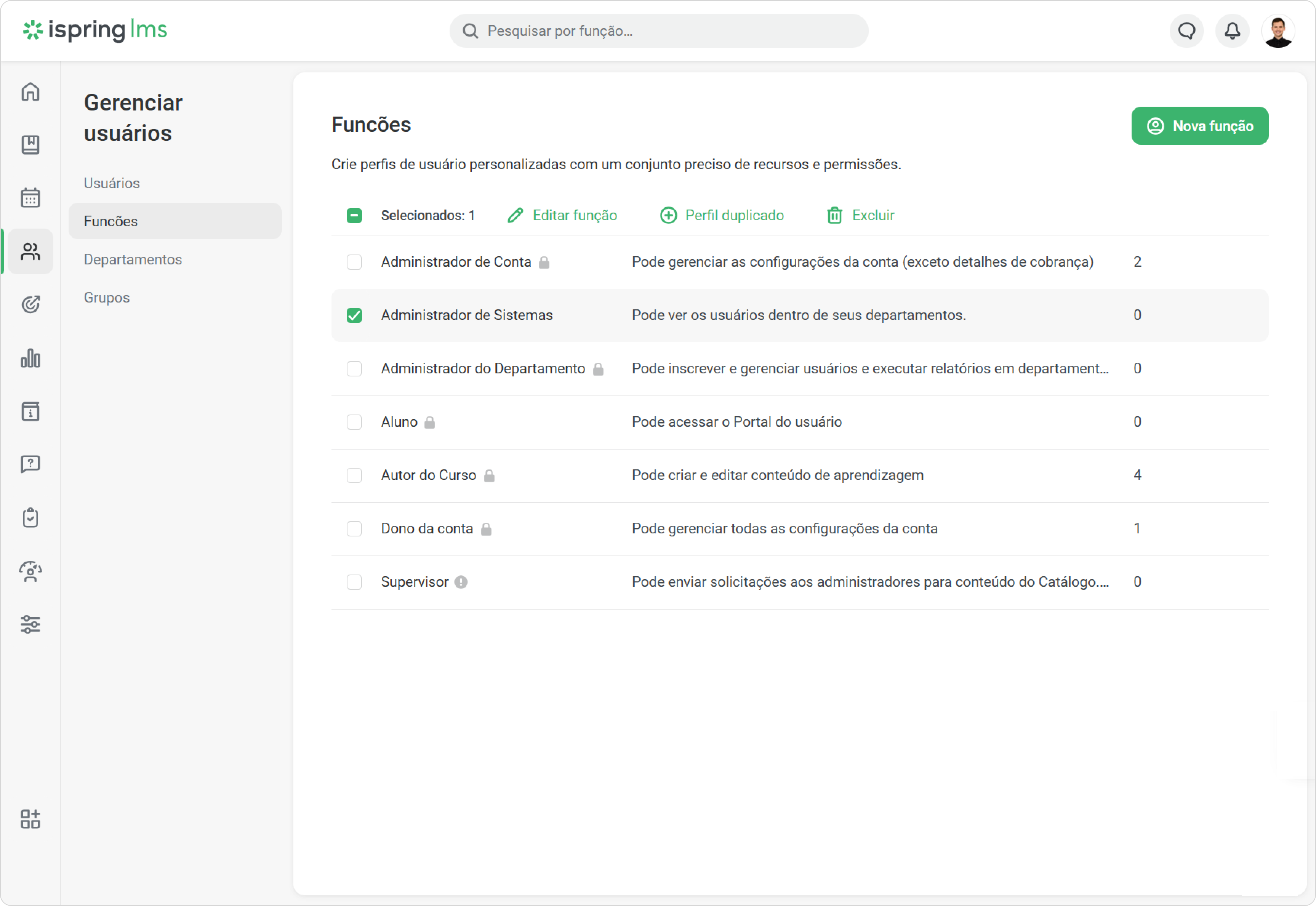
- Comece indo para a seção Usuários e abra a guia Funções.
- Selecione a função que você deseja editar e clique no link Editar função no menu superior.
...
Faça alterações na função e clique em Salvar.
Panel bgColor
...
#eaf4fd Funções como Proprietário da
...
Conta, Administrador de
...
Conta, Administrador do
...
Departamento,Autor do
...
Curso e Aluno não podem ser editadas.
Copiar função
Para copiar uma função:
- Comece indo para a seção Usuários e abra a guia Funções.
- Selecione a função que você deseja copiar e clique em
...
- Perfil duplicado.
...
A descrição e as permissões da função recém-criada serão as mesmas da função original. Os usuários atribuídos à função original não serão transferidos.
Panel bgColor
...
#eaf4fd Funções como Proprietário da conta, Administrador de conta, Administrador do departamento, Autor do curso, Aluno e Supervisor não podem ser duplicadas.
Excluir função
Para excluir uma função:
- Vá para a seção Usuários e abra a guia Funções.
- Selecione a função que você deseja remover e clique em Excluir no menu superior.
- A função foi excluída agora.
| Panel | ||
|---|---|---|
| ||
|
Alterar função do usuário
Você pode atribuir usuários a qualquer outra função ou a várias funções, exceto à função de Proprietário da conta.
- Vá para a seção Usuários e clique no usuário cuja função você gostaria de alterar.
- Em seguida, abra a guia Nível de acesso.
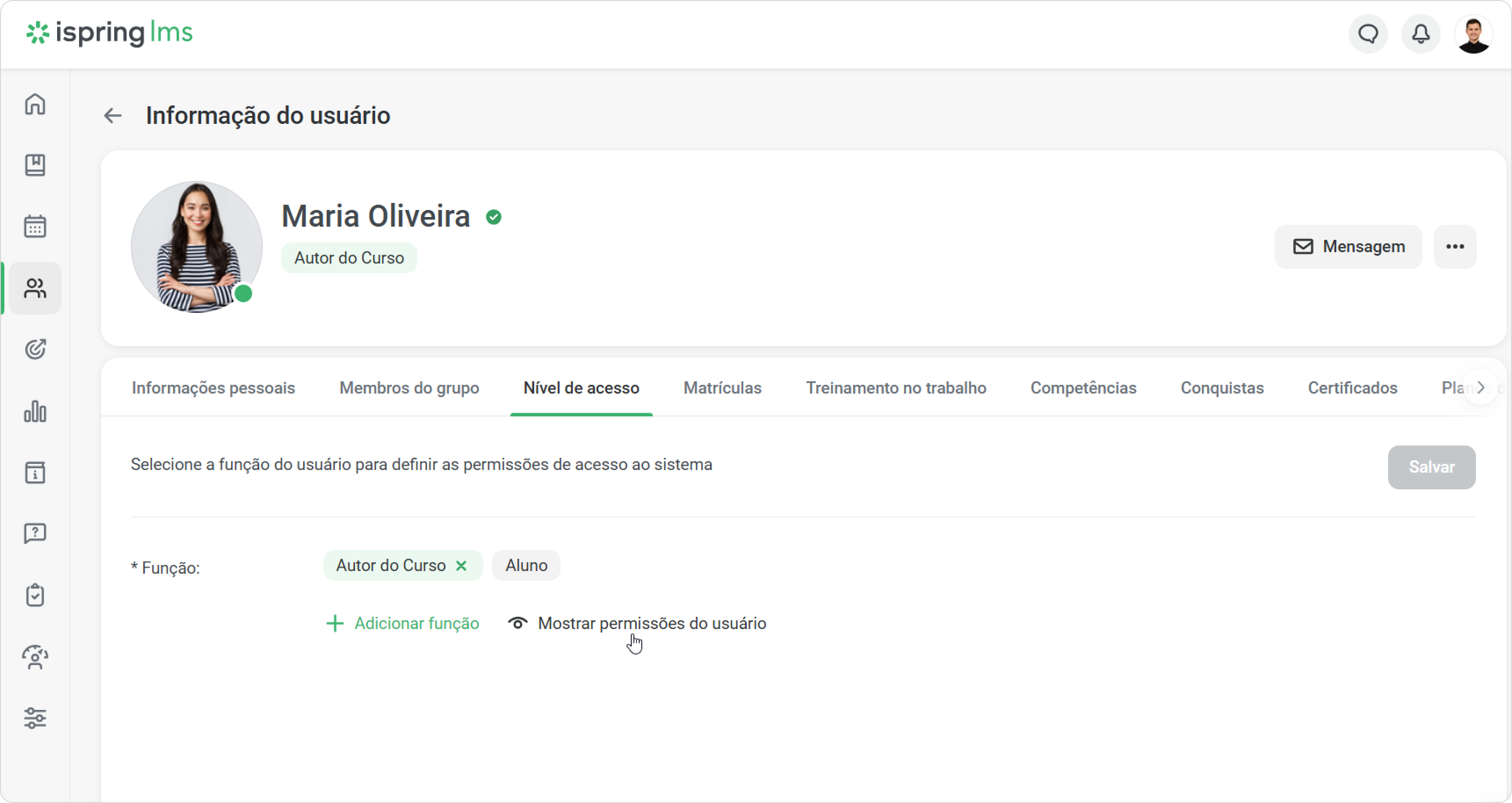
- Por padrão, todos os usuários são atribuídos à função Aluno. Isso significa que um usuário tem acesso a um portal no qual ele ou ela pode estudar cursos.
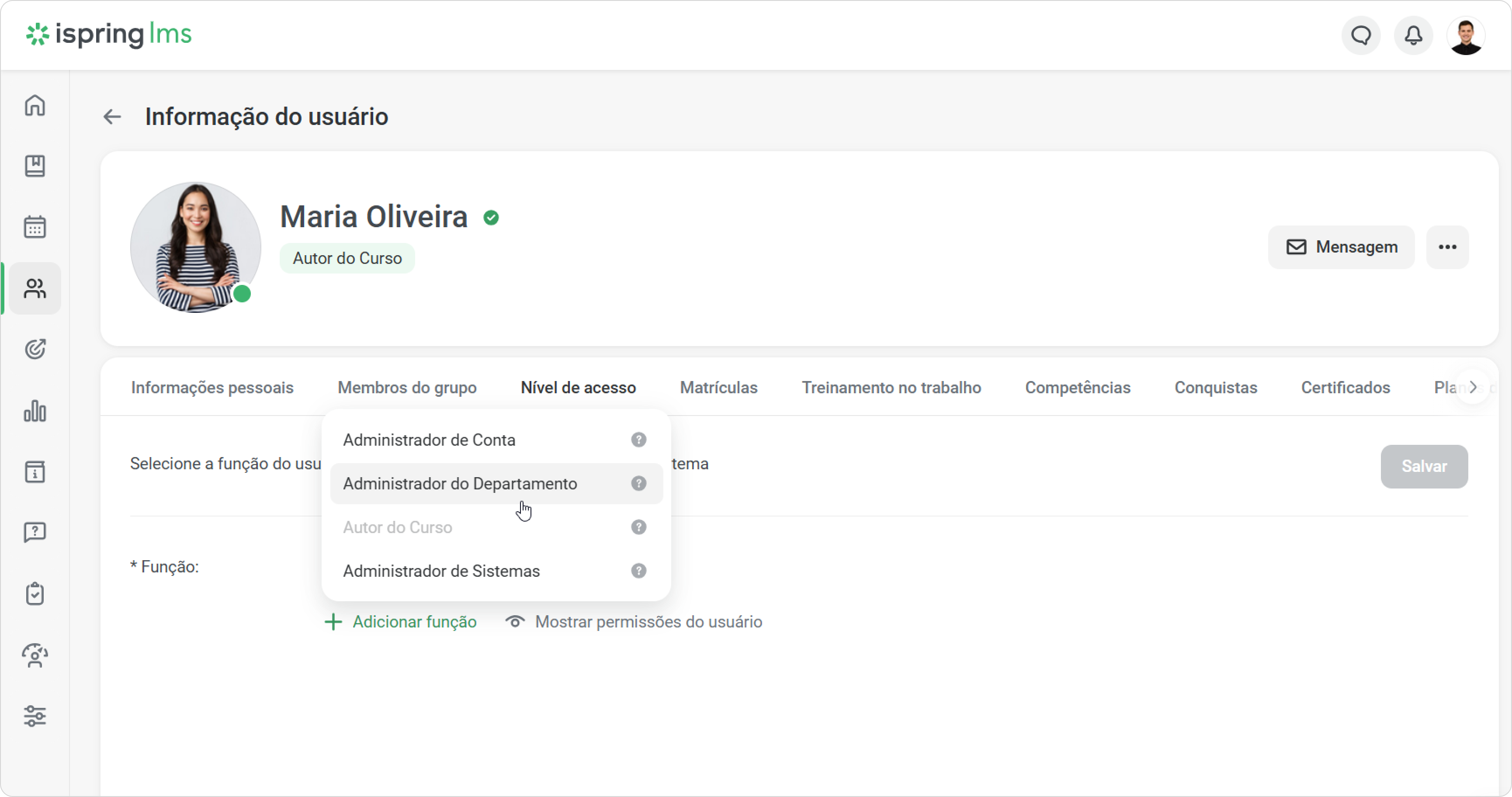
Além da função Aluno, você pode selecionar outras funções para um usuário: Administrador de
...
- Conta, Administrador do
...
- Departamento, Autor do
...
- Curso ou uma das funções personalizadas.
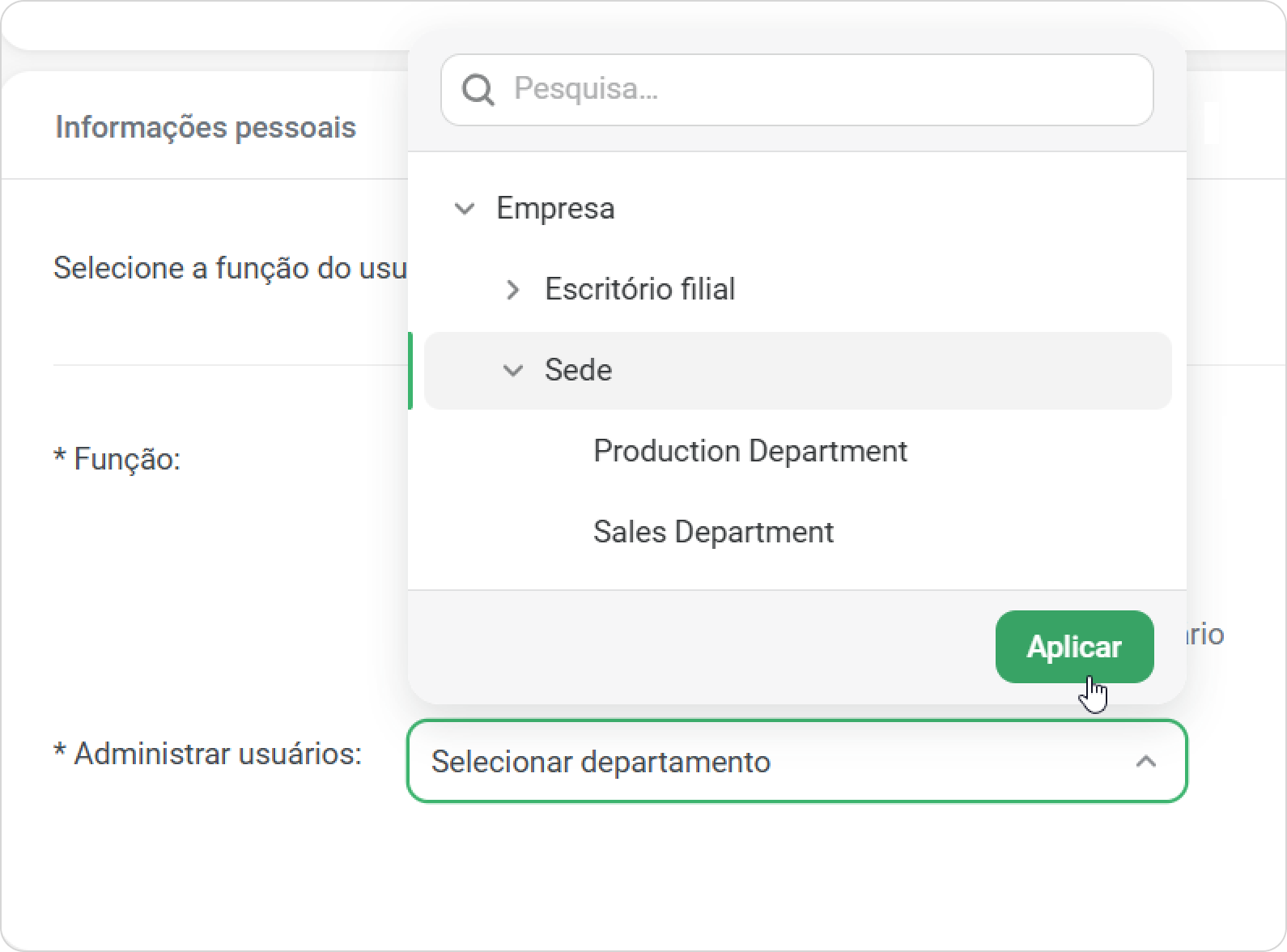
Para fazer isso, clique no link Adicionar função e selecione uma ou mais funções. Se você atribuir a função de Administrador do
...
- Departamento ou uma das funções personalizadas, especifique os departamentos que o usuário vai gerenciar.
- Por fim, clique em Salvar.
...
| Panel | ||
|---|---|---|
| ||
|
...
|
...
|
...
|
...
|
...
|
...
|
...
|
...
|
...
Anexos:
 image2019-7-25_14-49-20.png (image/png) image2019-7-25_14-50-38.png (image/png) image2019-7-25_14-52-52.png (image/png) image2019-7-25_14-54-4.png (image/png) image2019-7-25_21-6-8.png (image/png) image2019-7-25_21-7-44.png (image/png) image2019-7-25_21-10-6.png (image/png) image2019-7-25_21-14-0.png (image/png) image2019-7-25_21-21-28.png (image/png) image2019-7-25_21-28-38.png (image/png) image2020-5-29_19-19-33.png (image/png) image2020-5-29_19-20-21.png (image/png) Assigning-a-Role-En.gif (image/gif) image2020-5-29_21-24-58.png (image/png) image2020-5-29_21-26-4.png (image/png) image2021-1-19_15-49-1.png (image/png) image2021-1-19_15-49-10.png (image/png) image2021-1-19_15-49-18.png (image/png) image2021-1-19_15-50-32.png (image/png) image2021-1-19_15-51-2.png (image/png) image2021-1-19_15-51-9.png (image/png) image2021-1-19_15-51-15.png (image/png) image2021-1-19_15-51-41.png (image/png) image2021-3-5_21-17-32.png (image/png) image2021-3-5_21-23-19.png (image/png) image2021-3-5_21-24-18.png (image/png) image2021-3-5_21-25-51.png (image/png) image2021-3-5_21-26-31.png (image/png) image2021-3-5_21-27-55.png (image/png) image2021-3-5_21-31-16.png (image/png) Assigning Roles to Users.gif (image/gif) image2021-3-5_22-55-8.png (image/png) Showing-User's-Permissions-En.gif (image/gif) image2022-1-19_18-48-51.png (image/png) image2022-1-19_18-51-0.png (image/png) image2022-1-19_18-52-4.png (image/png) image2022-1-19_18-56-7.png (image/png) image2022-1-19_18-59-0.png (image/png) Role.gif (image/gif) Show Role.gif (image/gif) Show Role.gif (image/gif) 101010.gif (image/gif) 131313.gif (image/gif) image-2025-10-20_4-20-36.png (image/png) image-2025-10-20_4-24-15.png (image/png) image-2025-10-20_4-24-30.png (image/png) image-2025-10-20_4-24-49.png (image/png) image-2025-10-20_4-25-8.png (image/png) 101010 (1).gif (image/gif)
  131313 (1).gif (image/gif)
 Documento gerado pelo Confluence em 14 de ago. de 2026 05:25
...