


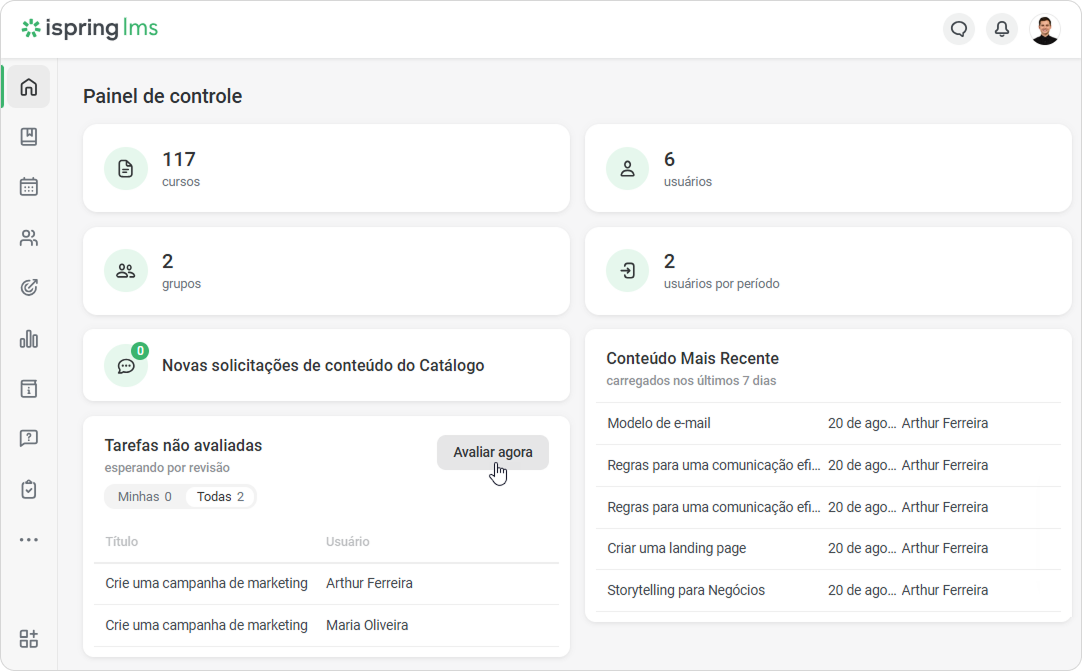
Após os usuários enviarem uma tarefa para revisão, os instrutores verão a tarefa na
...
seção Tarefas não avaliadas no Painel de controle ou na guia Tarefas no Portal do usuário.
Para avaliar a tentativa de um usuário:
- Clique em Avaliar.
...
Ou você pode abrir a guia Tarefas em um navegador ou no aplicativo móvel.
...
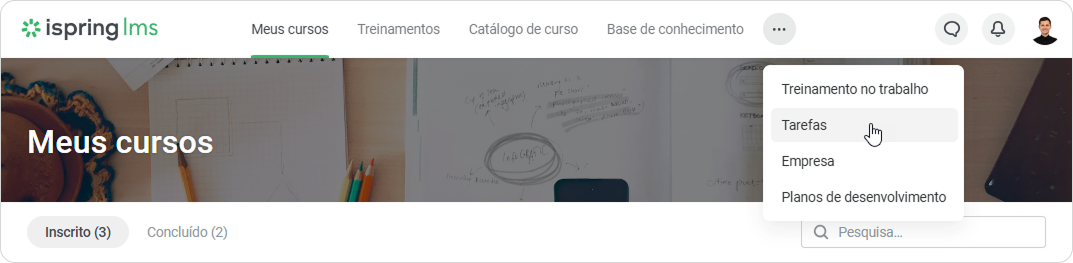
Você pode ver uma lista de tarefas não avaliadas para sua revisão. Clique
...
- em OUTRAS NÃO AVALIADAS para visualizar as tarefas que outros instrutores precisam verificar.
...
- Em seguida, selecione uma tarefa. Leia a resposta do usuário, baixe os arquivos, se houver, e verifique a tarefa concluída.
...

- Avalie a tarefa e insira sua nota em porcentagem no campo Pontuação
...
- obtida. Você pode comentar a tarefa e anexar arquivos a ela.
...
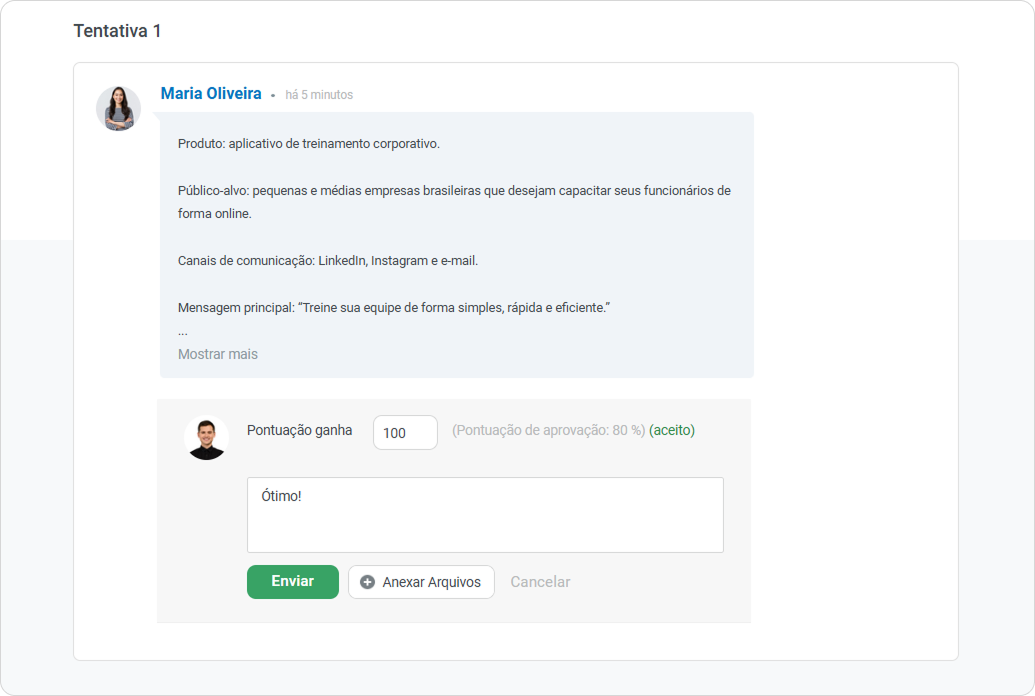
- Se a pontuação de finalização for igual ou maior que a pontuação de aprovação, a tarefa será aceita; caso contrário, será recusada.
...
Os usuários podem ver sua pontuação na página da tarefa. Se a tarefa foi recusada, o usuário pode reenviar a tarefa corrigida ao instrutor.