


Use guias para organizar
...
o conteúdo
...
de uma página. Isso ajuda os alunos a encontrar o que precisam rapidamente, sem rolar por longos blocos de texto.
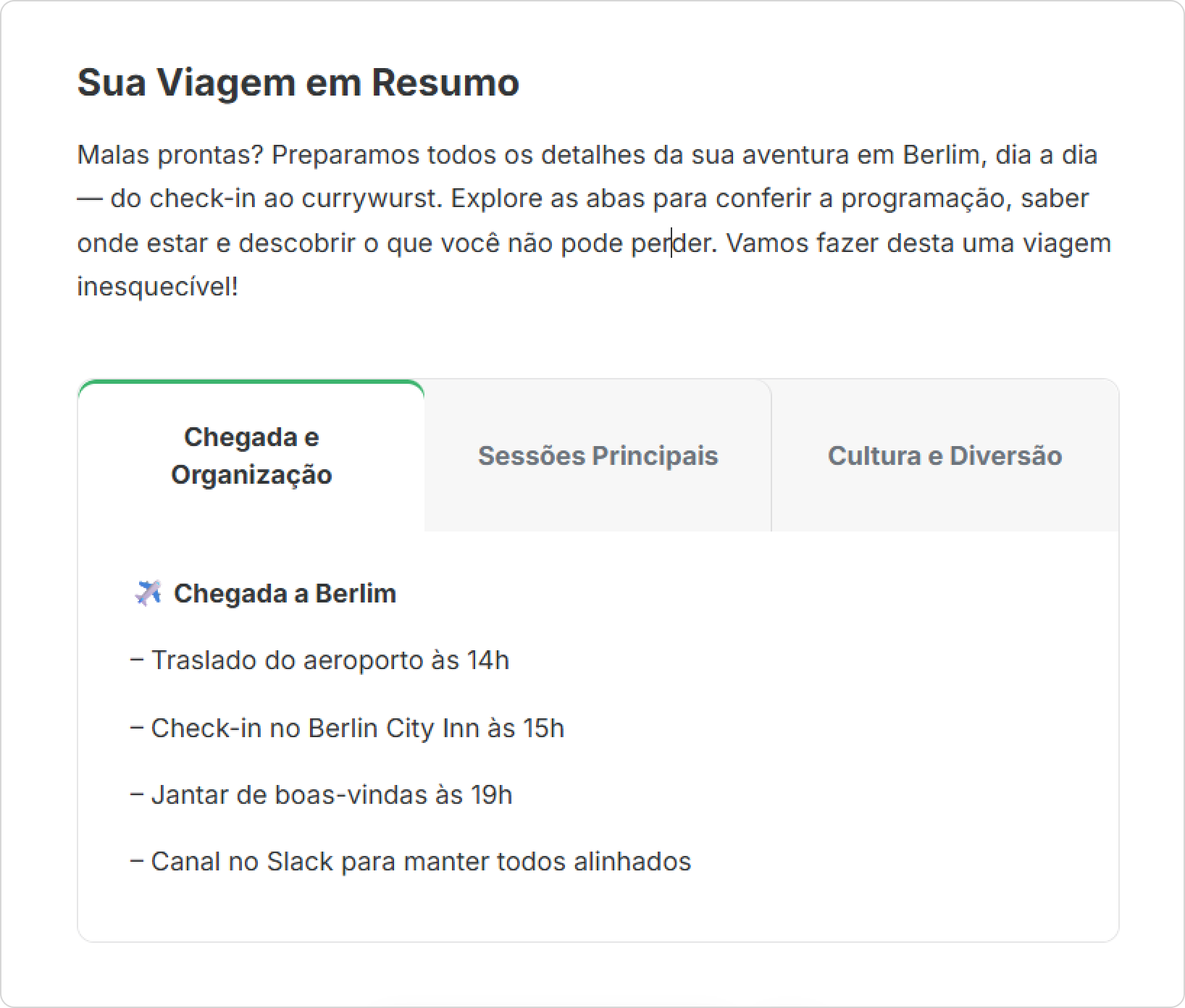
Como adicionar guias
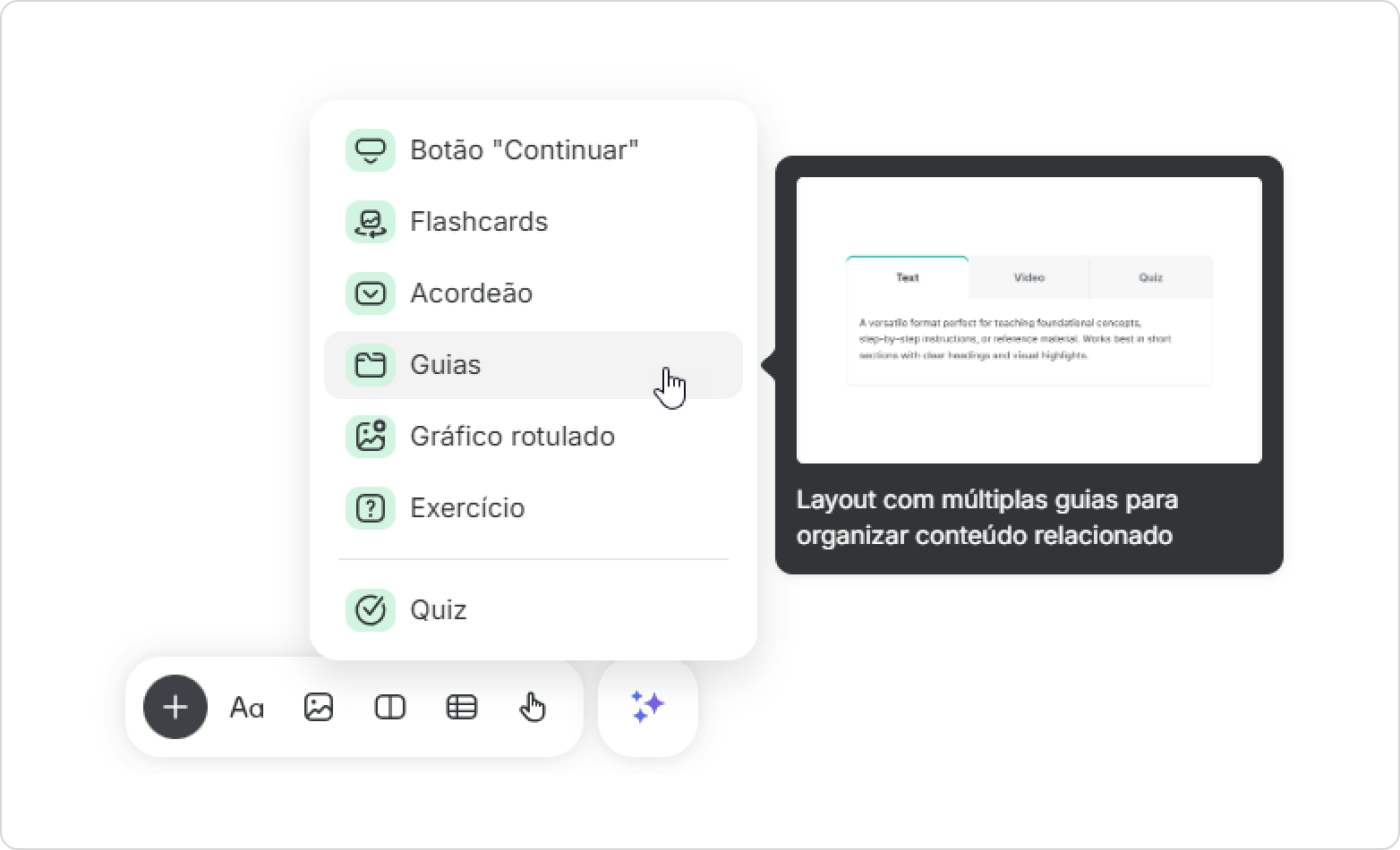
- Na barra de ferramentas, navegue
...
- até Interações e selecione Guias.
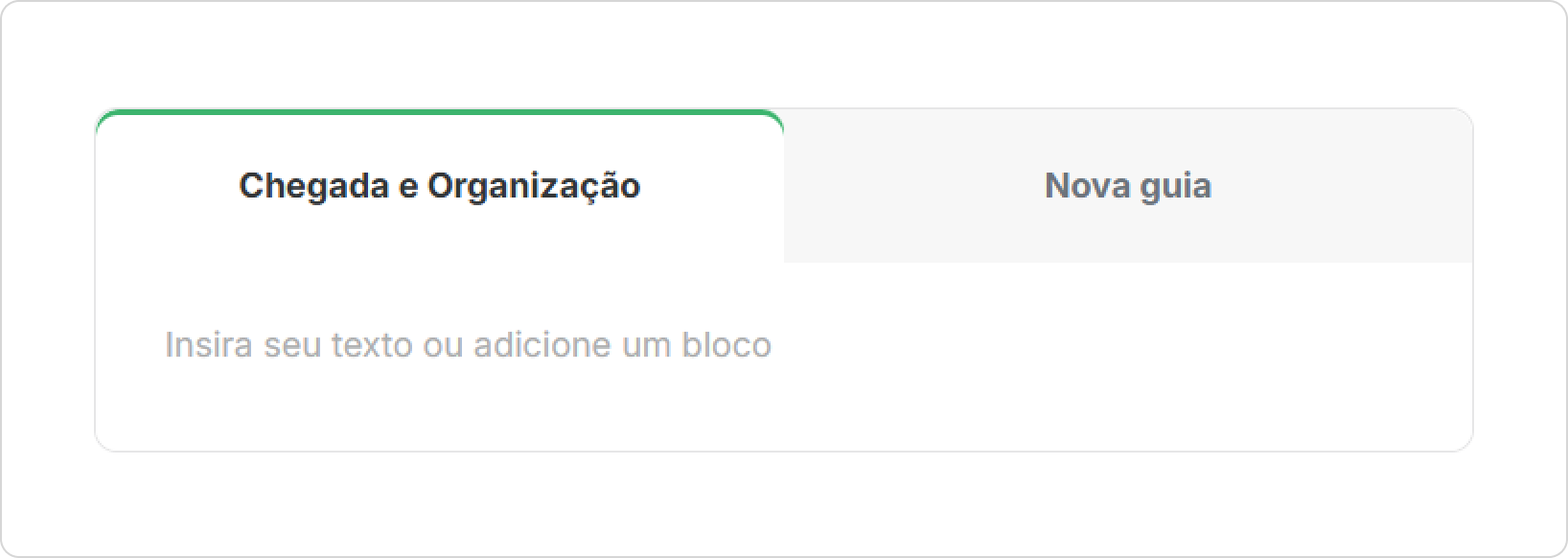
- Edite os títulos das guias. Remova o texto padrão e insira o seu próprio.
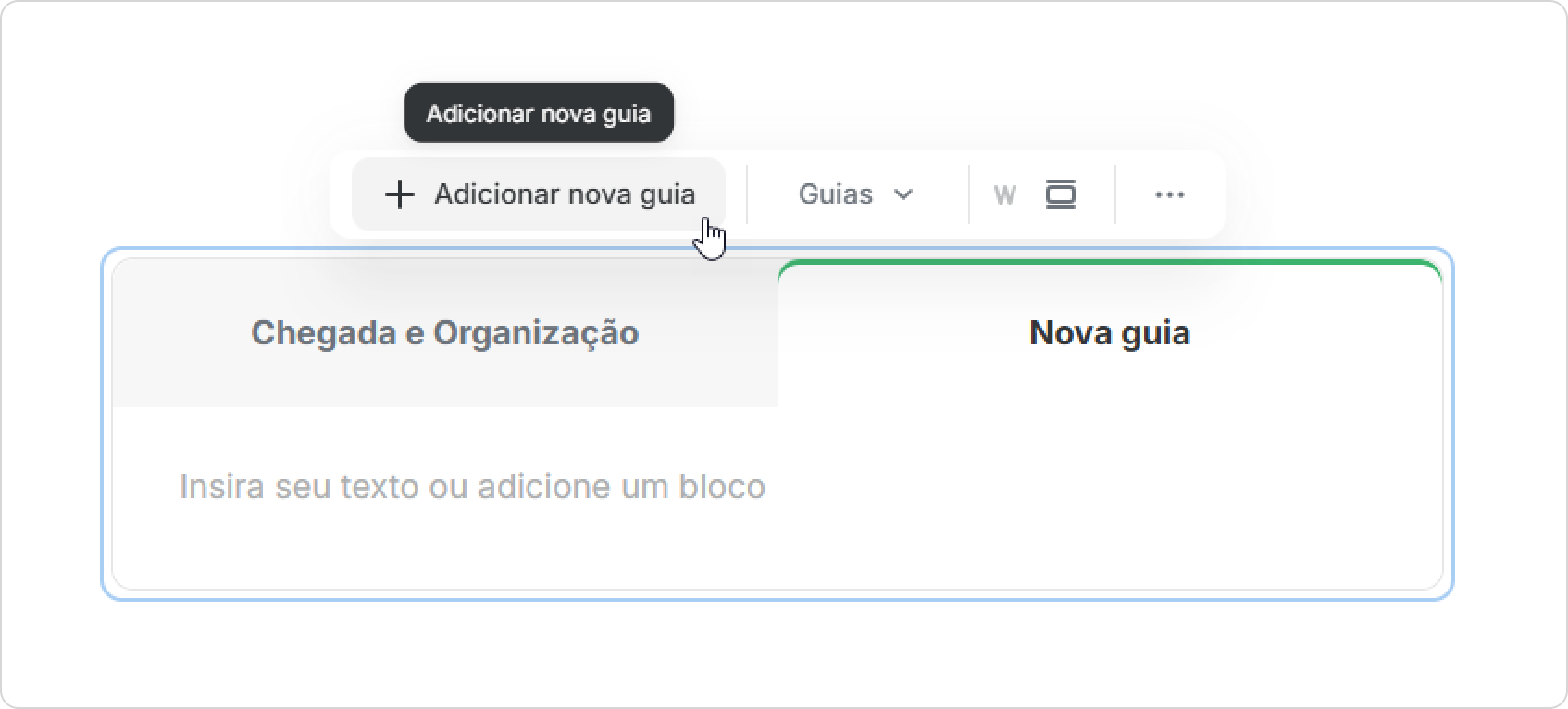
- Para adicionar mais guias, clique em qualquer lugar dentro
...
- do bloco para abrir a barra de ferramentas. Depois, clique
...
- em Adicionar nova guia.
- Adicione conteúdo para cada guia.
Como gerenciar guias
Você pode excluir, duplicar ou reordenar guias (mover para a esquerda ou direita).
- Passe o mouse sobre uma guia e clique nos três pontos acima dela para abrir o menu de ações.
- Selecione a ação de que você precisa.
Se houver mais de três guias, use os botões de seta para navegar por elas.
Você pode alterar o layout das guias para um acordeão. Para fazer isso, clique no
...
ícone ⋮⋮ e selecione Alterar tipo
...
> Acordeão.
...
As guias mudarão automaticamente para um layout de acordeão.
Como personalizar guias
Você pode alterar o estilo da guia, a cor de destaque, a cor do texto e a cor de fundo da guia.
Opção 1: Barra de ferramentas superior
Clique na seta do menu suspenso na barra de ferramentas superior e escolha um estilo: Guias, Botões ou Sublinhado.
Opção 2: Configurações da barra lateral
Você também pode ajustar a aparência no painel de Configurações:
- Clique no menu de três pontos
...
- na barra de ferramentas superior ou
...
- clique no ícone ⋮⋮ e selecione Configurações.
- Na barra lateral, personalize os estilos da borda e dos cantos. Você também pode alterar a cor de fundo.
- Defina a cor de destaque, a cor do texto e a cor da guia para guias ativas e inativas.
Pronto!