


Você pode adicionar clipes de áudio (até 250 MB) às páginas sem dificuldades. Estes podem ser gravações, podcasts, músicas ou outros formatos de áudio que tornam os cursos mais dinâmicos e envolventes. Os alunos podem ouvir o áudio diretamente na página e gerenciar , controlar a velocidade de reprodução , e o volume e pular ir para momentos específicos no do áudio.
| Panel | ||
|---|---|---|
| ||
| Os formatos de áudio suportados incluem MP3 e WAV. |
Table of Contents maxLevel 2 minLevel 2
...
Adicione áudio como um bloco separado ou aos blocos aos blocos de colunas, tabela e acordeão — tabela e acordeão — isso ajudará a organizar o conteúdo na página de forma mais eficaz.
...
- Na barra de ferramentas, navegue até Mídia e selecione Áudio.
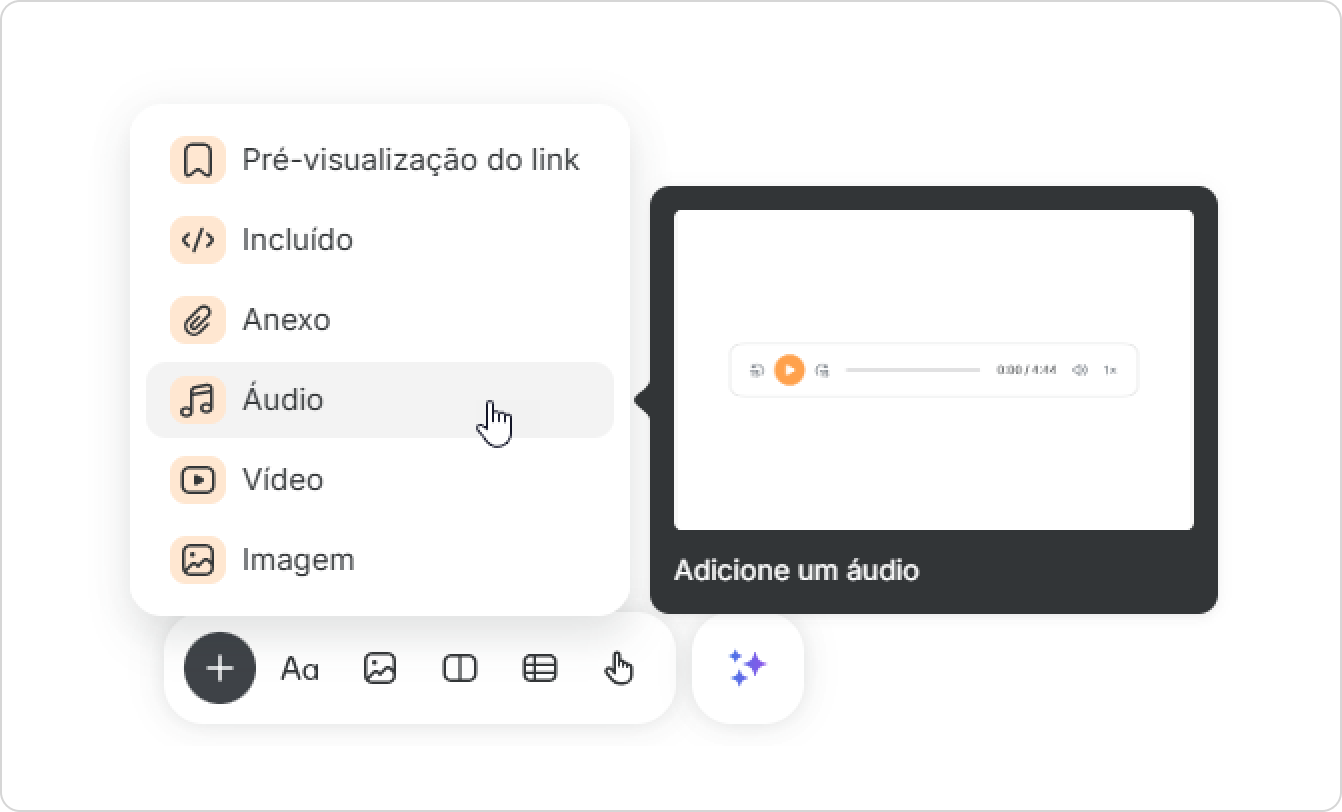
- Em seguida, selecione um arquivo MP3 e clique em Abrir.
- Ele começará a carregar. Para cancelar, você pode clicar em ✕.
- Clique em em Reproduzir para para iniciar o áudio e em em Pausar para pará para pausá-lo.
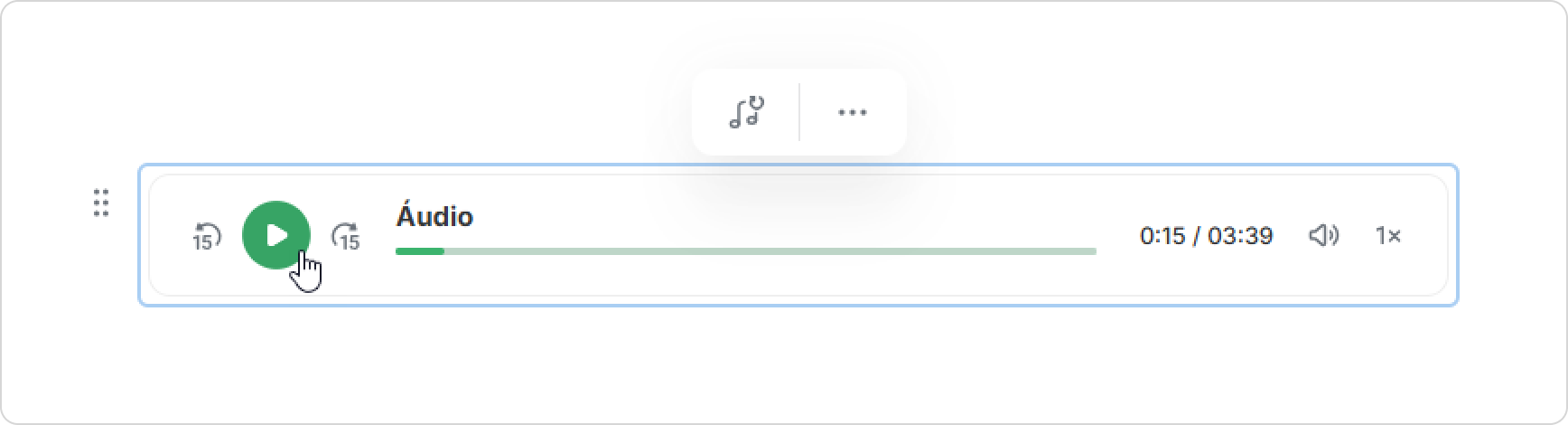
É isso! Você adicionou um bloco de áudio a um curso.
...
Os controles em um bloco de áudio permitem fazer o seguinte:
- Reproduzir ou parar pausar o áudio.
- Silenciar e ativar o áudio.
- Alterar o volume do som.
- Alterar a velocidade do áudio.
- Pular para um momento específico.
- Pular 15 segundos para trás ou para frente.
...

| Panel | ||
|---|---|---|
| ||
|
...
|
Você também pode alterar o áudio selecionando outro arquivo em seu computador.
...
Ajuste o bloco para corresponder ao estilo da página. Por exemplo, você pode ocultar o título e a descrição do áudio, alterar o contorno do player, aplicar efeitos de sombra etc.
- Clique em Configurações.
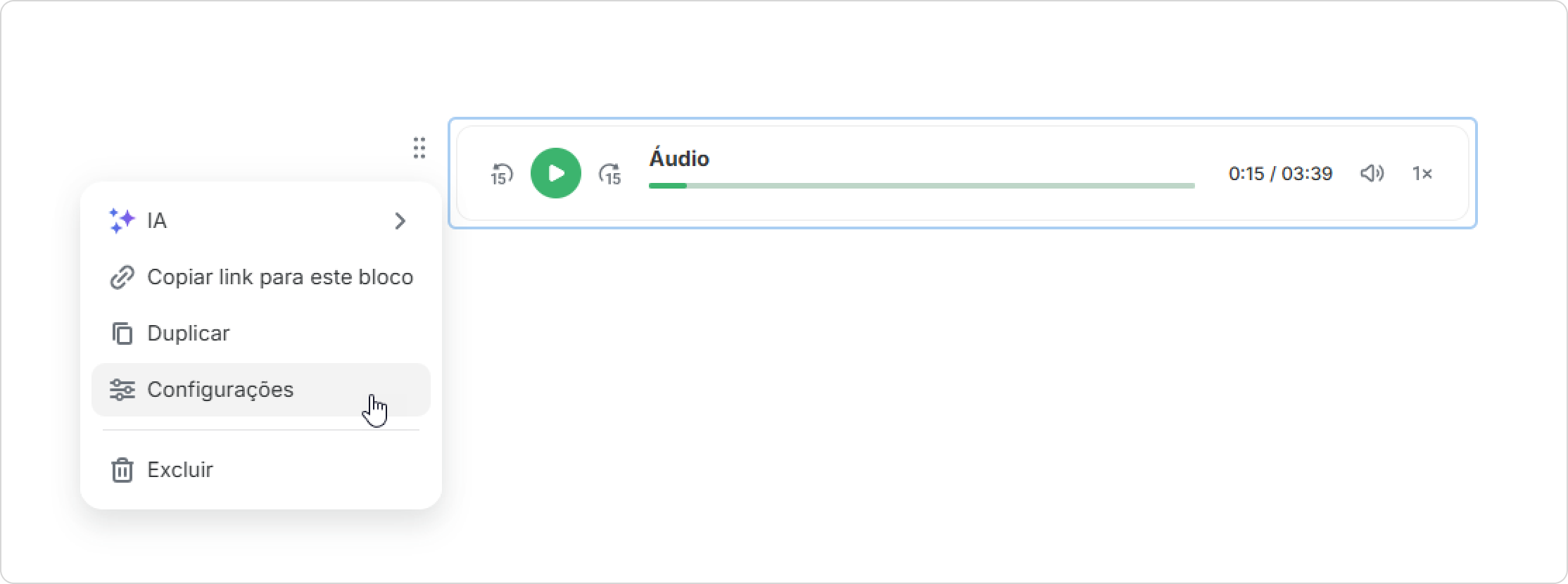
Ou você pode clicar em Mais configurações. - Vá para Bloco > Cor de fundo para alterar a cor e a opacidade do bloco.
...
Por padrão, o player de áudio está no modo 'Apenas Somente título'. Assim, os alunos podem ver apenas o título do clipe de áudio (que você pode editar).
...
Seu bloco de áudio pode ter cantos retos ou arredondados, um contorno fino ou uma sombra — tudo isso pode ajudar você a criar um design equilibrado.
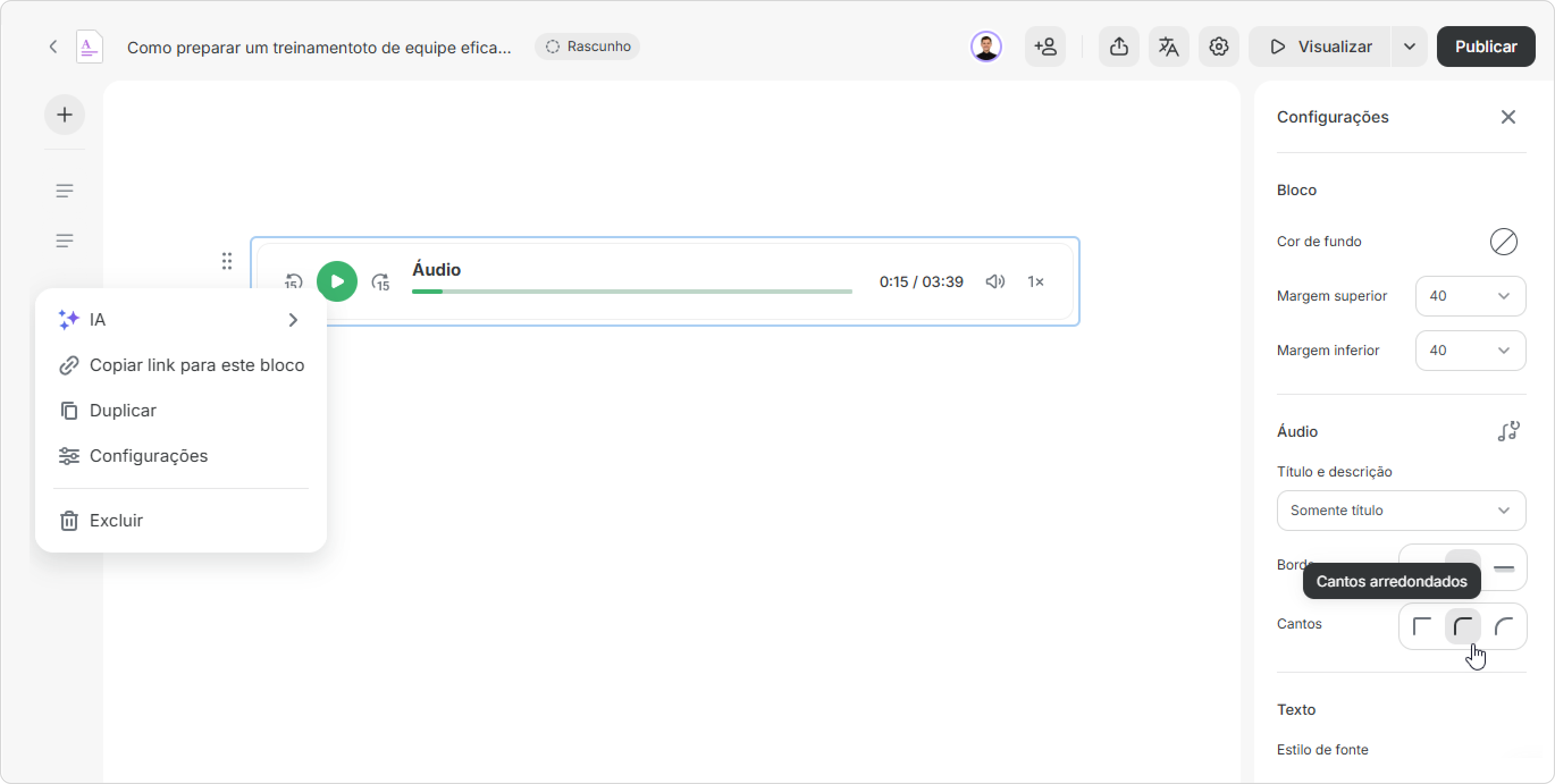
Tipos de bordas
| Sem borda |

|
| Contorno |


|
| Sombra |


|

A sombra dará cria um efeito 3D ao bloco e pode ajudar a dar mais vida às coisas se não houver de profundidade e pode destacar o bloco quando não há imagens na página.
Você pode usar cantos arredondados para deixar o contorno mais suave.
...