


O elemento de design "Acordeão" melhora a organização do Acordeão ajuda a organizar o conteúdo das páginas no iSpring LMS. O Acordeão Ele permite ocultar informações adicionais ou secundárias que podem não ser relevantes para todos os usuários.Table of Contents
Como adicionar um Acordeão
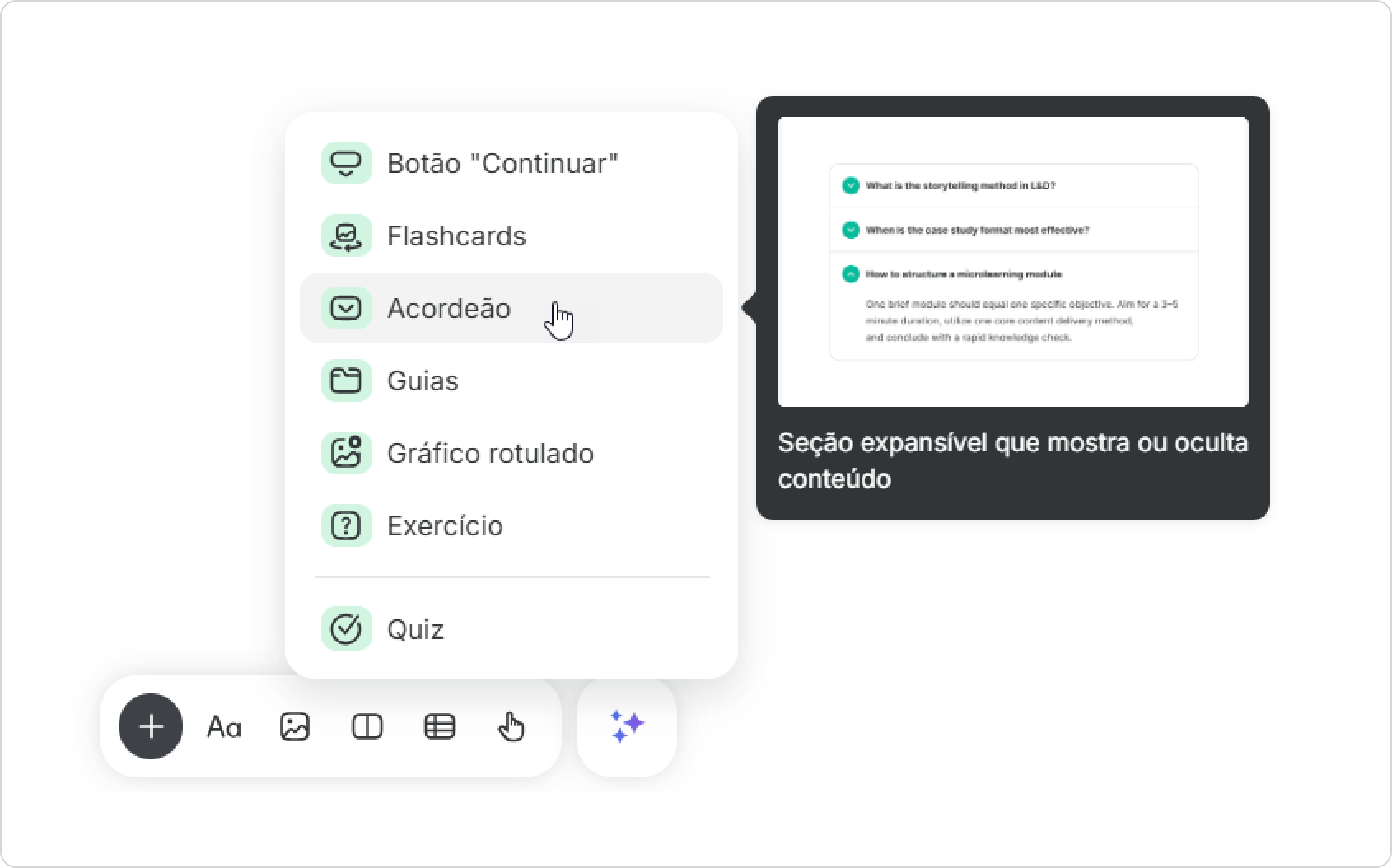
- Na barra de ferramentas, navegue até interações e selecione Acordeão.
Por padrão, dois itens serão adicionados automaticamente ao seu Acordeãoacordeão.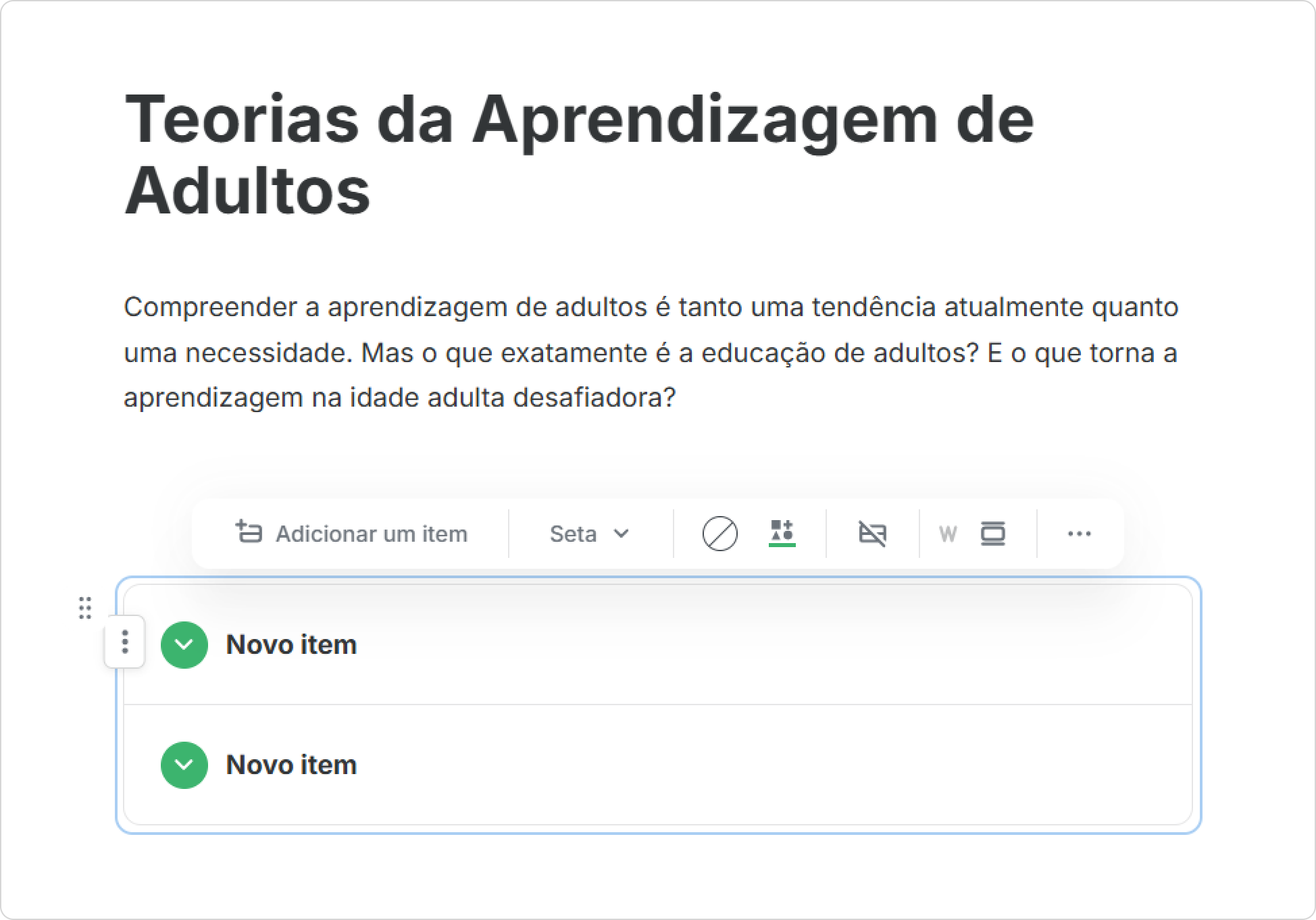
- Altere Em seguida, altere os títulos desses dos itens: exclua , substituindo o título texto padrão e substitua-o pelo texto de sua preferênciadesejado.
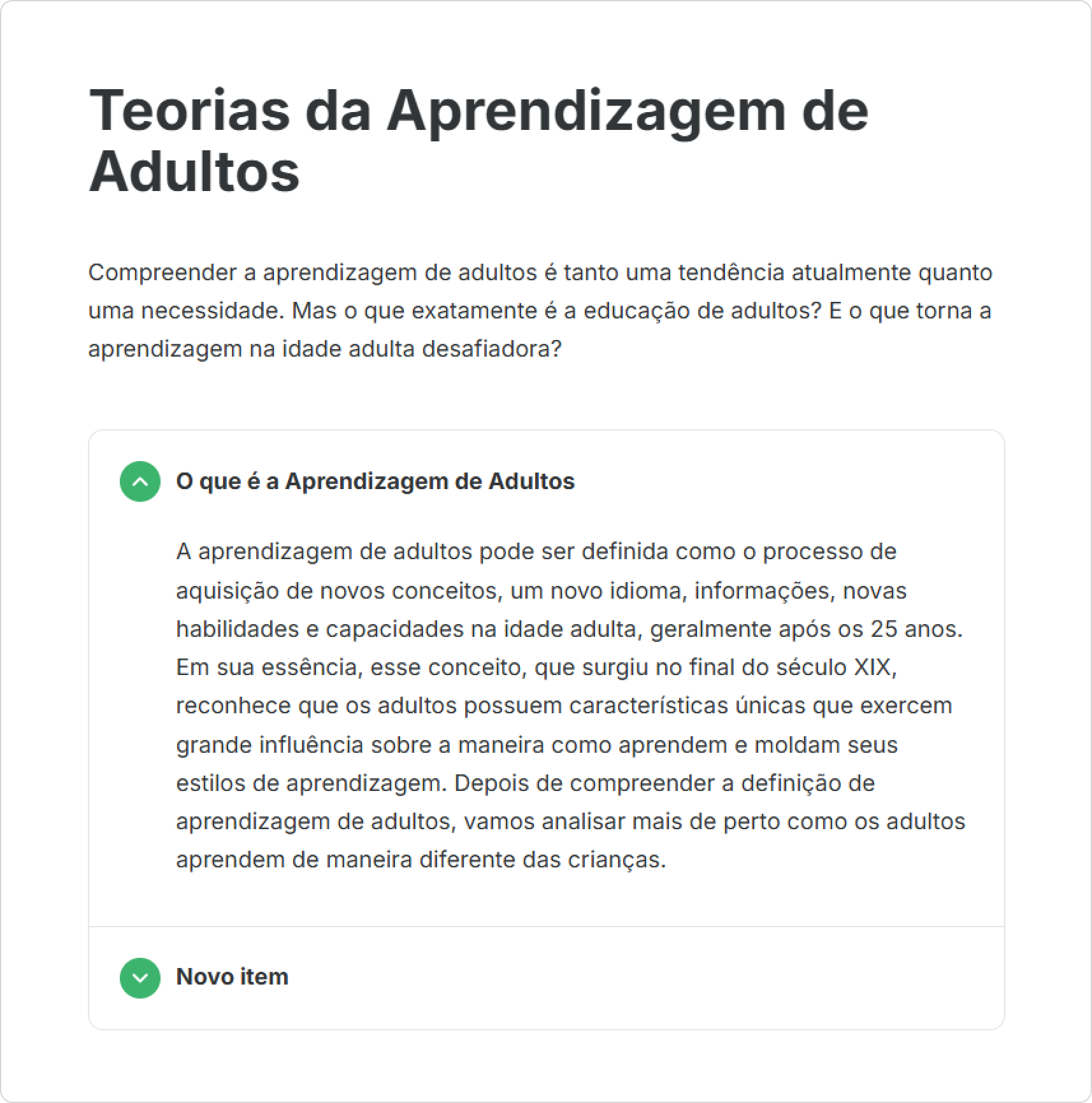
- Você pode adicionar mais itens, alterar a ordem, duplicar itens existentes ou excluir quaisquer itens que não sejam necessários.
...
Siga estas etapas para personalizar o Acordeão:
- Clique no Acordeão acordeão para exibir o painel de configurações. Você pode alterar personalizar o design diretamente neste nesse painel ou clicar em para abrir a abrir as configurações adicionais na barra lateral.
- Selecione o tipo de indicador de sua preferência: uma seta, um símbolo de mais ou números.
- Em seguida, escolha Escolha a cor desejada para o indicador.
- Em seguida, altere Altere a cor de fundo.
Ótimo! Agora você configurou o Acordeão com sucessoPronto! Você personalizou o acordeão.
Como gerenciar conteúdo dentro do
...
acordeão
Para adicionar conteúdo ao Acordeão, siga estas etapas:
- Na Clique dentro do acordeão e selecione, na barra de ferramentas, navegue até interações e selecione Acordeão. Selecione o tipo de conteúdo que você deseja adicionar na barra de ferramentas. Como alternativa, arraste o conteúdo diretamente para o acordeão.
Como alternativa, você pode arrastar e soltar o conteúdo diretamente no Acordeão.
O Acordeão também oferece opções para desagrupar, duplicar ou excluir conteúdo. Para fazer isso, siga estas etapas:
- Clique no ícone de menu
 ⋮⋮ para abrir o menu.
 - Selecione a ação no menu suspenso. Você pode desagrupar, duplicar ou excluir o conteúdo.
Pronto! Com estes métodos, Agora você pode gerenciar suas páginas de forma eficaz e organizá-las de maneira amigável ao usuárioorganizar e gerenciar o conteúdo do acordeão.