


Quando houver muita informação, você pode dividir o conteúdo em seções usando o botão "Continuar". O texto após o botão fica oculto até que o aluno clique nele.
Isso permite que os alunos pausem e processem as informações antes de seguir em frente, tornando o conteúdo de formato longo mais interativo.
Você também pode configurar o botão para que os alunos não possam continuar até concluírem ou forem aprovados no quiz. Isso garante que eles não pulem o quiz e possam verificar seus conhecimentos antes de seguir em frente.
Como adicionar um botão "
...
Continuar"
- Na barra de ferramentas, vá para Interações e selecione o botão "Continuar".
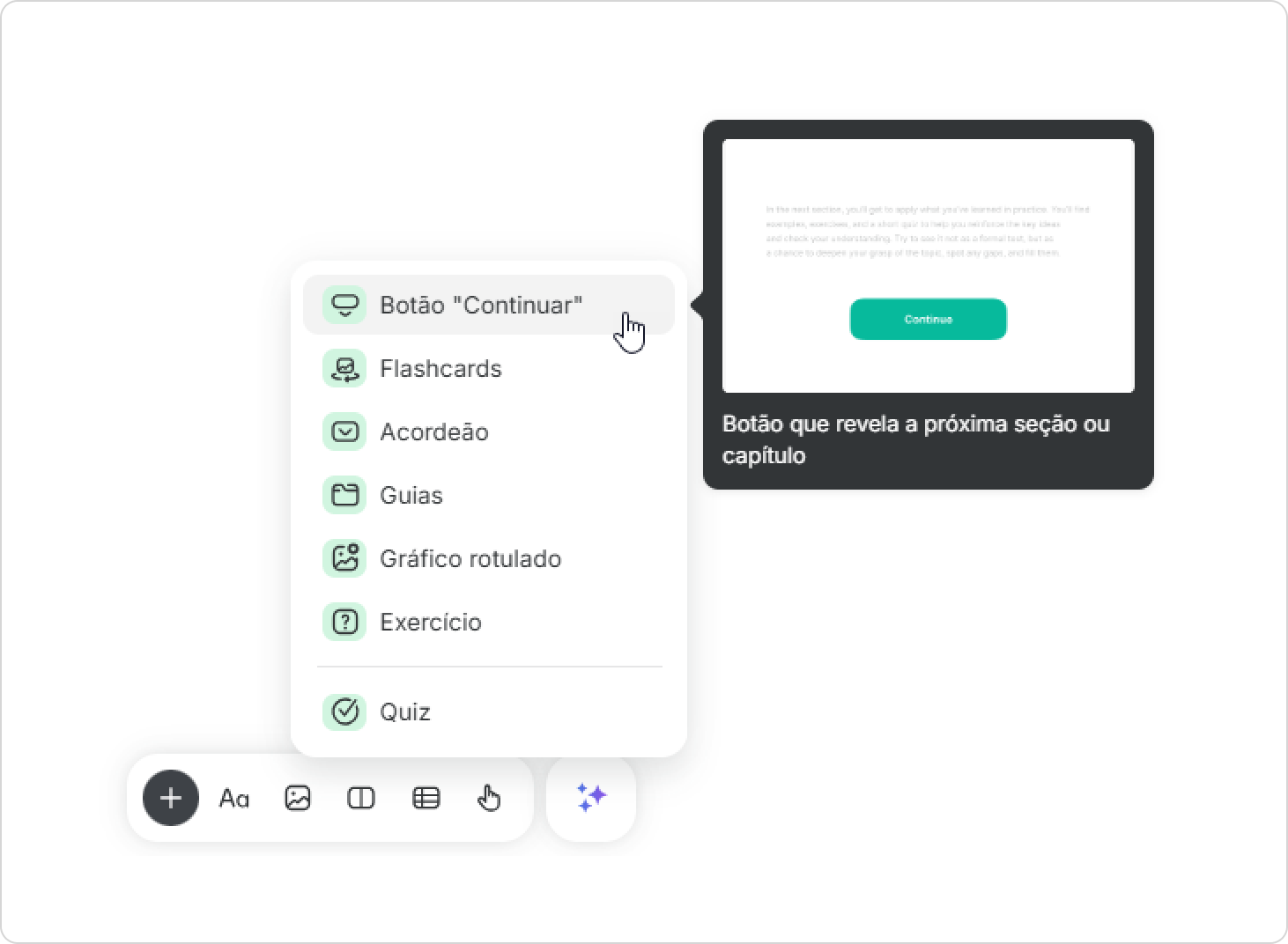
- O botão aparecerá na página. Para alterar o texto, clique no botão e digite uma nova palavra ou frase, como "Próximo", "Tell me more!" ou outro rótulo de incentivo.
Configurar o botão "
...
Continuar"
Passe o mouse sobre o botão e clique em ⋮⋮ > Configurações para abrir a barra lateral.
Aí, você pode:
- Alterar a cor de fundo do botão
- Alterar a cor do texto
- Definir quando o botão se torna disponível
Por exemplo, você pode fazer com que o botão apareça somente depois que o aluno concluir todos os quizzes acima do botão.
Legal! Agora, fica mais fácil para os alunos navegar e entender o conteúdo.
| Panel | ||
|---|---|---|
| ||
Um botão “Continuar” pode ser colocado no final de um capítulo. Aqui, ele substitui o botão de navegação padrão e permite que você defina seu próprio texto. |
...