


Agora é possível tornar as Páginas mais interativas com Flashcards. Adicione imagens, perguntas ou fatos interessantes em um lado e definições ou respostas no verso do cartão. Flashcards é Os flashcards são um excelente método recurso de aprendizagem que torna o processo de eLearning mais envolvente e agradável.
...
- Na barra de ferramentas, vá para Mídia e selecione Flashcards.
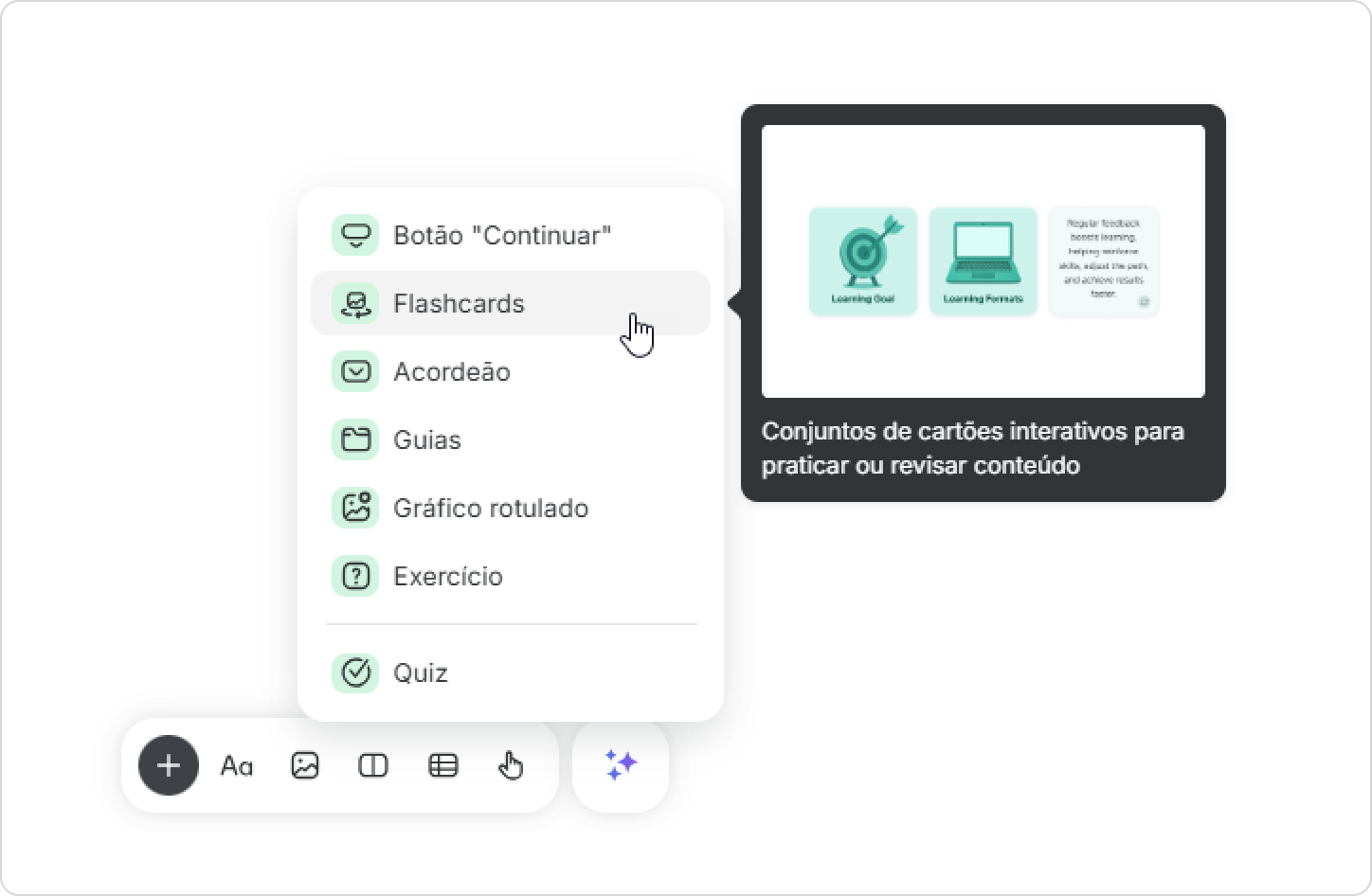
- Três cartões serão adicionados. Você pode adicionar mais flashcards ou excluir os que não precisar.
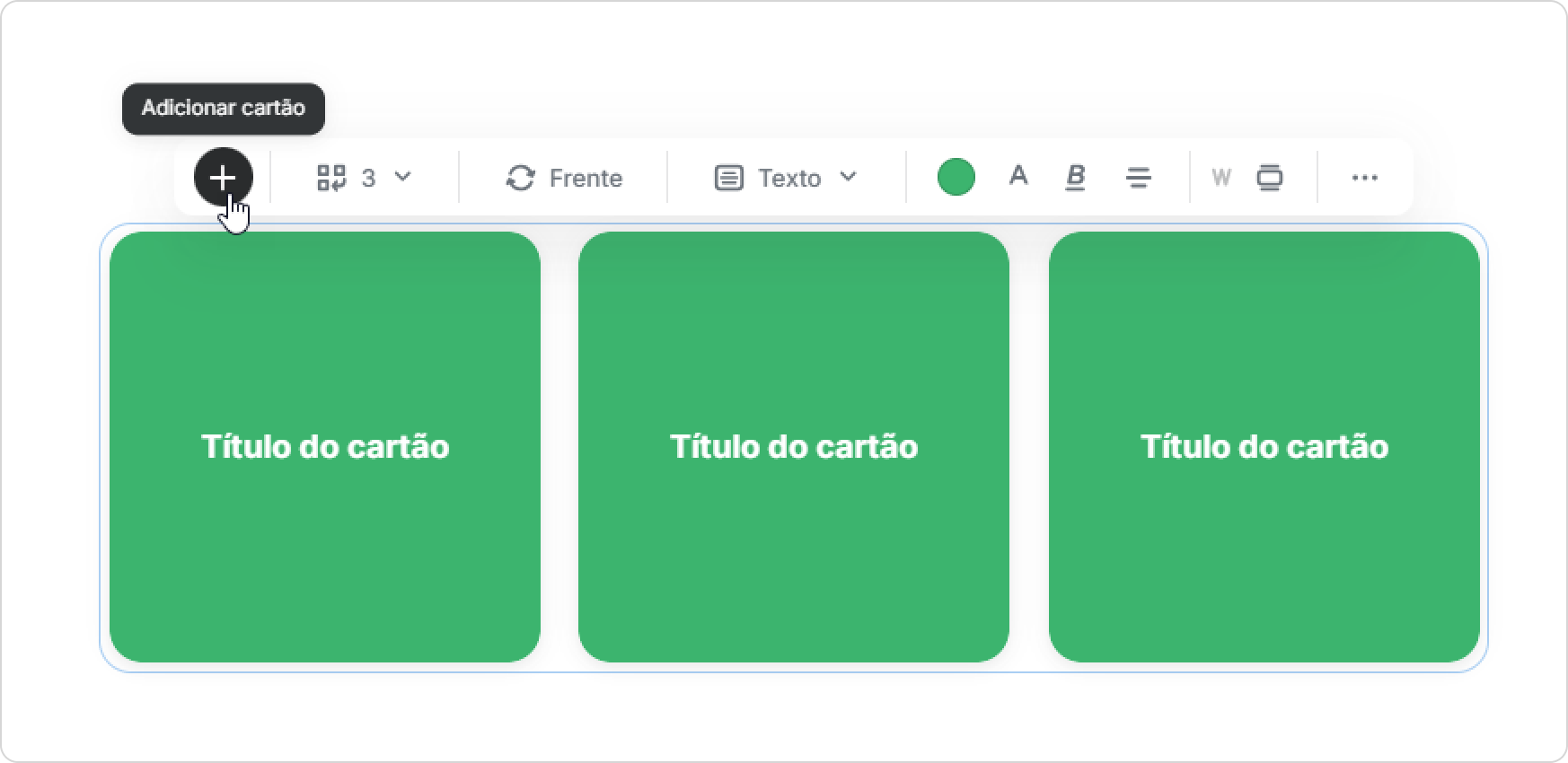
- Selecione quantos cartões serão exibidos em uma linha. Se você selecionar o alinhamento Mais largo que o texto , poderá adicionar até 4 flashcards em uma linha. Quando você selecionar Largura total, até 5 cartões poderão ser adicionados a uma linha.
...
- Defina o lado da frente. Escolha o tipo de cartão: Texto, Imagem ou Imagem e texto.
- Se você selecionar Texto, defina sua cor, alinhamento, tamanho da fonte e estilo.
- Se você selecionar Imagem, clique no cartão e faça upload de uma imagem do seu computador. Selecione o tipo de alinhamento.
- Depois de selecionar Imagem e texto, você pode adicionar uma imagem e definir os parâmetros do seu texto.
- Você pode substituir uma imagem por outra. Para fazer isso, selecione uma imagem e clique no ícone Substituir ícone.
- Você também pode cortar imagens.
- Depois, mude para o verso e adicione texto ou imagens.
...
- Configure o preenchimento do plano de fundo. Selecione a cor e a opacidade.
- Selecione o Cor ou Imagem para seus ou Imagem como plano de fundo dos cartões.
- Você pode duplicar cartões ou excluir os que não precisar.
- Para excluir um cartão, selecione-o e clique no ícone da lixeira.
- Você pode mover imagens arrastando-as para onde precisar.
Pronto! Agora você tornou sua página interativa.