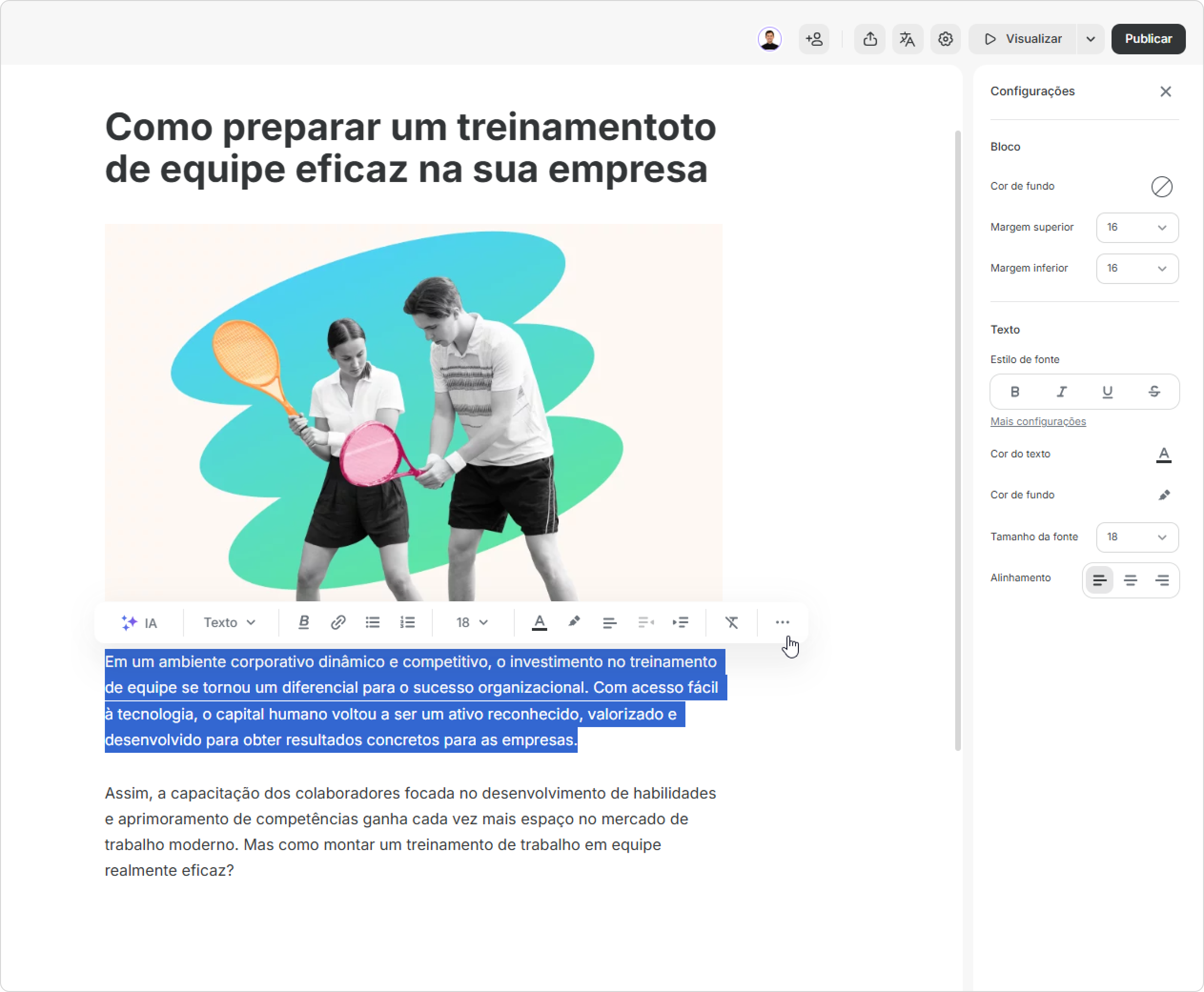
Você pode tornar sua página mais interessante inserindo elementos chamativos no texto.
Children Display
Ações com elementos
Table of Contents maxLevel 2 minLevel 2
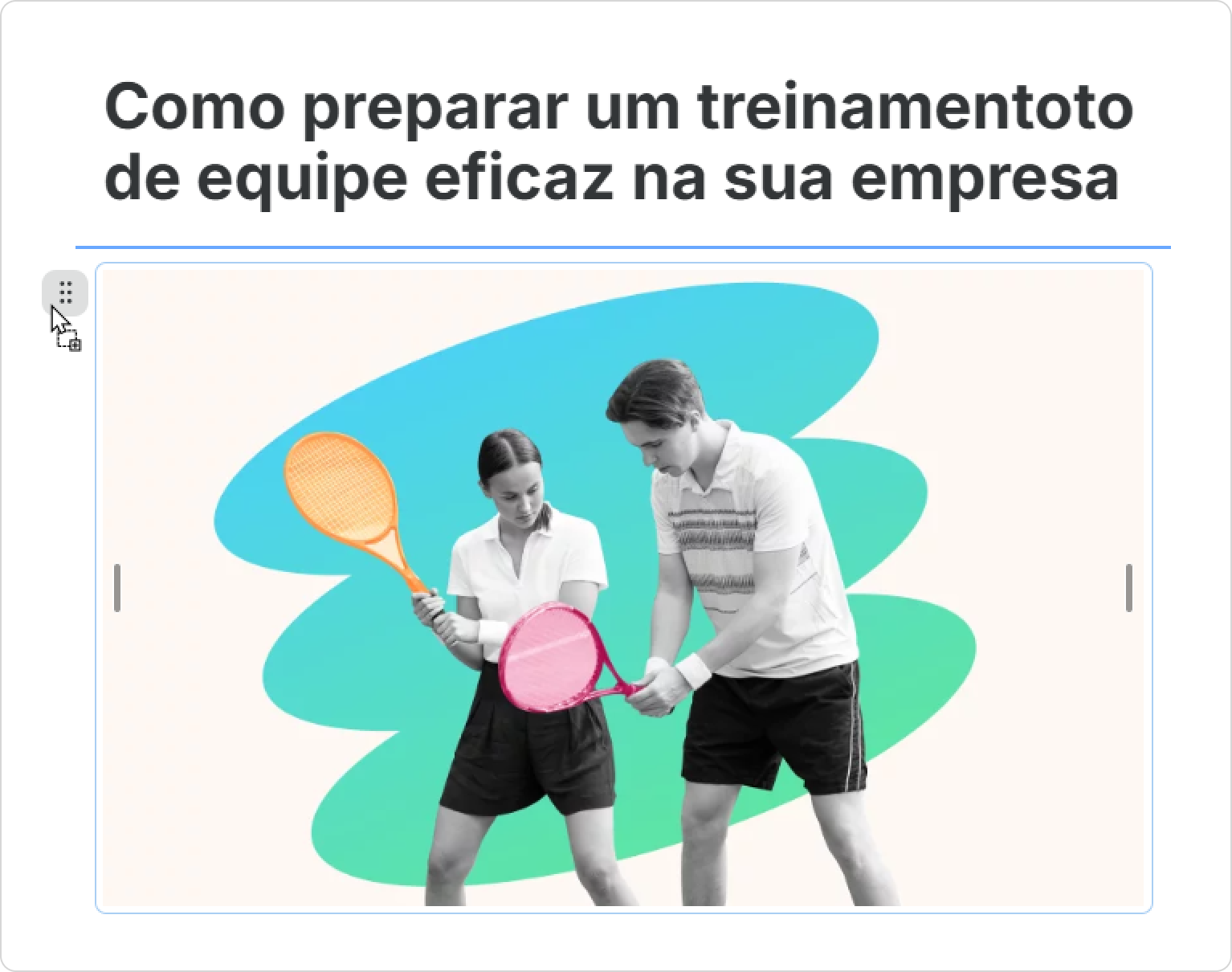
Movendo
Para trocar a posição dos elementos em uma página, passe o mouse sobre o elemento, mantenha pressionado o ícone e arraste-o.
Alterando o bloco
Substitua um elemento por outro. Por exemplo, uma lista numerada pode ser alterada para uma lista com marcadores ou o texto pode ser substituído por uma citação.
Clique noícone. No menu suspenso, selecione o comando Alterar bloco.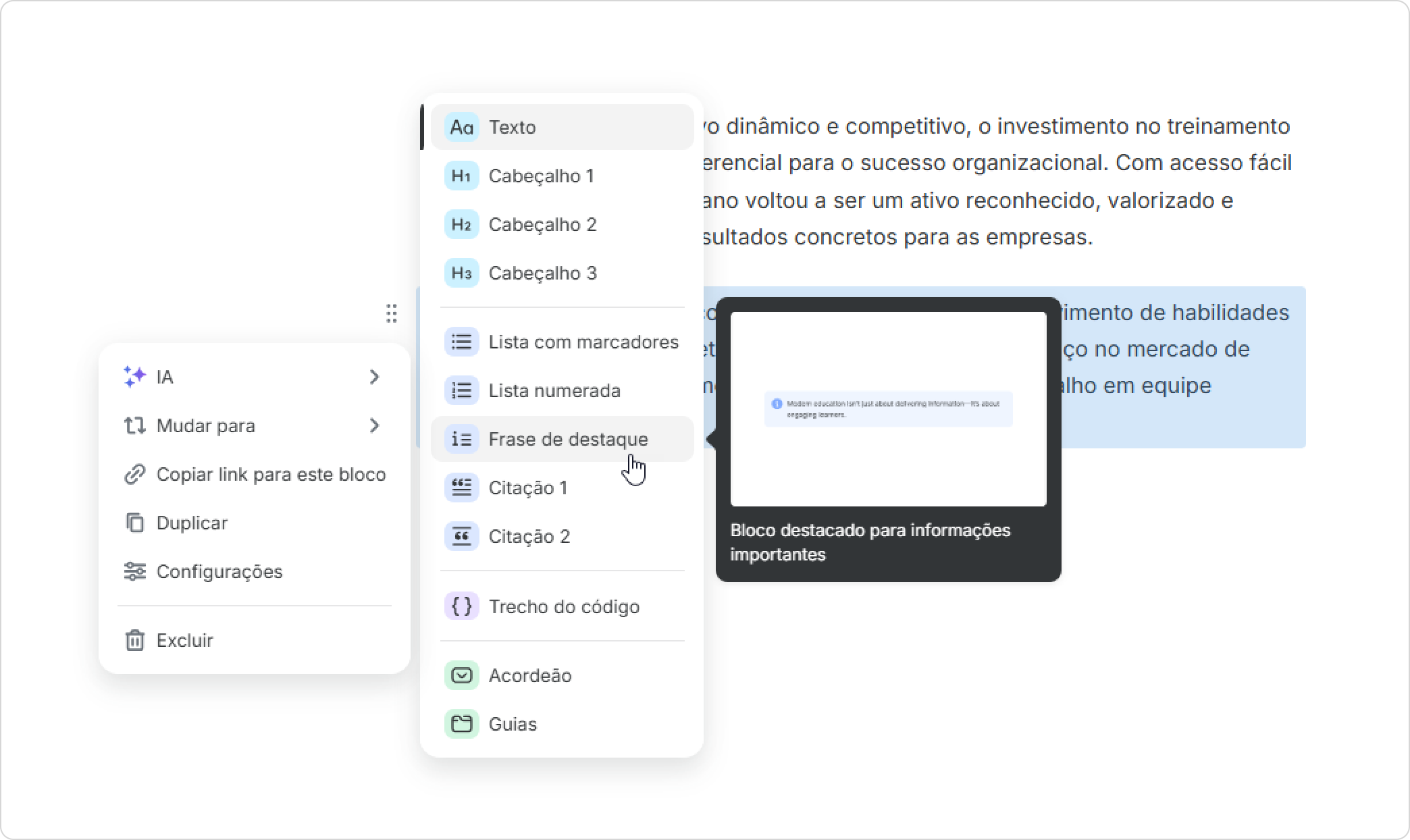
Duplicando
Você pode duplicar elementos. Clique no ícone > Duplicar. Uma cópia será adicionada abaixo.
Excluindo
Para excluir um elemento, clique noícone. Depois, no menu suspenso, selecione o comando Excluir .
Configurações
Na barra lateral Configurações, os autores podem modificar a cor de fundo de um bloco e ajustar as margens acima e abaixo dele. Além disso, eles também podem editar Flashcards, notas, divisores, tabelas e formatar o texto. Há 2 maneiras de abrir a barra lateral de Configurações:
A primeira maneira
Passe o mouse sobre o bloco e clique no .
A segunda maneira
Selecione o bloco e clique no ícone ••• que aparece na barra de ferramentas.
Pronto! Você verá a barra lateral de Configurações à direita.
A barra lateral com a estrutura exibirá claramente tanto a estrutura da página quanto todo o curso. É possível escolher quão detalhada a estrutura será e quais itens o leitor verá ao visualizá-la.
Como adicionar títulos à estrutura
- Realce o texto e selecione Cabeçalho na lista, por exemplo, Cabeçalho 2.
- Para adicionar um subtítulo, selecione Cabeçalho 3.
Pronto! Você adicionou um item à estrutura.
Como ocultar um item na estrutura
- Passe o mouse sobre o item na barra lateral e clique em •••.
- Então, clique em Excluir da Estrutura.
Muito bem! Agora o título não é exibido na barra lateral com a estrutura.
Como ocultar a barra lateral
- Clique em << Ocultar barra lateral.
- Para expandir a barra lateral, clique em >> Mostrar barra lateral.
Como ocultar o conteúdo no player do curso
...
Depois, clique em Salvar.
| Panel | ||
|---|---|---|
| ||
| Você pode usar Ocultar barra lateral para manter a estrutura oculta por padrão ao visualizar o curso. |
...