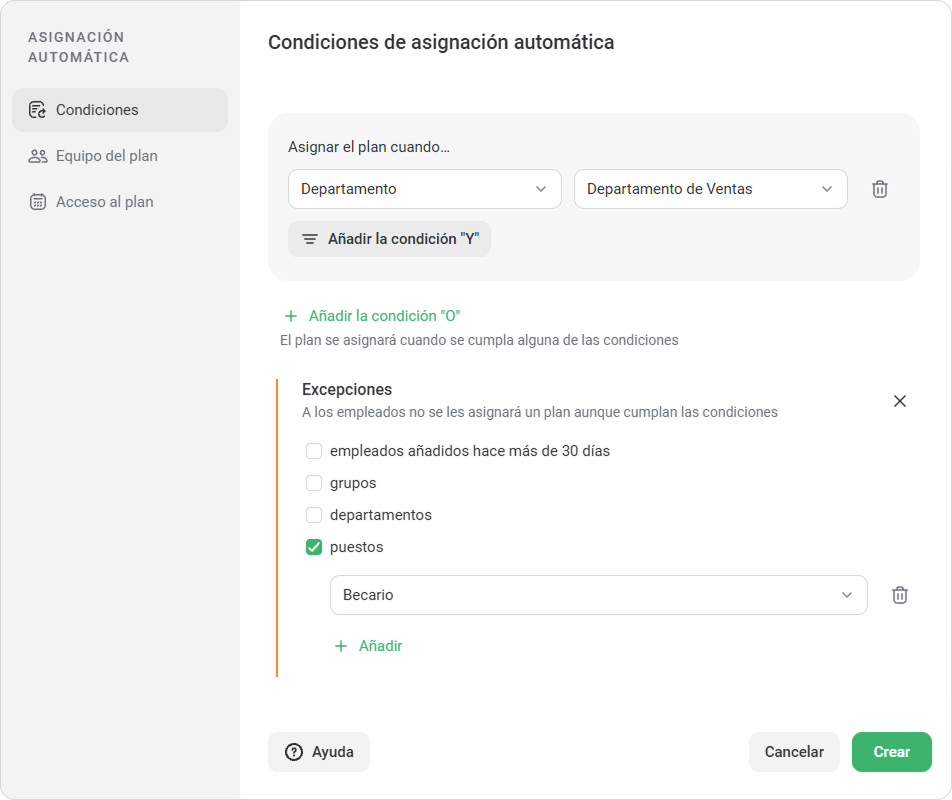
Aquí, usted establece las condiciones para asignar el plan.
| Panel | ||
|---|---|---|
| ||
|
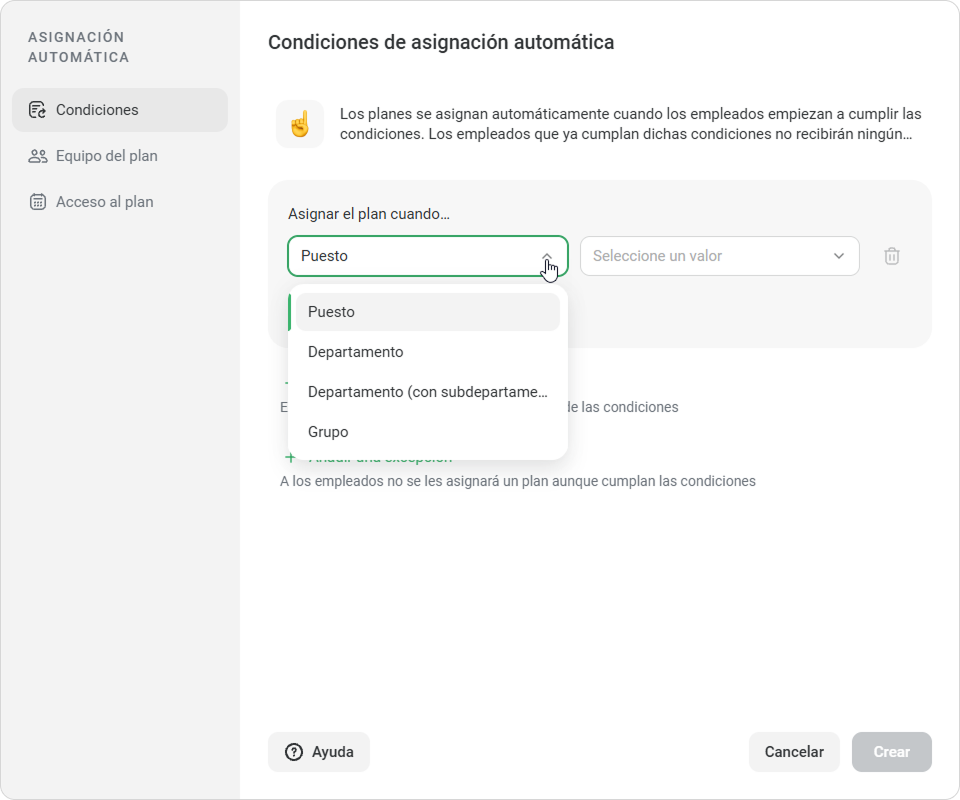
Seleccione quién recibirá el plan. Puede elegir un puesto, departamento, departamento con subdepartamentos o grupo.
...
Cómo combinar varias condiciones
Cómo añadir una condición "Y"
Haga
...
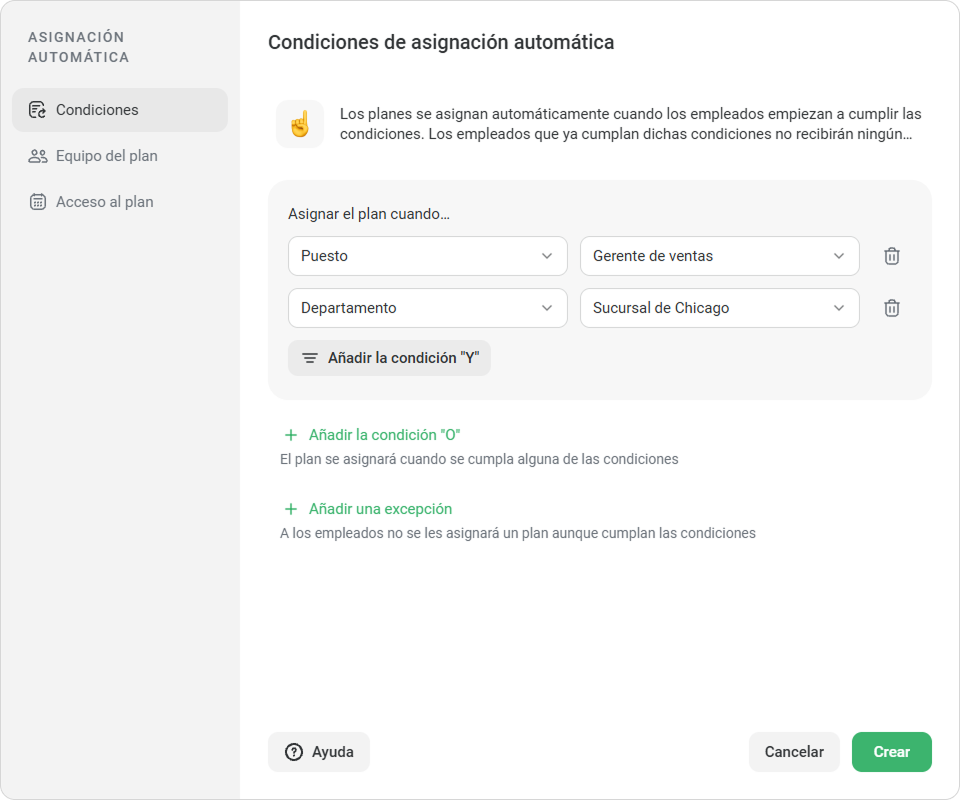
clic en Añadir la condición "Y" para añadir varios criterios al mismo tiempo. El plan será asignado solo a los empleados que cumplan todas las condiciones.
...
| Tip | ||
|---|---|---|
| ||
Ejemplo Debe asignar un plan a los gerentes de ventas de Chicago. Seleccione estas condiciones:
|
Cómo añadir una condición "O"
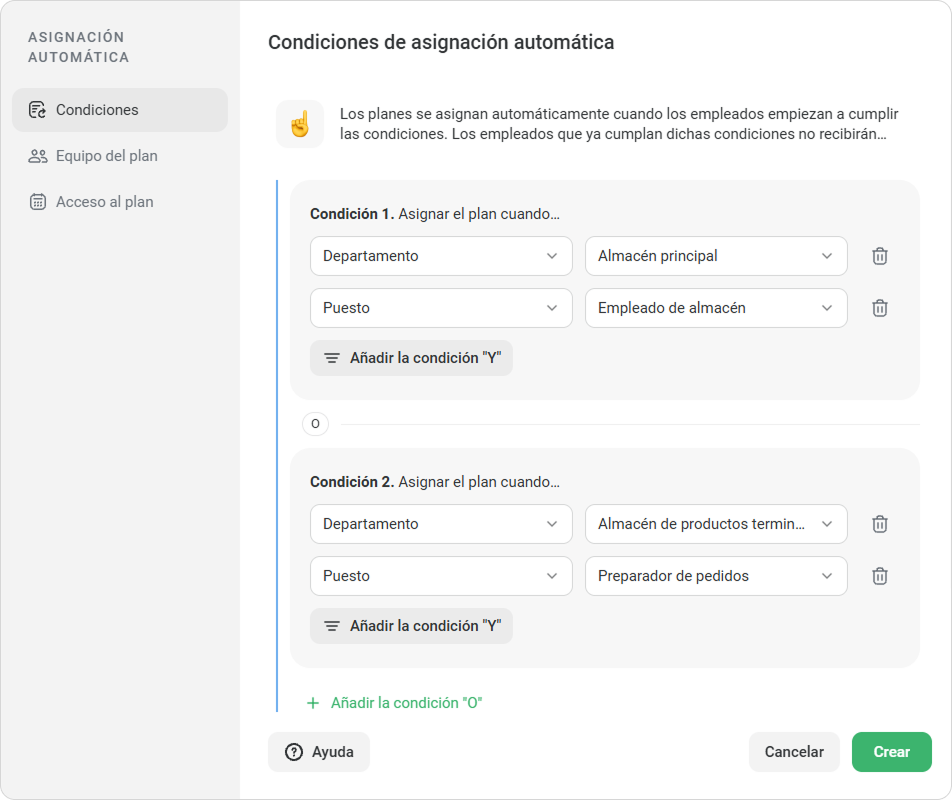
Haga clic en Añadir condición "O" si el plan debe asignarse a los empleados que cumplan una de las condiciones.
...
| Tip | ||
|---|---|---|
| ||
Ejemplo Debe asignar un plan a los empleados de almacén que se encargan de almacenar y mover mercancías: Condición 1: departamento “Almacén principal” Y puesto “Empleado de almacén” Condición 2: departamento “Almacén de productos |
...
terminados” Y puesto “Preparador de |
...
pedidos” De este modo, el plan será asignado a los empleados de almacén del Almacén |
...
principal y a los preparadores de pedidos del Almacén de productos terminados. |
Cómo excluir una categoría de empleados
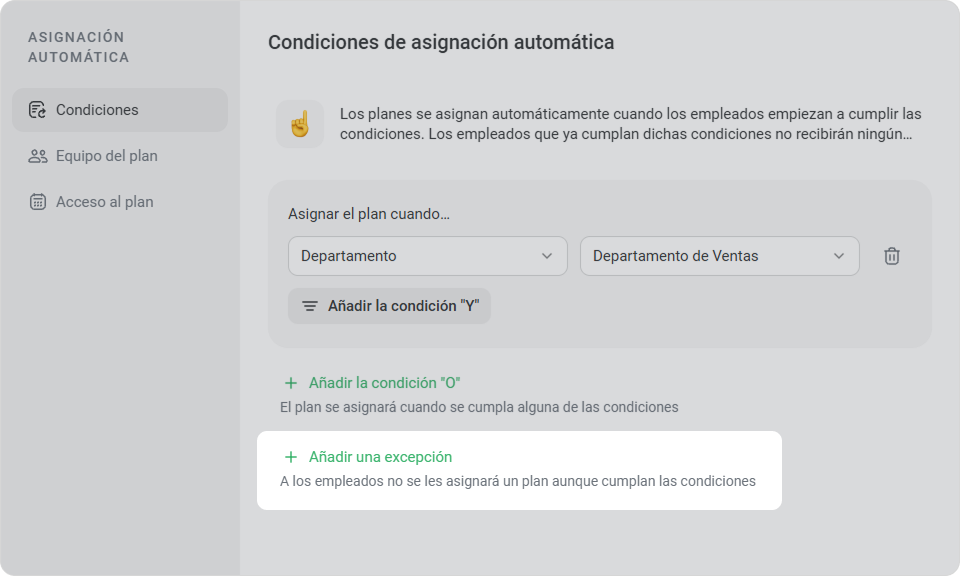
Haga clic en Añadir excepción si necesita excluir a algunos empleados. El plan será asignado a todos los que cumplan las condiciones, excepto la categoría seleccionada.
...
| Tip | ||
|---|---|---|
| ||
Ejemplo Quiere asignar un plan a todo el departamento de Ventas, pero excluir a los becarios. Seleccione estas condiciones:
Todos los empleados del departamento de Ventas recibirán el plan, excepto los becarios. |