


iSpring Suite 11 : Importar Video
Para importar la narración en video, haga clic en el botón
...
Vídeo de la barra de herramientas.
...

En el cuadro de diálogo Importar vídeo

...
, puede seleccionar una de las opciones disponibles:
- Insertar clips en la posición actual del cursor
- Insertar clips al principio de la diapositiva
...
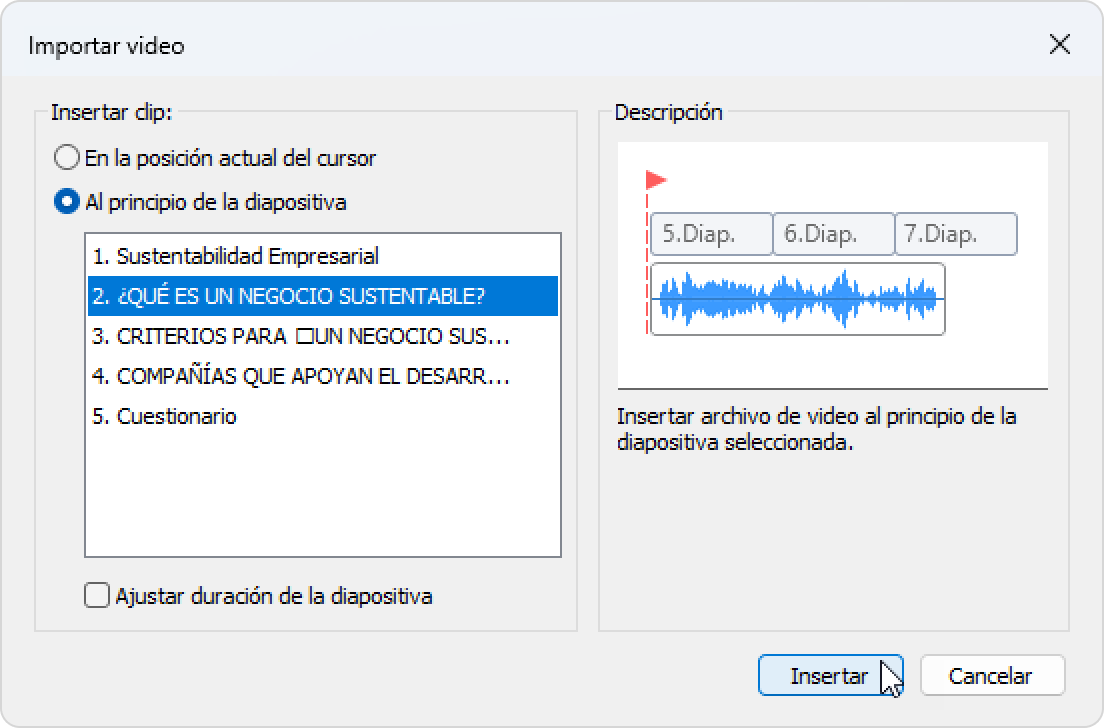
| Opciones | Descripción |
|---|---|
Insertar clips en la posición actual del cursor | Los archivos de video se insertarán en la posición actual del cursor. Si tiene varios clips para importar, todos se añadirán a la línea de tiempo uno por uno. |
Insertar clips al principio de la diapositiva | El archivo de video se insertará al principio de la diapositiva seleccionada. Puede seleccionar cualquier diapositiva de la lista. |
...
| Si importa varios archivos de video, cada archivo se añadirá a |
...
| una diapositiva, uno tras otro, empezando por la diapositiva seleccionada. Consulte la descripción de la opción Ajustar duración de la diapositiva a continuación. | |
| Ajustar duración de la diapositiva | Esta opción afecta al modo Insertar clips al principio de la diapositiva. Si está seleccionada, |
...
| la duración del clip de video |
...
| se ajustará a la duración de la diapositiva. |
...
| Si importa varios archivos de video, se añadirá un archivo a cada diapositiva, una |
...
| tras otra, empezando por la diapositiva seleccionada. |
iSpring Suite
...
admite los siguientes formatos de
...
vídeo: .avi, .wmv, .mpg, .mp4, .mkv.
Los archivos se importarán en orden alfabético. Todos los archivos importados se copiarán automáticamente a la carpeta de
...
recursos de la presentación.
...
Si decide mover el proyecto a otro ordenador, deberá transferir la presentación y la carpeta
...
de recursos para que los archivos importados no se pierdan.
...
Archivos adjuntos:
 image2019-9-2_22-48-49.png (image/png)
  image2019-9-2_22-48-28.png (image/png)
  image2019-9-2_22-48-14.png (image/png)
  image2018-6-21 16:42:20.png (image/png)
  image2018-6-21 16:34:41.png (image/png)
  Importar video.png (image/png)
  Importar video dialog.png (image/png)
  3.jpg (image/jpeg) 4 7.jpg (image/jpeg)
Documento generado por Confluence el 30 jul 2026 10:36
...