


| Panel | ||
|---|---|---|
| ||
La integración solo es compatible con |
...
la versión cloud de iSpring LMS y no funciona con |
...
la versión on-premise |
...
. | ||
| Panel | ||
|---|---|---|
| ||
On-premise el software se instala y se ejecuta en la infraestructura de hardware propia de una empresa, y se aloja localmente, mientras que el software cloud se almacena y administra en los servidores del proveedor, y se accede a él a través de un navegador web u otra interfaz. Con Albato, los administradores de cuentas de iSpring LMS podrán integrar iSpring LMS al instante con cientos de aplicaciones. Estas integraciones permiten compartir datos automáticamente entre iSpring LMS y estas aplicaciones. Esto añadirá automáticamente usuarios, departamentos y grupos a iSpring LMS, así como bloqueará usuarios o reemplazará grupos cuando sea necesario. |
Cómo configurar la integración de iSpring LMS en Albato
Los administradores de cuentas no necesitan activar la integración en iSpring LMS. Pueden conectar aplicaciones en el sitio web de Albato.
- Haga clic en Add a connection (Añadir una conexión) en la pestaña Apps (Aplicaciones).
...

- A continuación, seleccione iSpring LMS de la lista y haga clic en Add a connection (Añadir una conexión).
...
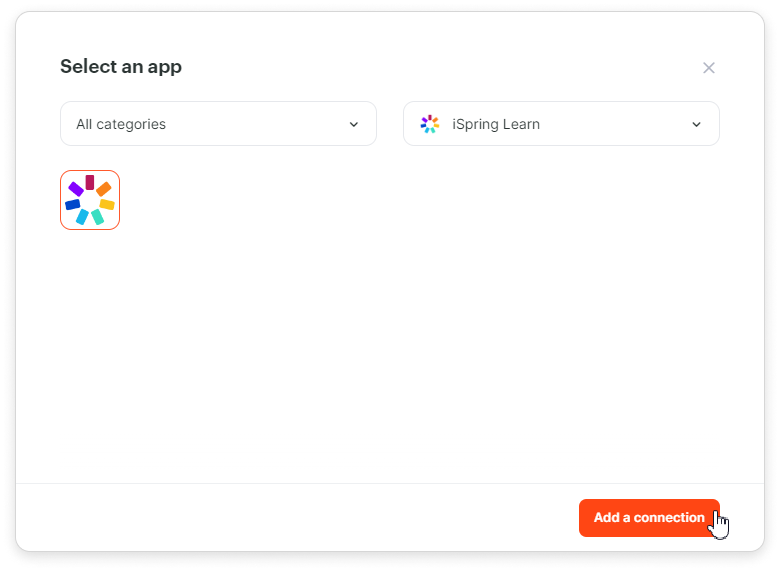
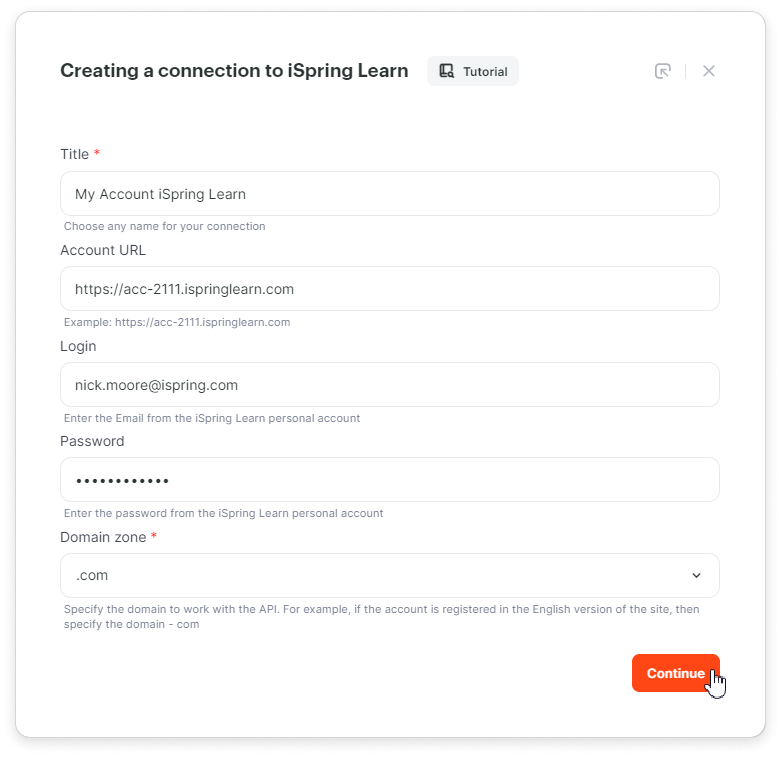
- En la nueva ventana, introduzca:
- Nombre de la conexión, por ejemplo, Mi cuenta de iSpring LMS.
- URL de la cuenta, por ejemplo, https://acc-2111.ispringlearn.com.
- Correo electrónico y contraseña de su cuenta de iSpring.
- Zona de dominio, como .com.

Hecho ¡Hecho! Ha configurado la integración de iSpring LMS en Albato.
Cómo transferir los datos a iSpring LMS
Veamos cómo transferir datos de la tabla de Google Sheets a iSpring LMS.
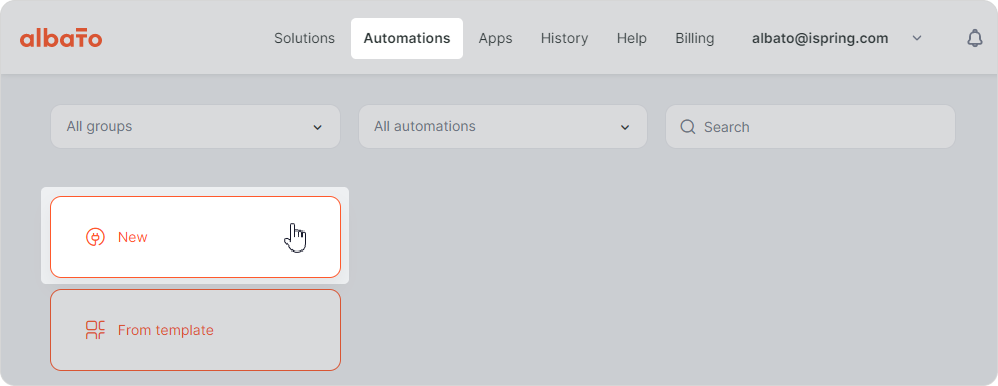
- En la pestaña Automations (Automatizaciones), haga clic en New (Nuevo).
...
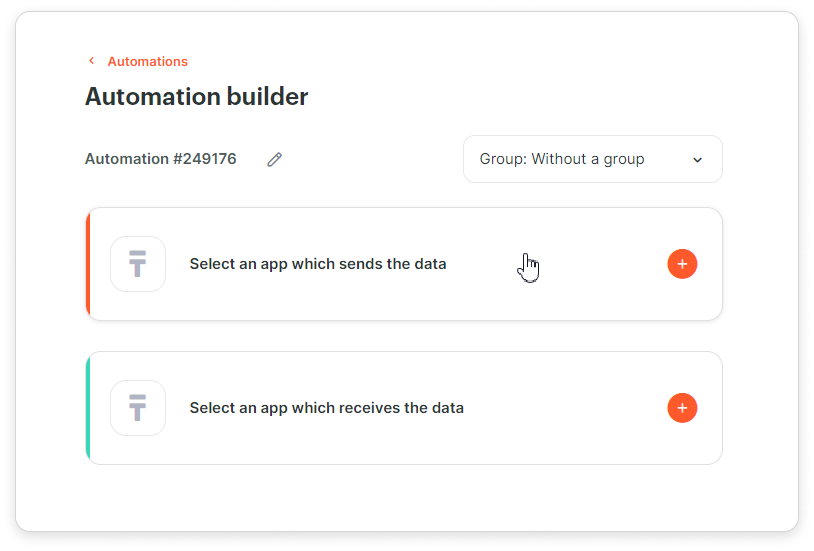
- A continuación, haga clic en Select an app which sends the data (Seleccione una aplicación que envía los datos) e introduzca la aplicación, por ejemplo, Google Sheets, y el evento, por ejemplo, New row created (Se ha creado una nueva fila).
...
- En Additional parameters (Parámetros adicionales), seleccione las opciones de Spreadsheet y Spreadsheet sheets y, a continuación, haga clic en Add a trigger (Añadir un activador).
...
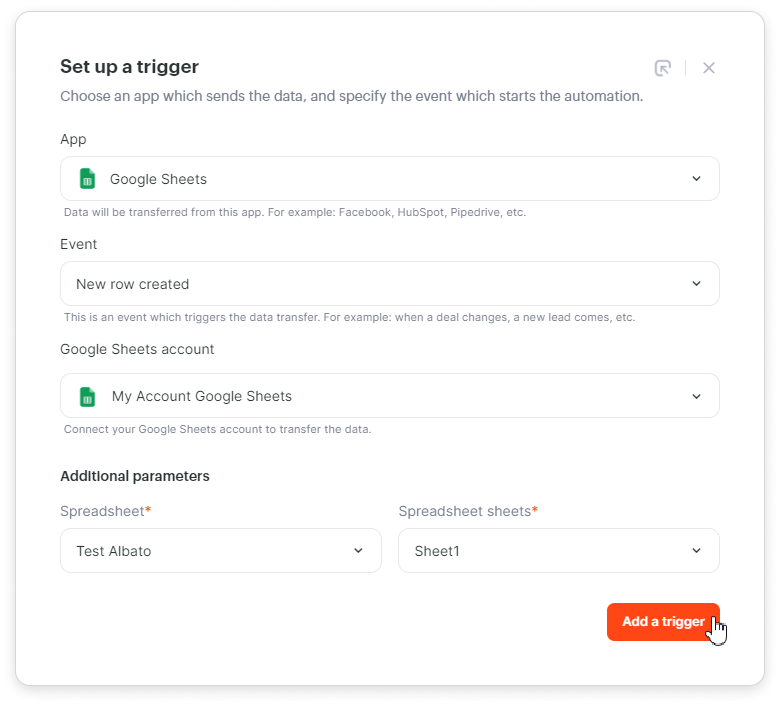
Para que los datos se transmitan inmediatamente, seleccione el modo de funcionamiento de la automatización Real-time (Tiempo real).
...
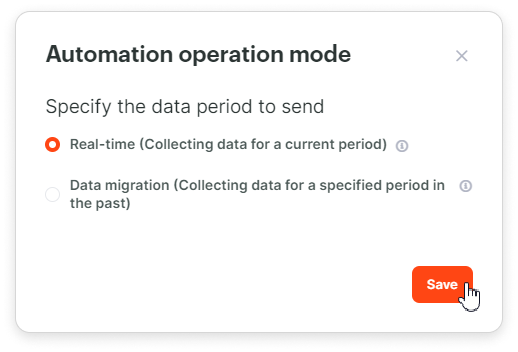
Panel bgColor #eaf4fd La opción Data migration (Migración de datos) le permite recopilar datos correspondientes a un período específico. Más detalles sobre el funcionamiento del modo de migración de datos se ofrecen en el artículo sobre el modo de migración de datos.
- A continuación, haga clic en Select an app which receives the data (Seleccione una aplicación que recibe los datos). Elija una aplicación que reciba los datos, es decir, iSpring LMS, y especifique la acción que desea que se produzca automáticamente, es decir, Add a user to iSpring LMS (Añadir un usuario a iSpring LMS).
...
- A continuación, elija una conexión existente entre iSpring LMS y Albato o cree una nueva haciendo clic en Add a connection (Añadir una conexión).
...
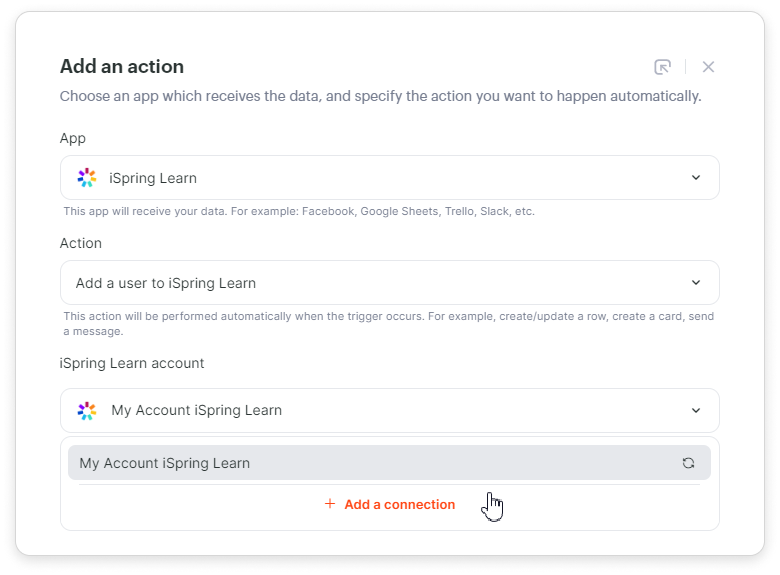
- A continuación, haga clic en Add an action (Añadir una acción).
...
- En la nueva ventana, rellene los campos y especifique qué datos de contacto se transferirán.
...
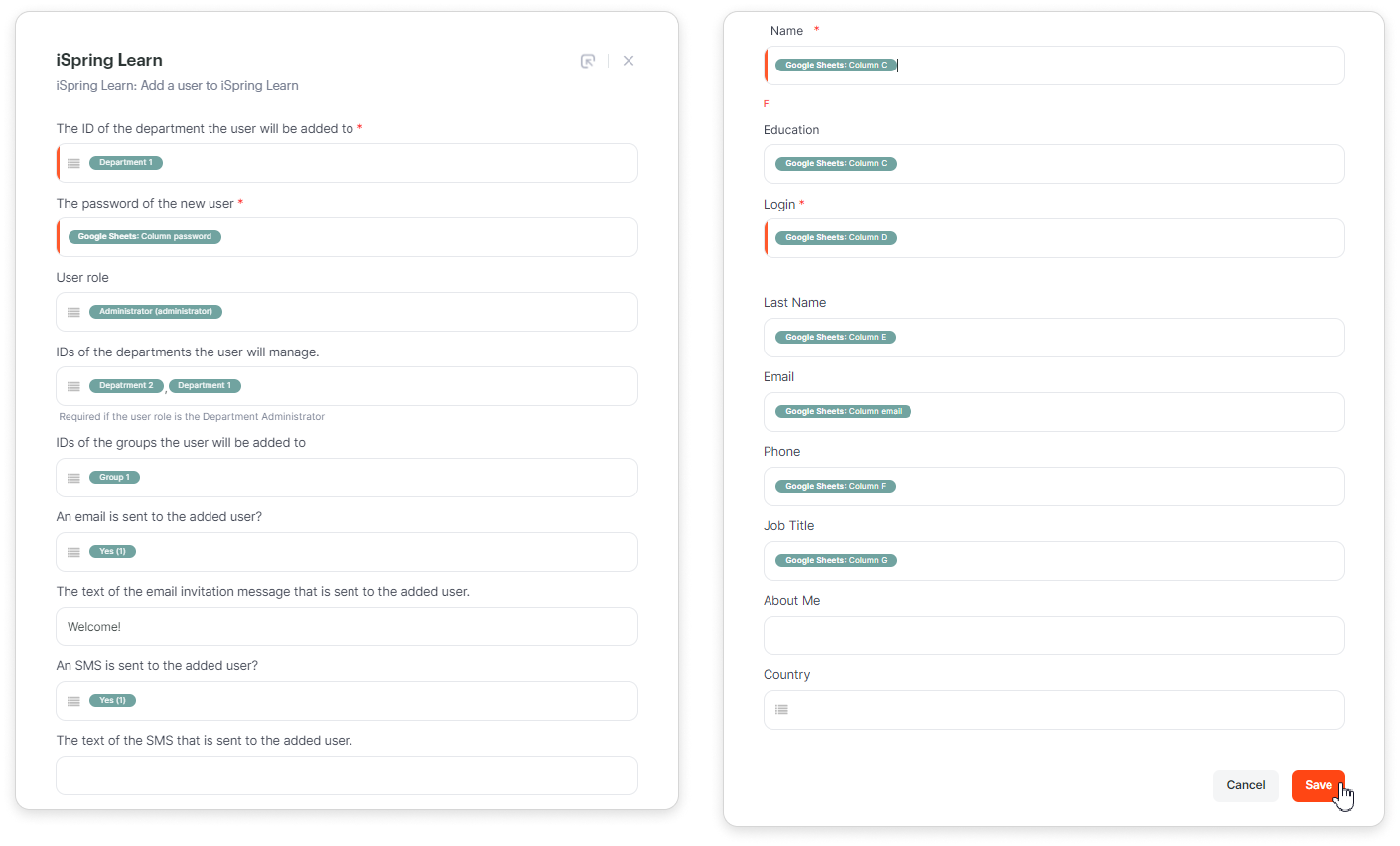
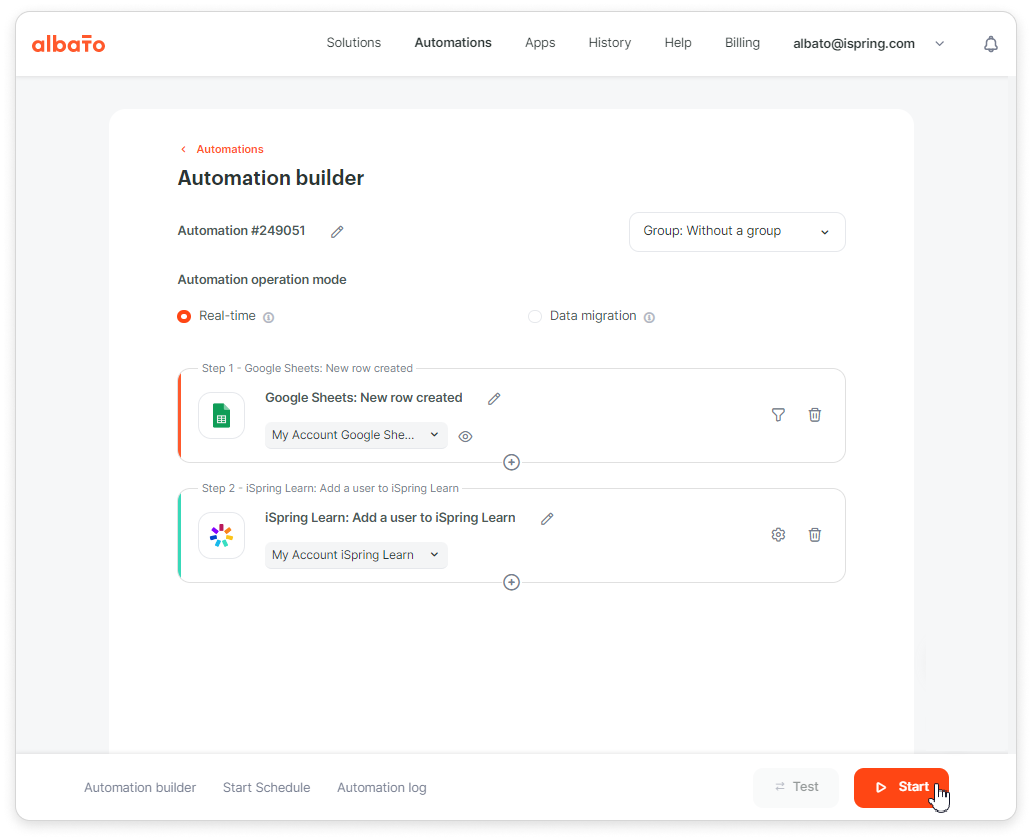
Por último, haga clic en Save (Guardar). ¡Y ya está! Ha conectado las aplicaciones. A continuación, puede iniciar la automatización haciendo clic en Start (Iniciar).
...
Panel bgColor #eaf4fd Puede saber más sobre cómo trabajar con Albato en
...
¡Increíble! Ahora puede transferir datos a iSpring LMS desde Google Sheets.