


La supervisión se puede configurar para:
- Cuestionarios online
- Cuestionarios creados en iSpring QuizMaker
- Simulaciones de conversación creadas en iSpring TalkMaster
- Cursos creados en iSpring Suite
- Presentación de PowerPoint
| Panel | ||
|---|---|---|
| ||
La supervisión puede configurarse por los administradores de la cuenta y por los usuarios con el permiso para "Ver e inscribir usuarios en eventos de formación." |
Estas son las instrucciones paso a paso para hacerlo:
- Abra un curso.
- En la
...
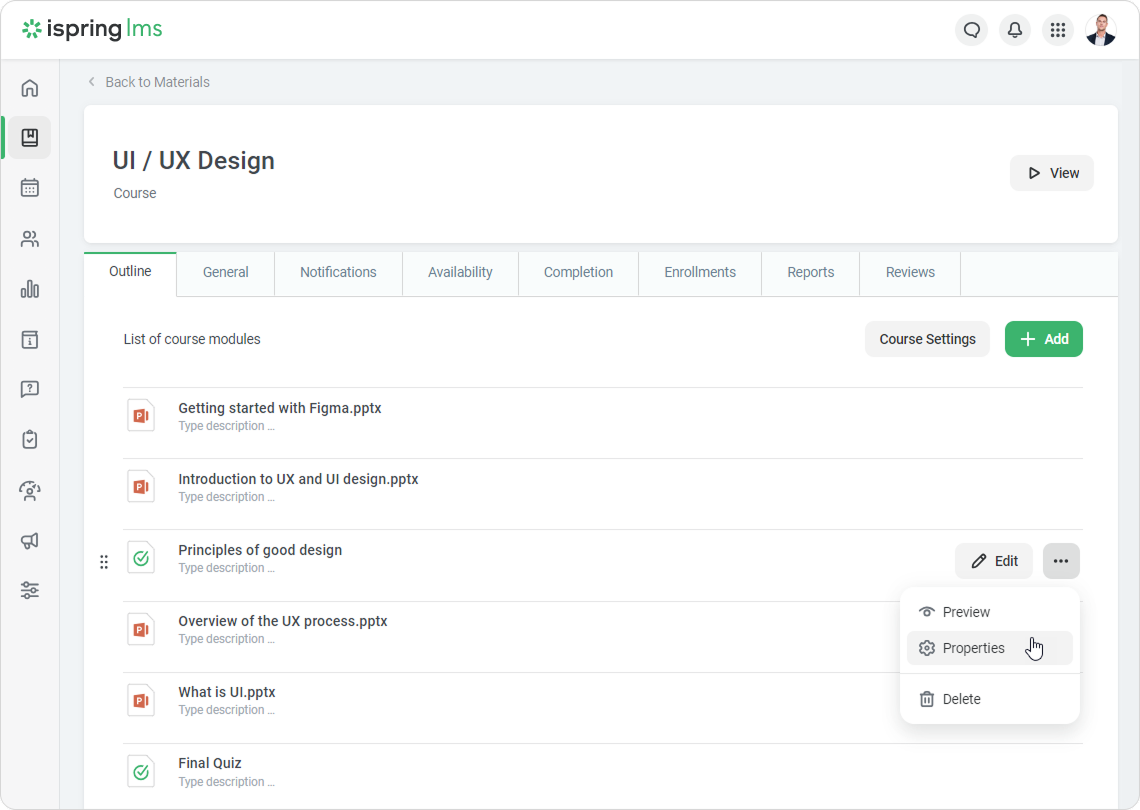
- pestaña Outline (Esquema), seleccione el elemento de contenido para el que desea configurar la supervisión y haga clic
...
- en ••• > Properties(Propiedades).
...
- Luego
...
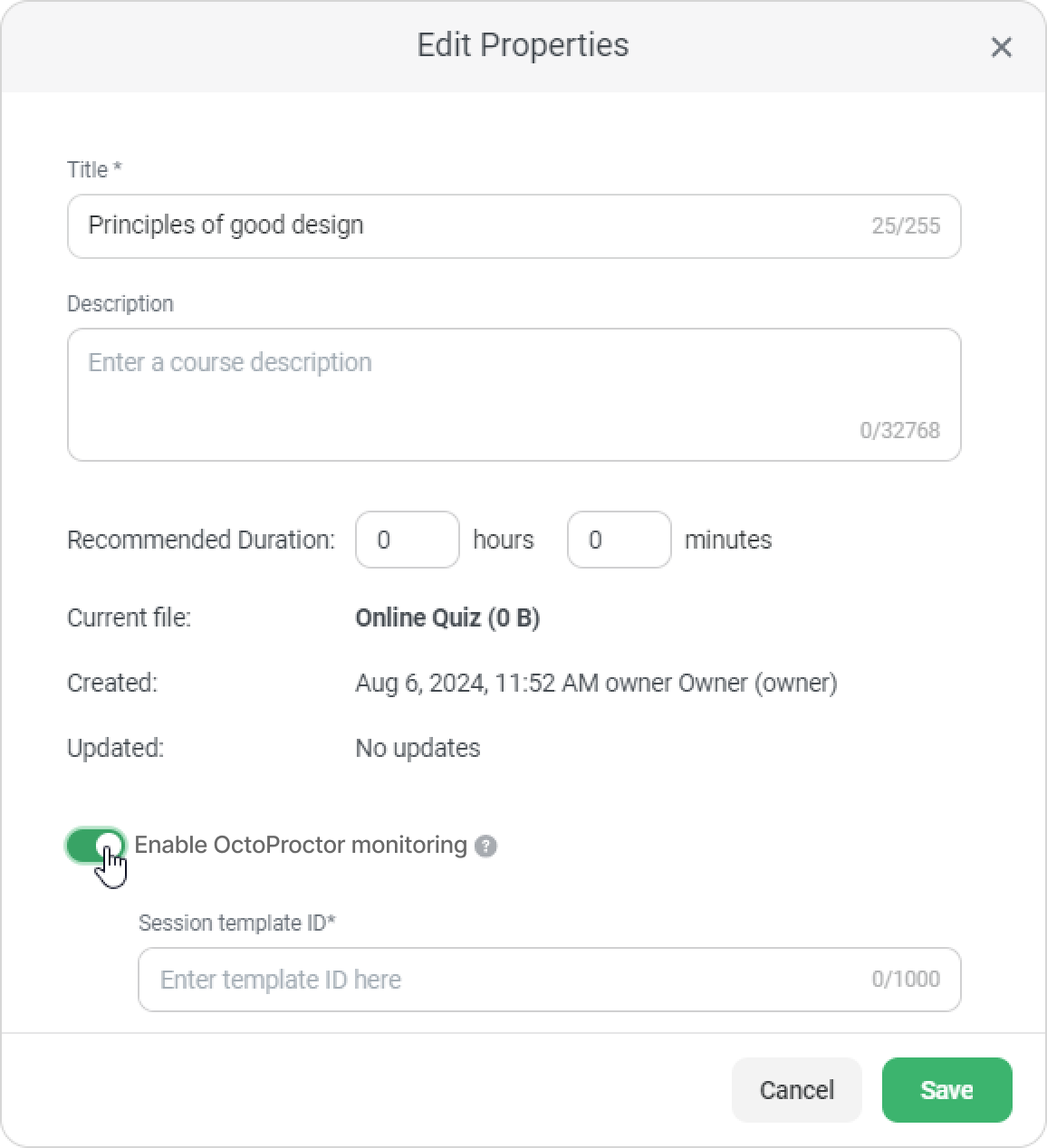
- active Enable OctoProctor monitoring (Habilitar la supervisión OctoProctor).
...
...
- A continuación, rellene el ID de plantilla de sesión.
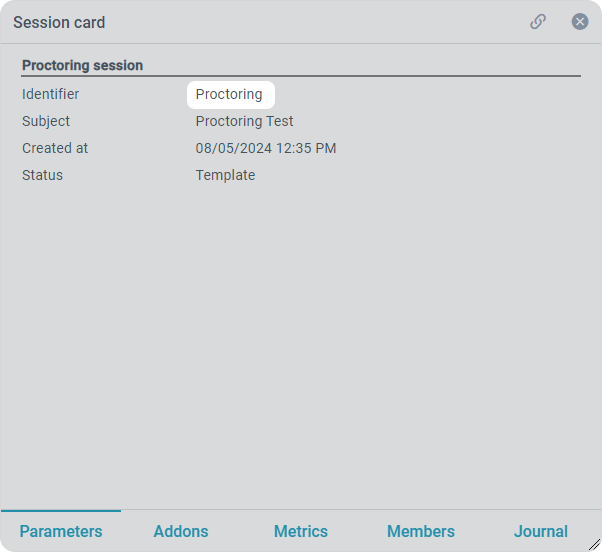
Para obtener el ID de plantilla de sesión, vaya a su cuenta de OctoProctor y copie
...
- el identificador de la plantilla de sesión.
...
- Haga clic
...
- en Save (Guardar).
¡Hecho! La supervisión se ha activado para el elemento de contenido y todas sus copias relacionadas. Ahora los usuarios verán una notificación en su portal que indica que la supervisión está activada.