


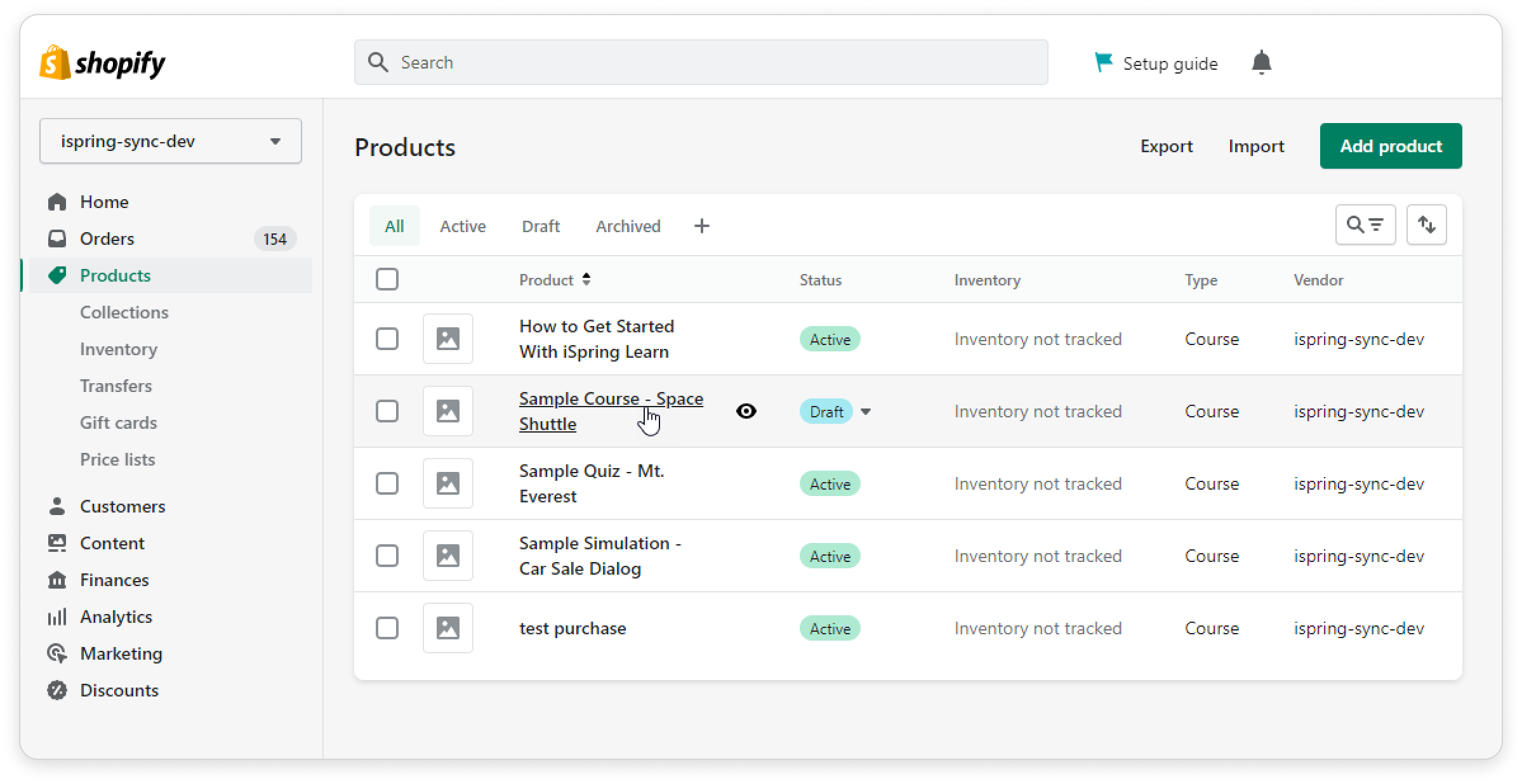
- Vaya a Products (Productos) y seleccione un curso.
...
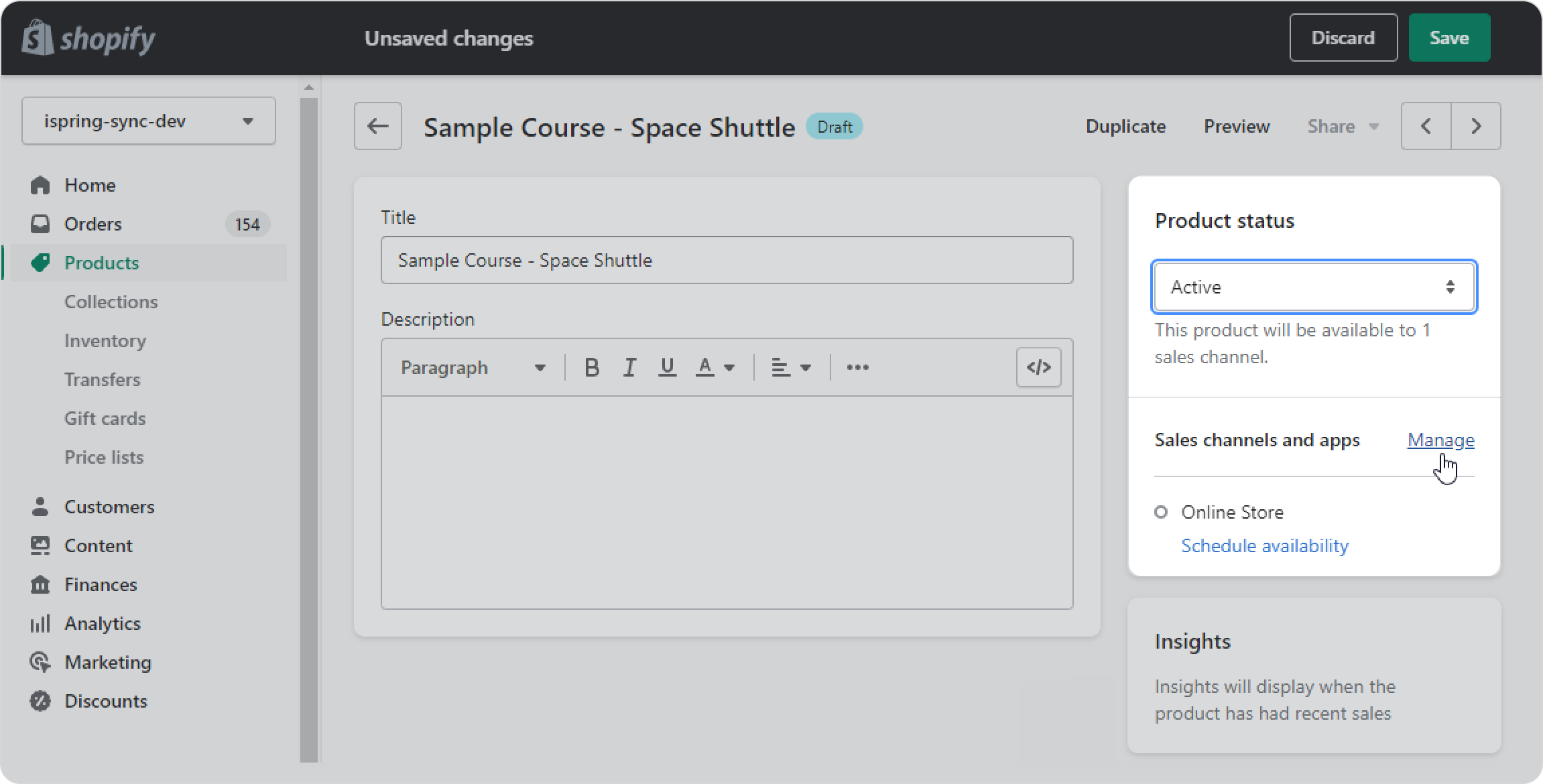
- En Product status (Estado del producto), seleccione Active (Activo) y haga clic en Manage (Gestionar).
...
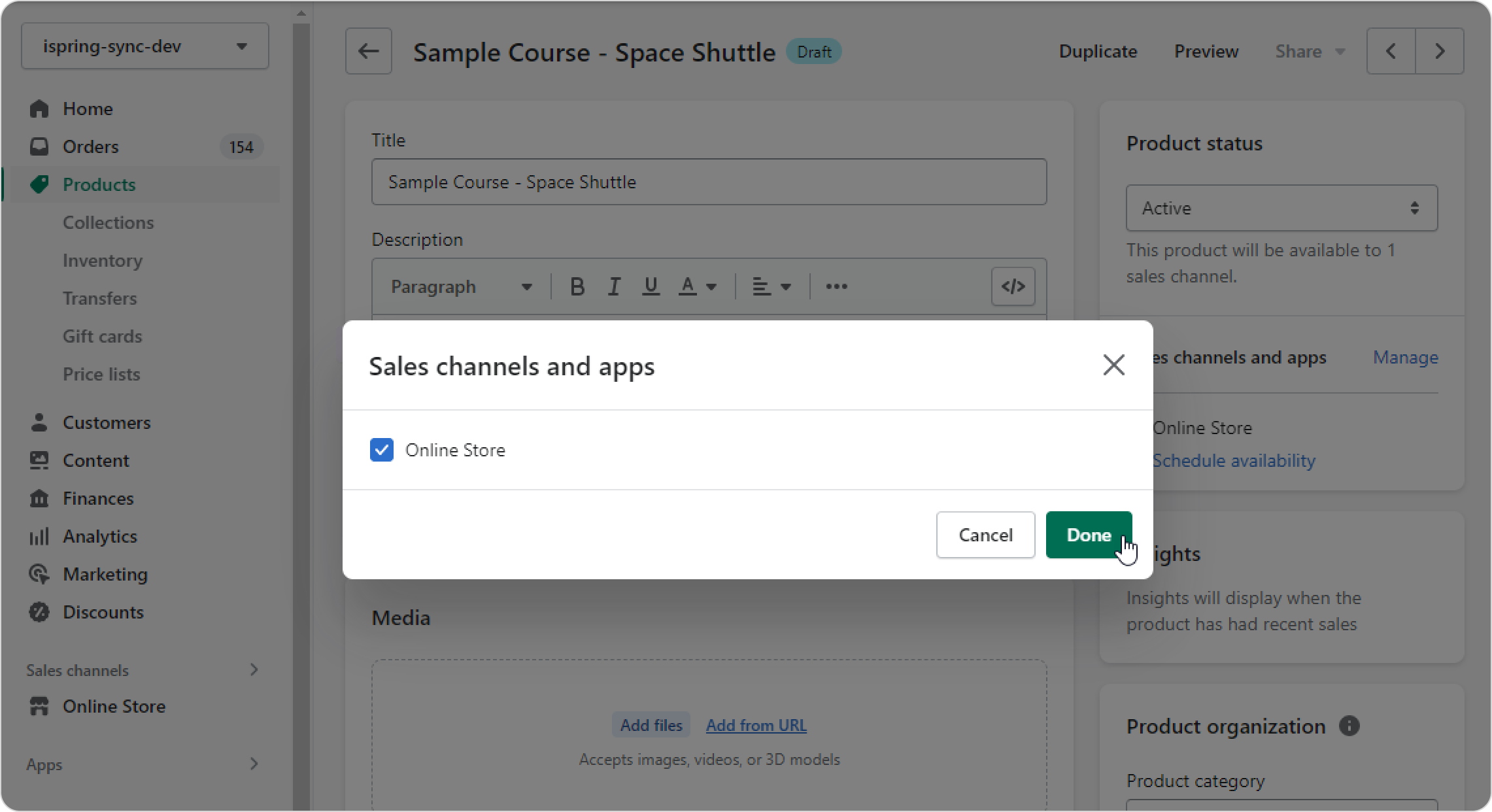
- Luego, haga clic en Online Store (Tienda online) > Done (Hecho).
...
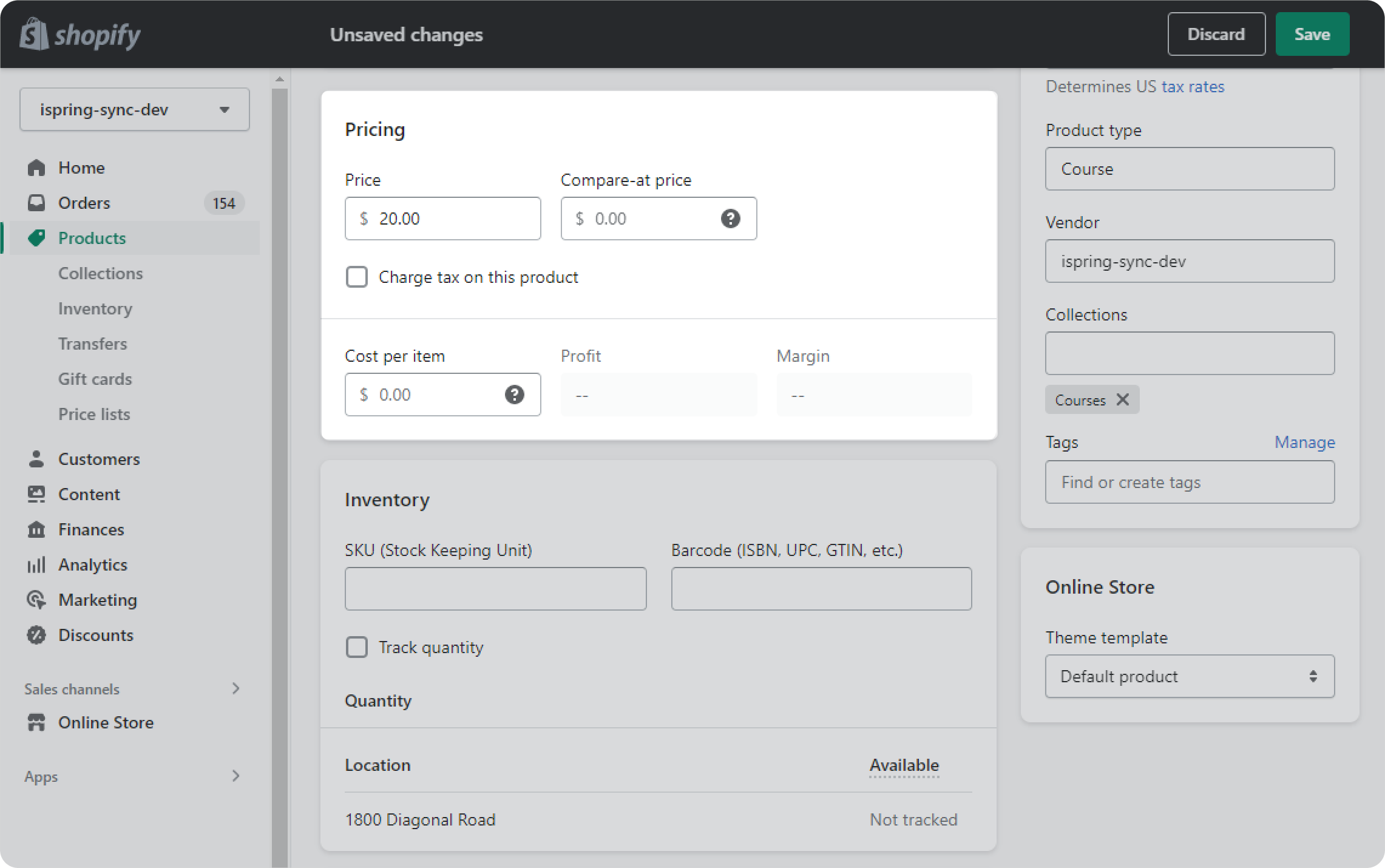
- A continuación, en la sección Pricing (Precios), introduzca el precio del curso y desmarque Charge tax on this product (Cobrar impuestos sobre este producto).
...
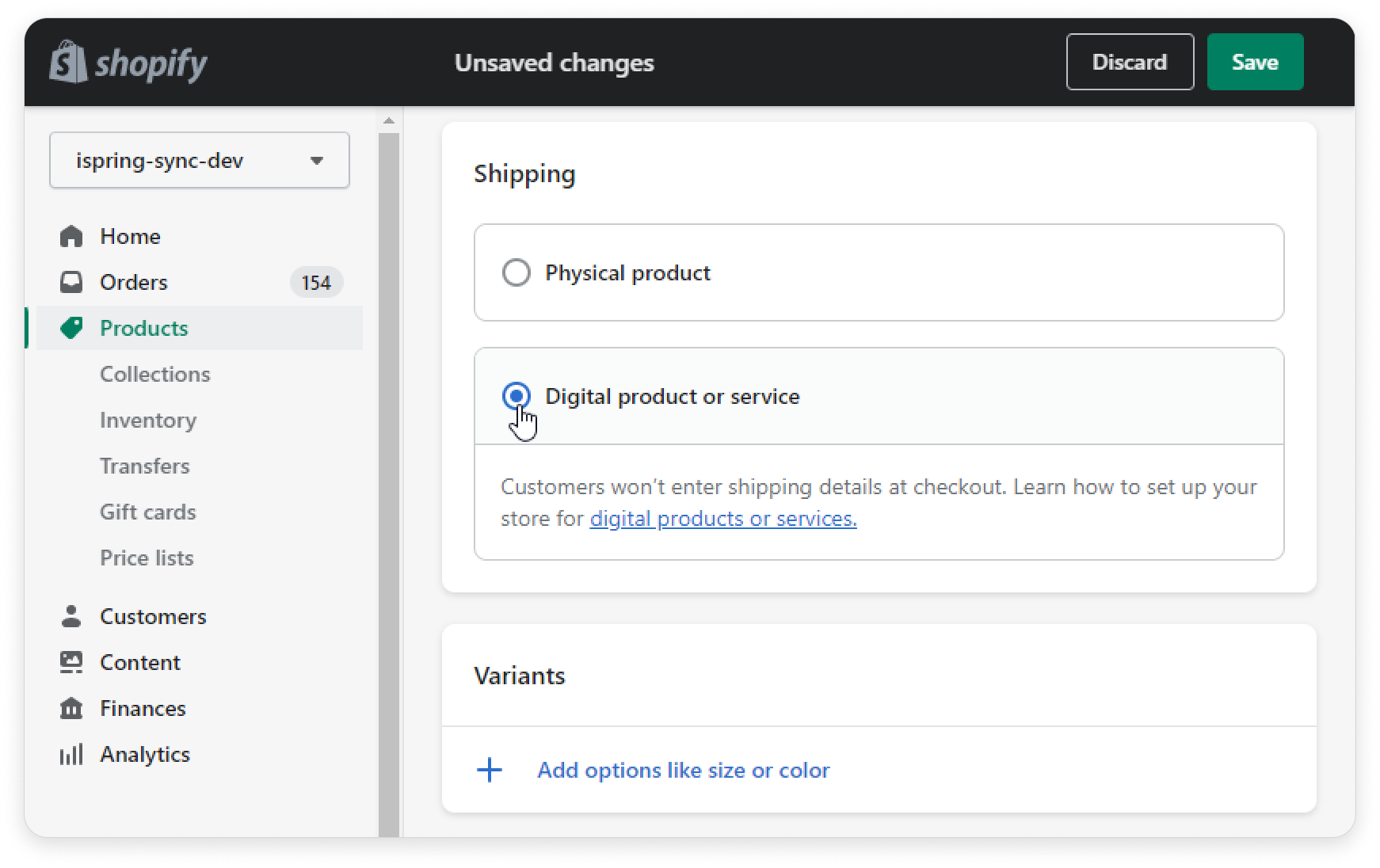
- Ahora, en la sección Shipping (Envío), marque Digital product or service (Producto o servicio digital) para que los usuarios no tengan que proporcionar los datos de entrega.
...
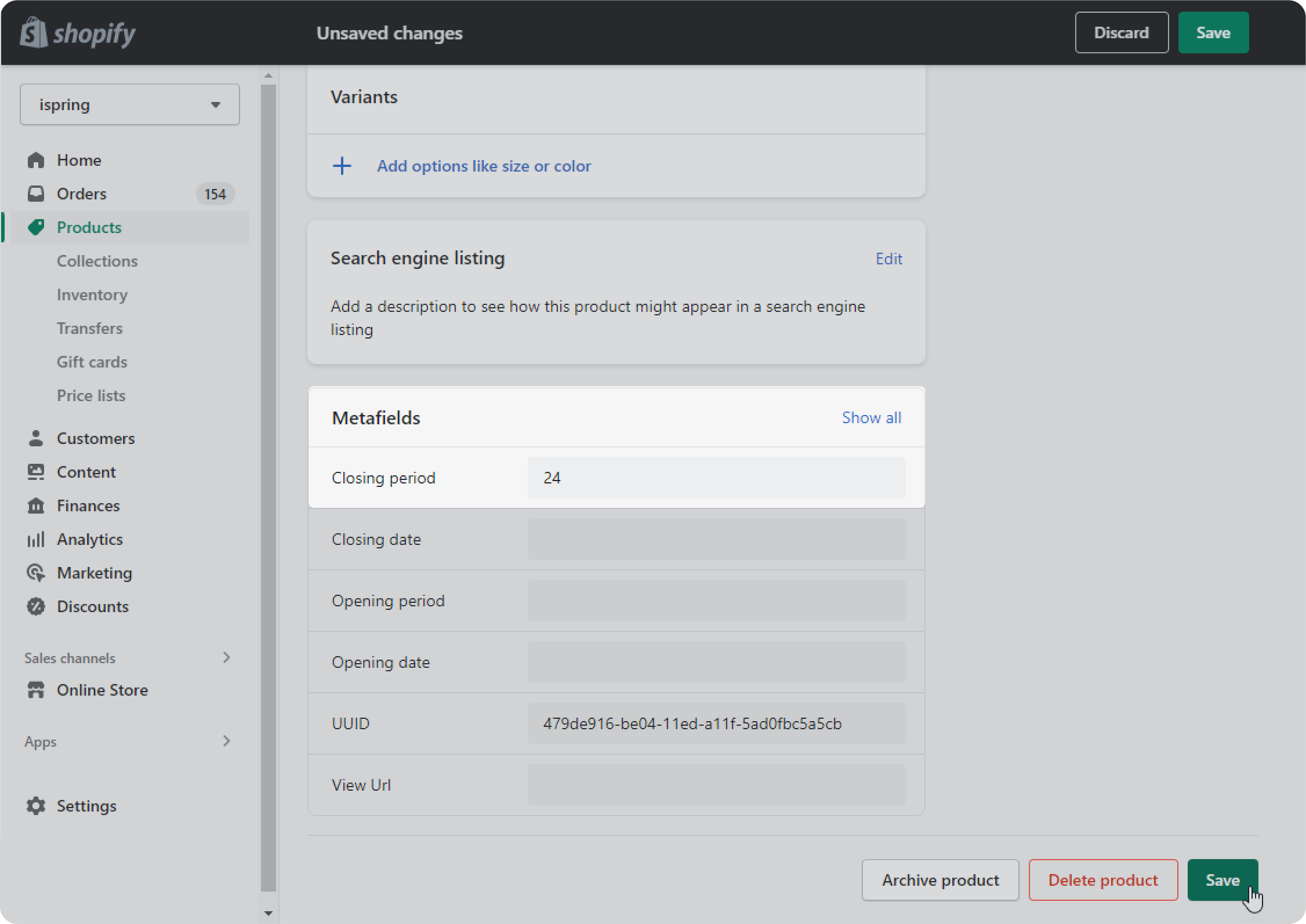
- En el periodo Closing (Cierre), introduzca el número de horas tras las cuales se cerrará el acceso al curso una vez que se haya abierto. A continuación, haga clic en Save (Guardar).
...
¡Listo! Su curso ya está publicado en la tienda de Shopify.