


| Table of Contents |
|---|
Sincronización del usuario
Cuando iSpring LMS se sincroniza con Microsoft Entra ID, observa el UserPrincipalName; esto es lo mismo que su inicio de sesión en iSpring LMS. Cualquier cambio que realice en los datos del usuario en Microsoft Entra ID se mostrará automáticamente en iSpring LMS después de la sincronización.
| Microsoft Entra ID | iSpring LMS |
|---|---|
| userPrincipalName | Usuario |
| givenName | Nombre |
| surname | Apellido |
| Correo electrónico |
...
| Panel | ||
|---|---|---|
| ||
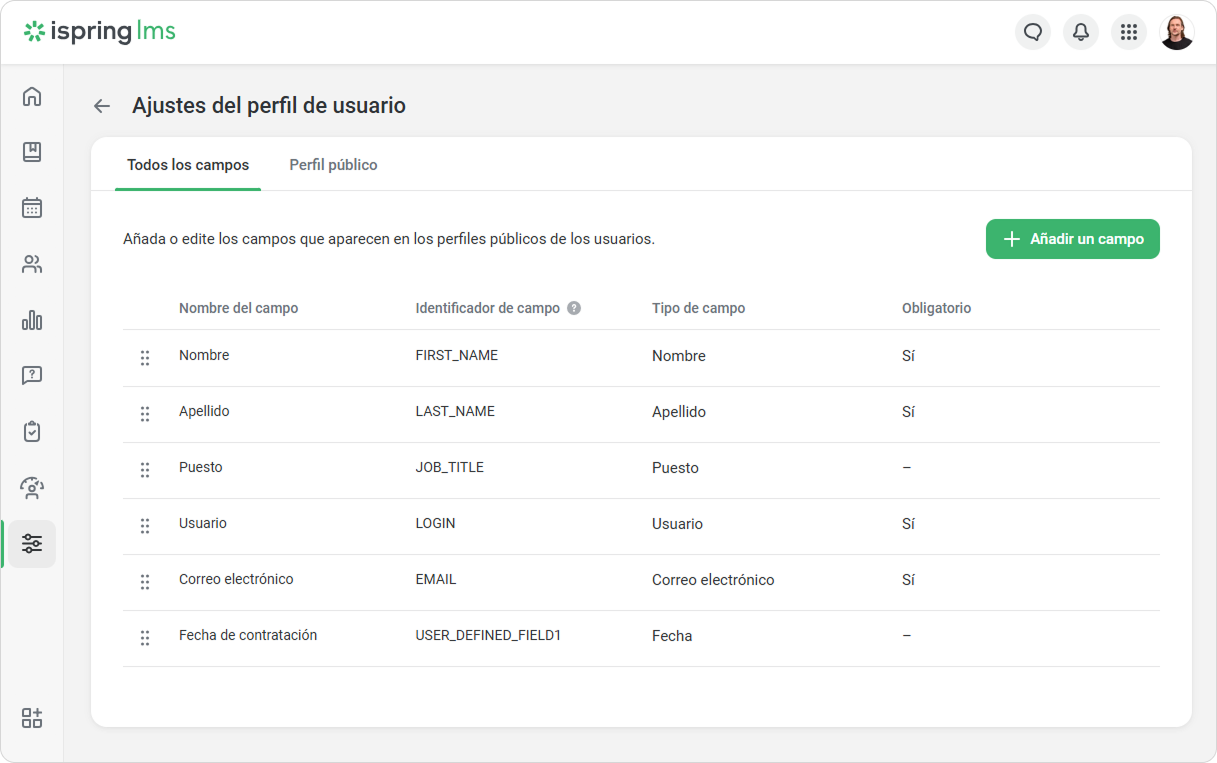
Tenga en cuenta que solo los siguientes campos pueden sincronizarse: Usuario, Correo electrónico, Nombre y Apellido. Para asegurar la sincronización exitosa, |
...
asegúrese de que ningún otro campo además de Usuario, Correo electrónico, Nombre y Apellido esté configurado como “obligatorio” |
...
en Ajustes del perfil de usuario en iSpring LMS. |
...
|
...
intenta establecer otros campos como Teléfono o Título del trabajo como “obligatorios,” encontrarás un error durante la sincronización. Como resultado, los usuarios no se crearán en iSpring LMS. |
Sincronización del departamento
Primera sincronización
El sistema compara los grupos en Microsoft Entra ID (Azure AD) con los departamentos en iSpring LMS por sus nombres.
- Si se encuentra
...
- un departamento, iSpring LMS devuelve sus datos a Microsoft Entra ID (Azure AD), incluido el ID del departamento.
- Si un departamento no se encuentra, se crea el departamento faltante en iSpring LMS y se recupera su ID.
Sincronizaciones posteriores
Durante las siguientes sincronizaciones, si los departamentos ya han sido creados, Microsoft Entra ID (Azure AD) buscará el departamento en iSpring LMS utilizando su ID. Si el departamento no se puede encontrar por su ID, entonces Microsoft Entra ID (Azure AD) intentará encontrarlo usando su nombre.