


iSpring LMS: Cómo activar usuarios con el estado "Empleo finalizado"
Aquí tiene algunas formas de activar usuarios con el estado "Empleo finalizado":
En la ficha
...
Información del usuario
- Vaya a la pestaña Información personal.
...
- Haga clic en Cambiar junto
...
- al estado del usuario y seleccione Activar.
...
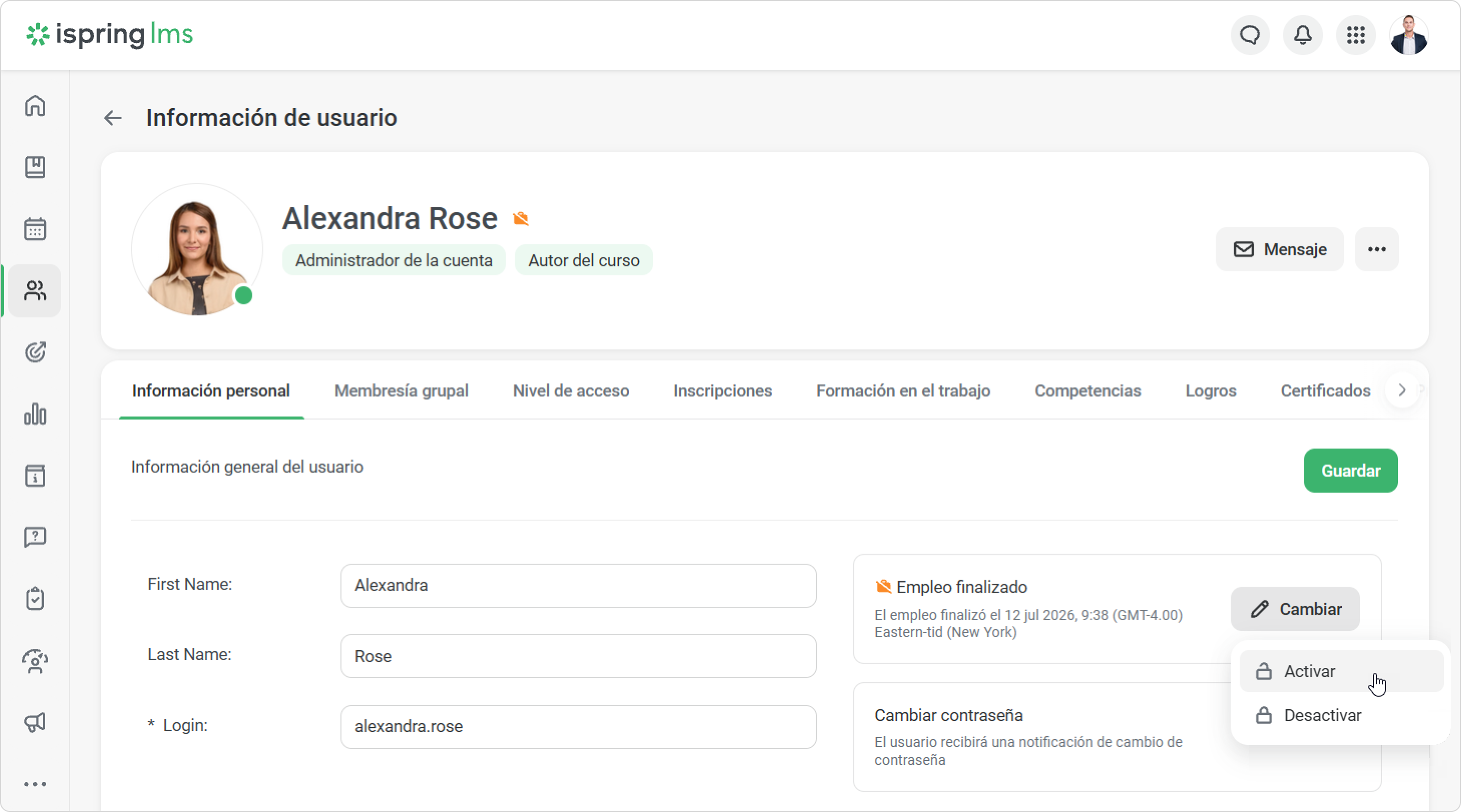
- Confirme la activación.
...
En la lista de usuarios
- Elija uno o varios usuarios en la Sección de Usuarios. Seleccione Activar.
...
- O bien puede hacer clic en "..."
...
- > Activar.
...
- Confirme la activación.
...
En el archivo de Excel
- Haga clic en Exportar/Importar en la Sección de Usuarios y seleccione Importar usuarios.
...
- Descargue la plantilla de importación.
...
- Rellene la plantilla con la información del usuario y cambie el estado del usuario a "Activo" en la columna Estado.
- Seleccione un archivo con la plantilla llena.
...
- Finalmente, haga clic en Importar.
...
- Confirme que desea actualizar su lista de usuarios.
A través de la interfaz API
Los usuarios cambiarán su estado a "Activo" y recibirán un correo electrónico con sus datos de acceso
...
Archivos adjuntos:
...
.
...
Documento generado por Confluence el 08 jul 2026 09:27
...