


Sie können den Kurs mit einem Wasserzeichen vor unbefugter Nutzung schützen, das auf den Folien angezeigt wird, sowie durch Verwendung eines Passworts und von Zeit- oder Domain-Beschränkungen.
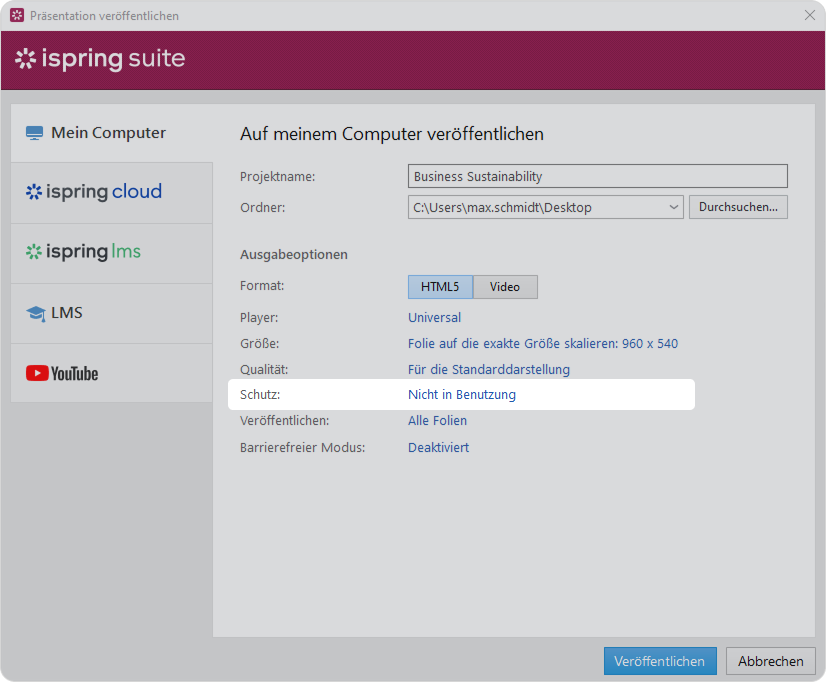
Um Ihre Schutzeinstellungen zu konfigurieren, wählen Sie das Format HTML5 und klicken Sie auf den Link im Feld Schutz.
...
Children Display
Wasserzeichen-Schutz
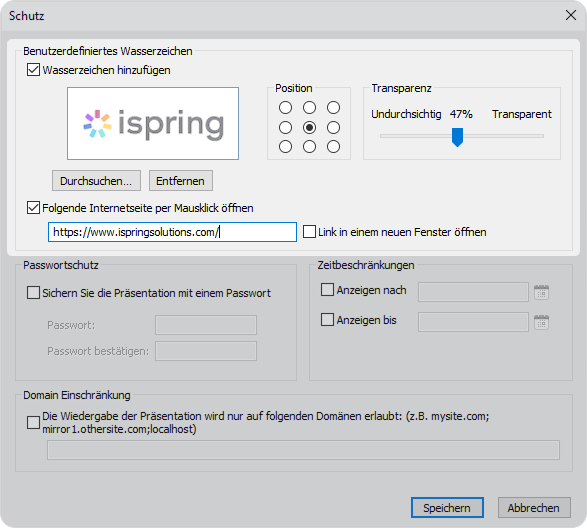
Sie können ein Bild von Ihrem Computer als Wasserzeichen verwenden und dessen Transparenz und Position auf der Folie anpassen. Sie können auch einen Link zu einer Webseite angeben, die durch Klicken auf das Wasserzeichen geöffnet wird.
- Wählen Sie Wasserzeichen hinzufügen und suchen Sie ein Bild auf Ihrem Computer.
- Wählen Sie die Position des Wasserzeichens auf der Folie.
- Stellen Sie die Transparenz des Wasserzeichens von 0 % (undurchsichtig) bis 100 % (transparent) ein.
- Wählen Sie Folgende Internetseite per Mausklick öffnen und geben Sie die Adresse der Seite ein, die geöffnet wird, wenn auf das Wasserzeichen geklickt wird.
- Um die Webseite in einem neuen Browserfenster zu öffnen, wählen Sie Link in einem neuen Fenster öffnen.
- Klicken Sie schließlich auf Speichern.
...
Passwortschutz
Ein Passwort schützt Ihren Kurs vor unbefugter Anzeige. Um den Kurs anzuzeigen, muss der Benutzer das Passwort eingeben.
- Wählen Sie die Option
...
- Sichern Sie die Präsentation mit einem Passwort
...
- .
- Geben Sie das Passwort in den Feldern Passwort und Passwort bestätigen ein.
Klicken Sie schließlich auf Speichern.
...
Panel bgColor #eaf4fd Das Passwort wird im Kurs in verschlüsselter Form gespeichert. Es kann nicht wiederhergestellt werden, wenn Sie Ihr Passwort vergessen.
Zeitlimits
Die Möglichkeit der Benutzer, den Kurs anzuzeigen, kann nach Datum eingeschränkt werden. In diesem Fall sind die Folien nur im angegebenen Zeitintervall verfügbar (vor dem Datum, nach dem Datum oder zwischen den Daten).
Um ein Zeitlimit hinzuzufügen:
- Wählen Sie Anzeigen nach und/oder Anzeigen bis.
- Wählen Sie das Datum im angezeigten Kalender aus.
Sie können Werte in beiden Feldern gleichzeitig angeben, um den Zeitraum einzuschränken, in dem die Präsentation zur Ansicht verfügbar ist. - Klicken Sie schließlich auf Speichern.

Domain-Einschränkung
Ermöglichen Sie Benutzern, den Kurs nur von bestimmten Domains und deren Subdomains aus anzuzeigen. Diese Option wirkt sich auf den Schutz von Inhalten vor unbefugter Verbreitung aus.
- Aktivieren Sie die Option Die Wiedergabe der Präsentation wird nur auf folgenden Domänen erlaubt.
- Fügen Sie die Domains hinzu, von denen aus der Kurs angezeigt werden kann. Verwenden Sie ein Semikolon als Trennzeichen.
- Klicken Sie schließlich auf Speichern.
...
| Panel | ||
|---|---|---|
|
...
Diese Option schränkt die Wiedergabe nicht ein, wenn Sie einen Kurs mithilfe des HTML-<object>-Tags auf einer Webseite einfügen. |