


...
- Klicken Sie auf den Link im Feld Qualität.

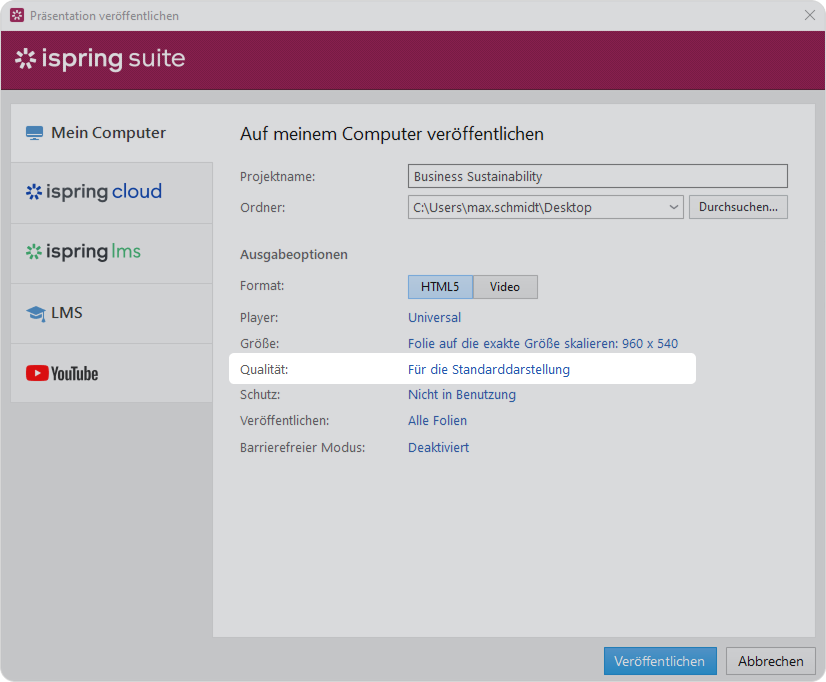
- In den Qualitätseinstellungen können Sie eine der fertigen Voreinstellungen auswählen oder benutzerdefinierte benutzerdefiniert. Einstellungen anwenden:
- Für eine hochwertige Wiedergabe
- Für die Standarddarstellung
- Für Verbindungen mit niedriger Geschwindigkeit
- Benutzerdefinierte Einstellungen

- Klicken Sie schließlich auf Speichern.
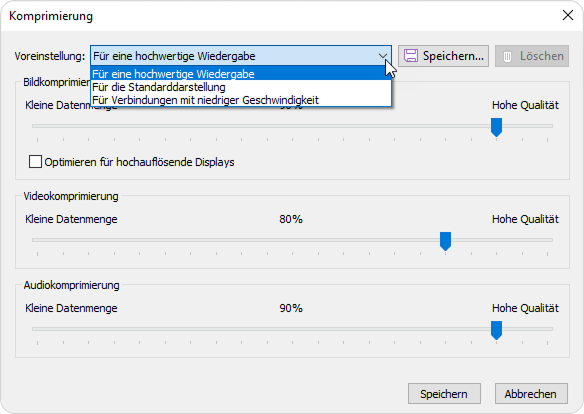
Benutzerdefinierte Einstellungen
Konfigurieren Sie Ihre eigenen Qualitätseinstellungen und speichern Sie sie als separate Voreinstellung.
Wenn Sie eine benutzerdefinierte Voreinstellung erstellen, können Sie 4 Parameter bearbeiten:
...
Bildkomprimierung
Optimieren für hochauflösende Displays
...
Videokomprimierung
...
Audiokomprimierung
Bildkomprimierung Sie können die Bildkomprimierung in Ihrem veröffentlichten Kurs von 0 % (geringe Qualität und geringe Größe) bis 100 % (hohe Qualität und Größe) einstellen. Die empfohlene Qualität beträgt 50 %.
...
Optimieren für hochauflösende Displays
...
Bilder werden entsprechend dem Bildschirm optimiert, auf dem der Kurs angezeigt wird. Je höher die Auflösung, desto höher die Bildqualität.
...
Videokomprimierung Sie können die Videoqualität in Ihrem veröffentlichten Kurs von 0 % (geringe Qualität und geringe Größe) bis 100 % (hohe Qualität und Größe) einstellen. Die empfohlene Qualität beträgt 50 % oder höher. Notiz: Je höher die Videoqualität, desto größer ist die Dateigröße.
...
Audiokomprimierung Sie können die Tonqualität in Ihrem veröffentlichten Kurs von 0 % (geringe Qualität und geringe Größe) bis 100 % (hohe Qualität und Größe) einstellen. Die empfohlene Qualität beträgt 50 % oder höher. Notiz: Je höher die Audioqualität, desto größer ist die endgültige Dateigröße.
Die Einstellungen für die Audiokomprimierung beeinflussen auch die Audioqualität von Videodateien.
.
- Klicken Sie rechts vom Feld Voreinstellung auf Vorlage Speichern.
- Geben Sie den Namen der neuen Voreinstellung ein und klicken Sie auf OK.
...
- Die gespeicherte Voreinstellung wird der Liste der verfügbaren Voreinstellungen hinzugefügt. Sie können sie auswählen, wenn Sie einen Kurs veröffentlichen.
- Klicken Sie schließlich auf Speichern.