


Sie können eine Folie so einstellen, dass sie nach einer bestimmten Zeitspanne und/oder per Mausklick automatisch zur nächsten Folie weitergeschaltet wird.
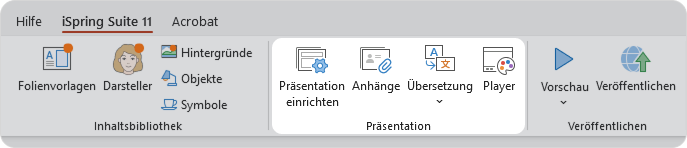
Klicken Sie auf die Präsentation einrichten Schaltfläche auf der iSpring Suite-Symbolleiste.
...
Wählen Sie eine oder mehrere Folien aus, deren Einstellungen zum Folienwechsel Sie ändern möchten. Um mehrere Folien gleichzeitig auszuwählen, halten Sie beim Klicken auf die gewünschten Folien STRG oder UMSCHALT gedrückt
Wählen Sie Bei Klick oder Auto in der Symbolleiste aus, um die Einstellungen zum Folienwechsel für eine oder mehrere Folien zu ändern.
Die zweite Möglichkeit, den Wechsel zur nächsten Folie zu konfigurieren, besteht darin, für eine Folie Bei Klick oder Auto auszuwählen. Diese Methode funktioniert, wenn Sie nur eine Folie ausgewählt haben.
Damit die Folie durch einen Klick des Benutzers auf die Folie weitergeschaltet wird, wählen Sie Bei Klick. Wenn Sie möchten, dass die Folien nach einer bestimmten Zeit geändert werden, wählen Sie Auto.
...
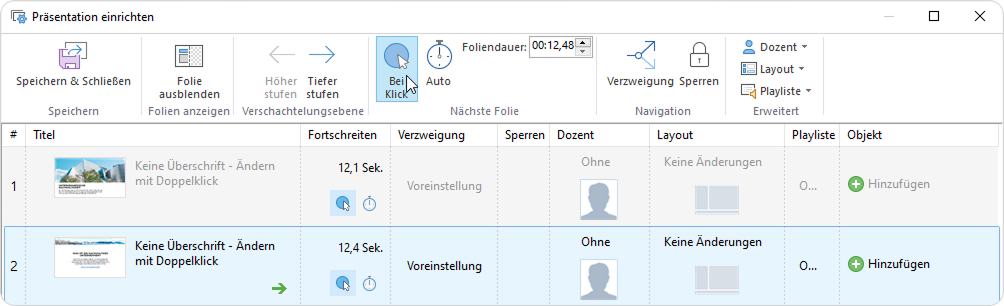
- Klicken Sie abschließend auf Speichern & Schließen auf der Symbolleiste.
...
| Panel | ||
|---|---|---|
| ||
|
...