Erstellen einer WebVTT-Datei
Zuerst müssen Sie eine Datei mit der Erweiterung .vtt (eine WebVTT-Datei) erstellen.
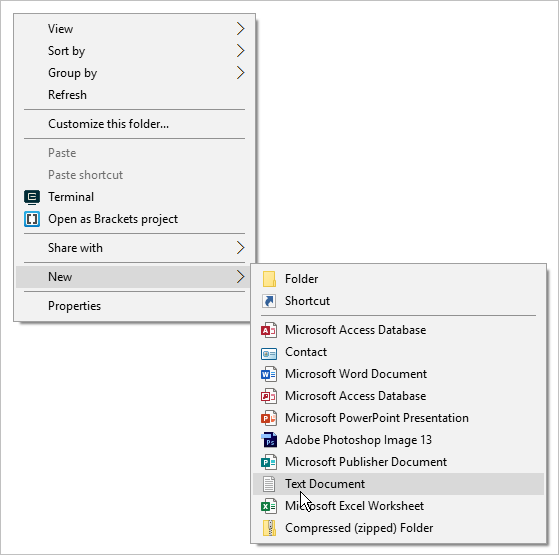
- Erstellen Sie ein neues Textdokument mit dem Programm Notepad.
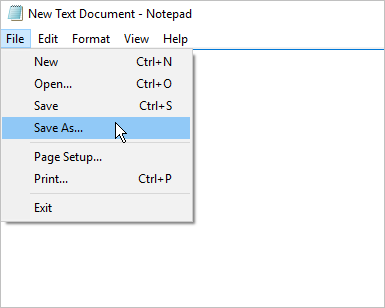
- Öffnen Sie die von Ihnen erstellte Datei. Klicken Sie auf die Registerkarte Datei
...
- (File)und wählen Sie Speichern unter (Save As).
- Im Fenster Speichern unter (Save As):
• Geben Sie den Dateinamen ein, geben Sie den Sprachcode für die Untertitel an und fügen Sie die .vtt-Erweiterung an den Namen an.
Beispiel: captions.en.vtt
• Im Menü Speichern als Typ wählen Sie Alle Dateien
• Im Menü Codierung
...
- (Encoding)wählen Sie UTF-8
Klicken Sie abschließend auf Speichern.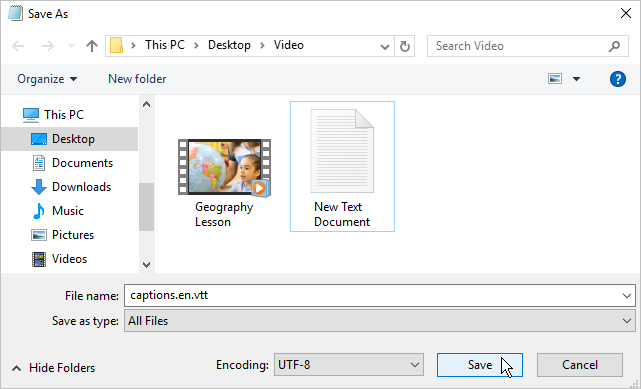
- Die Datei mit der Erweiterung .vtt wurde erstellt.
Untertitel zur Datei hinzufügen
Als Nächstes fügen Sie der Datei Untertitel hinzu.
- Öffnen Sie die erstellte Datei.
- Die erste Zeile, die Sie in die Datei schreiben müssen, ist WEBVTT.
- Danach geben Sie einen Zeitrahmen an, in dem die Untertitel auf dem Bildschirm angezeigt werden, und geben den Text ein.
- Um die Start- und Endzeit der Untertitelanzeige zu bestimmen, öffnen Sie die Folie mit dem Video.
Ein Timer auf der Player-Symbolleiste zeigt an, wann der Videoausschnitt startet und endet.
- Um die Start- und Endzeit der Untertitelanzeige zu bestimmen, öffnen Sie die Folie mit dem Video.
...
- Geben Sie die Zeit im folgenden Format an: hh:mm:ss.TTT
Verwenden Sie zwei Ziffern für Stunden (hh), Minuten (mm) und Sekunden (ss). Diese drei Werte werden durch einen Doppelpunkt (:) getrennt.
Nach ss setzen Sie einen Punkt und drei Ziffern für Tausendstel einer Sekunde (TTT). - Wenn der Videoausschnitt weniger als eine Stunde dauert, zeigt der Timer nur Minuten, Sekunden und Tausendstel einer Sekunde.
Allerdings müssen Sie Stunden (00) und eine dritte Ziffer für Tausendstel einer Sekunde (0) hinzufügen. Zum Beispiel 00:00:05.330. - Setzen Sie zwischen der Start- und Endzeit eines Fragments einen Pfeil. Beispielsweise 00:00:01.000 --> 00:00:05.330.
- Geben Sie den Text ein, der während des Videoausschnitts auf dem Bildschirm angezeigt wird.
- Teilen Sie den auf dem Bildschirm anzuzeigenden Text in Zeilen auf. Die maximale Anzahl von Zeilen ist 3.
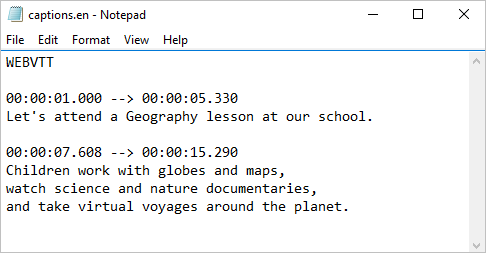
- Fügen Sie Untertitel zu allen Fragmenten des Videos hinzu, speichern Sie die Änderungen und schließen Sie die Datei. Die Untertitel für Ihr Video sind nun vollständig eingerichtet, und Sie können sie hochladen.