


Um auf iSpring Suite zuzugreifen, müssen Sie sich bei Ihrem iSpring-Konto anmelden.
Ihr Konto wurde bereits erstellt! Als Sie eine Testversion von iSpring Suite gestartet oder das Produkt gekauft haben, wurde für Sie automatisch ein iSpring-Konto erstellt.
Sie sollten eine E-Mail mit Ihren Anmeldeinformationen für Ihr iSpring-Konto erhalten haben, die etwa so aussieht:
Arbeitsbereich
Benutzername (Ihre iSpring ID)
...
| Panel | ||
|---|---|---|
| ||
Was ist meine iSpring ID? Was ist die URL meines Arbeitsbereichs? |
Anmelden
- Suchen Sie, wo Anmelden steht. Es gibt zwei Stellen, an denen Sie in iSpring Suite auf Anmelden klicken können.
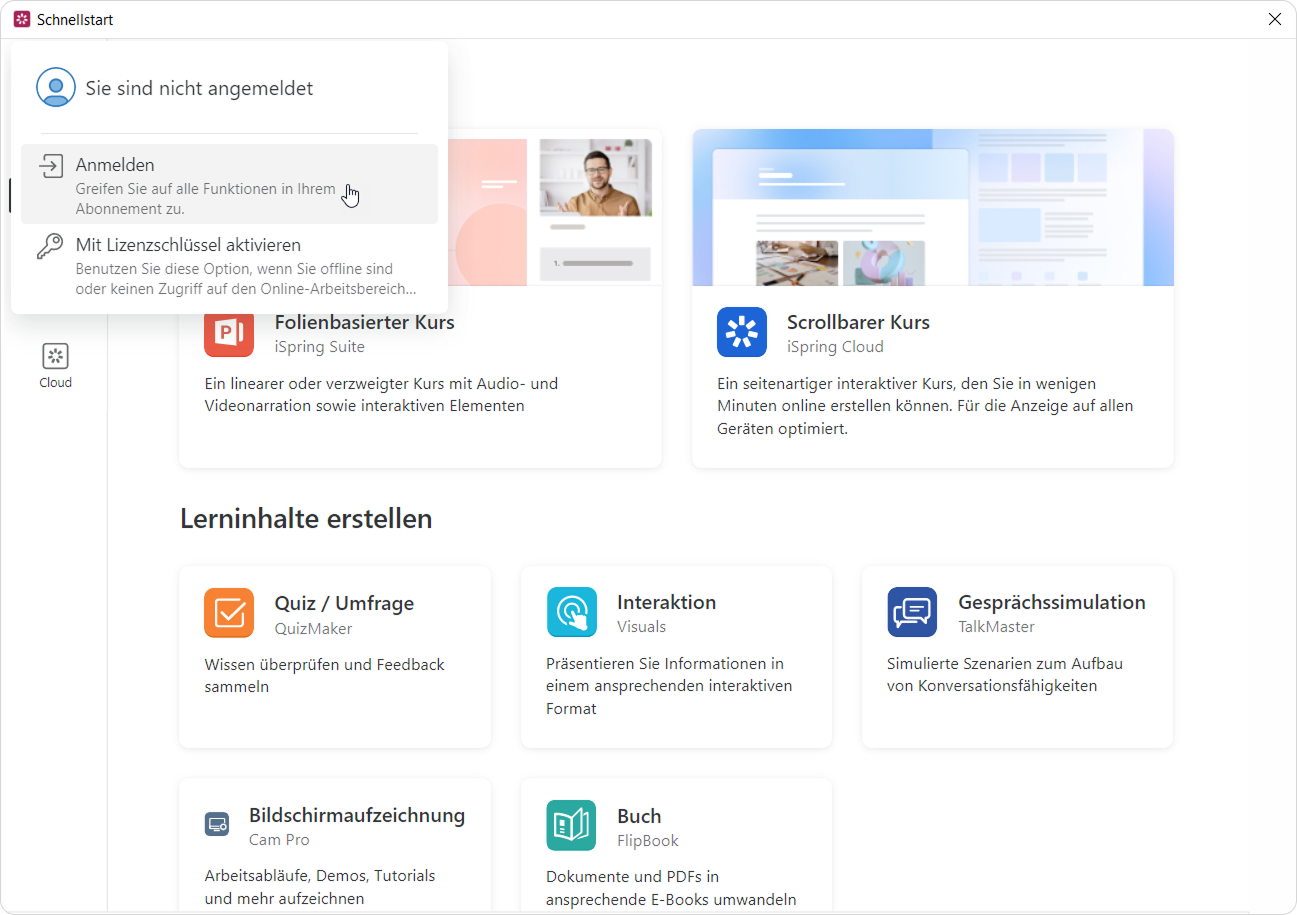
- Starten Sie iSpring Suite 11 und klicken Sie auf das Benutzersymbol in der oberen linken Ecke. Dann klicken Sie auf Anmelden.
- Starten Sie iSpring Suite 11 und klicken Sie auf das Benutzersymbol in der oberen linken Ecke. Dann klicken Sie auf Anmelden.
...
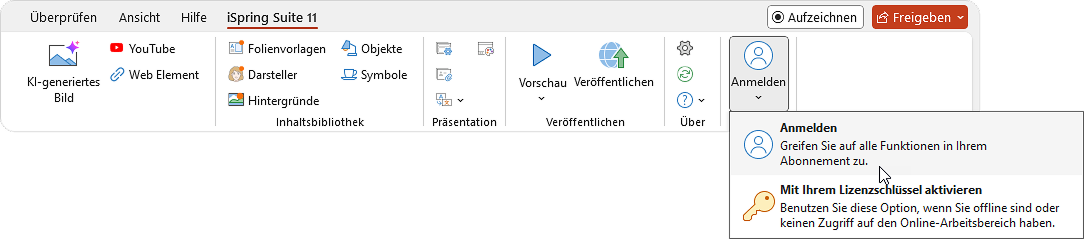
- Wenn Sie ein Projekt geöffnet haben, können Sie auch zur iSpring Suite 11 Registerkarte gehen und auf Anmelden klicken.
...
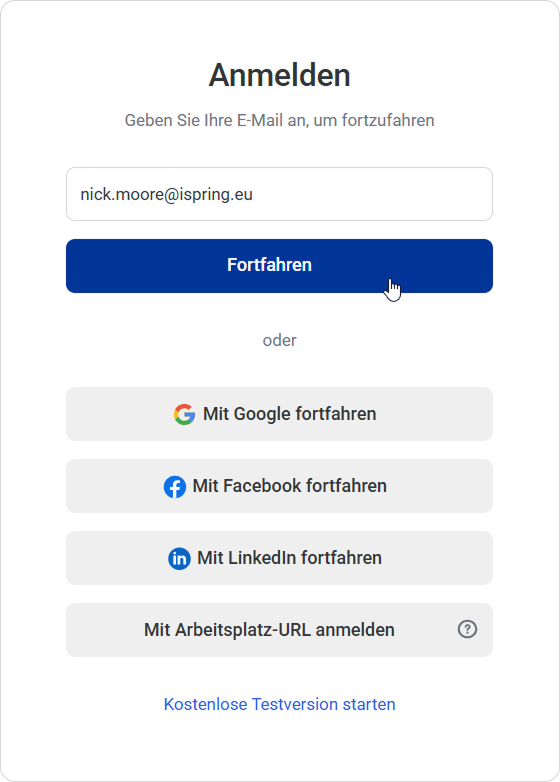
- Geben Sie als Nächstes Ihre iSpring-ID (das ist Ihre E-Mail) ein und klicken Sie auf Fortfahren.
...
- Prüfen Sie Ihre E-Mail auf den temporären Code und geben Sie ihn ein. Klicken Sie anschließend
...
- auf Absenden.
...

Fertig! Sie sind bei Ihrem iSpring Konto angemeldet.
Jetzt können Sie zu iSpring Suite zurückkehren und sofort mit der Erstellung von Kursen beginnen!Panel bgColor #eaf4fd Wenn Sie sich online nicht anmelden können, weil eine Antivirensoftware oder ein Proxyserver einen Fehler verursacht, können Sie sich mit einem Aktivierungscode anmelden.