


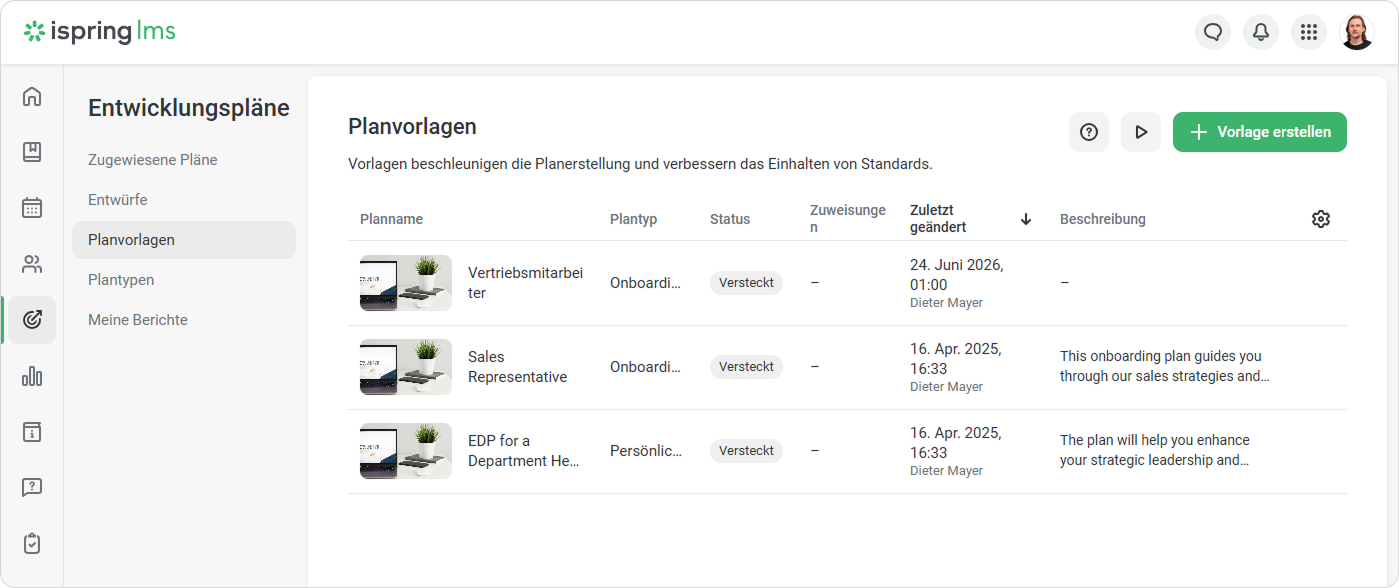
Die Seite Planvorlagen enthält vorgefertigte Entwicklungspläne. Dies ist eine gemeinsame Bibliothek, auf die Benutzer mit der Berechtigung zum Ansehen und Verwalten von Vorlagen zugreifen können.
Planvorlagen sparen Administratoren und Vorgesetzten Zeit, da sie Pläne für verschiedene Positionen schnell auswählen und zuweisen können.
...
...
Jede Vorlage hat einen Status:
...
Veröffentlicht oder
...
Versteckt. Veröffentlichte Vorlagen können zum Erstellen neuer Pläne verwendet werden. Sie sehen in der Spalte Aufgaben, wie oft eine Vorlage verwendet wurde.
Sie können in der Spalte Zuletzt geändert nachverfolgen, wer die Vorlage zuletzt bearbeitet hat.
So erstellen Sie eine Planvorlage
Die erste Methode
Sie können jeden Entwicklungsplan als Vorlage speichern.
- Erstellen Sie einen neuen Plan gemäß den Anleitungen und wählen Sie Speichern als > Planvorlage.
...
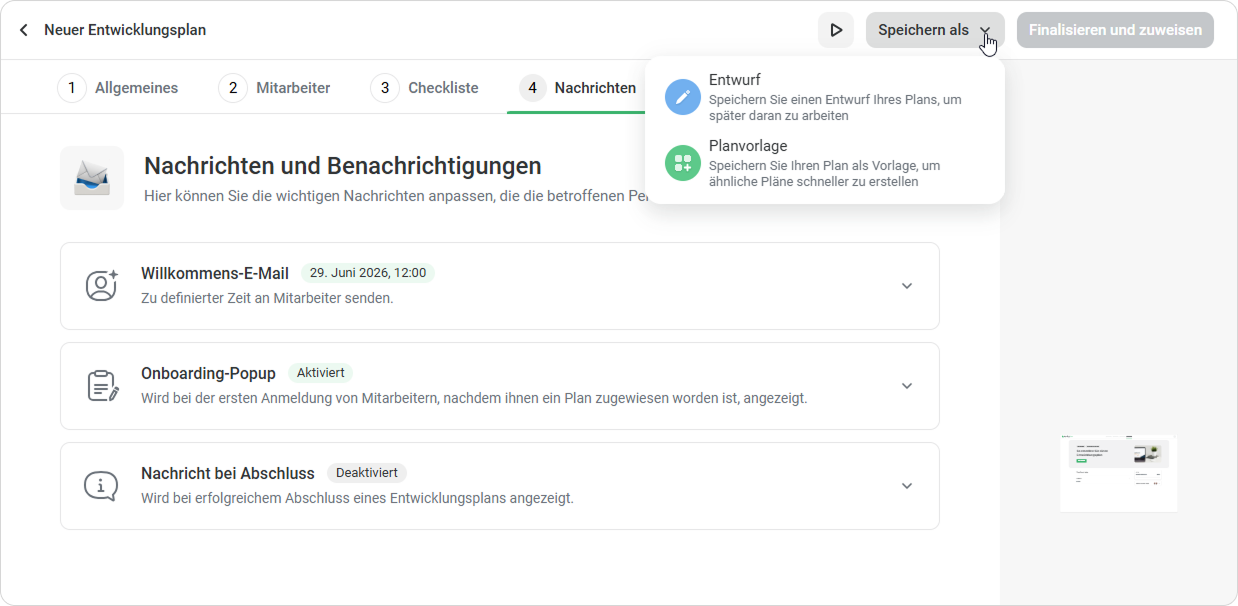
- Dann wählen Sie den Typ des Plans, z. B. einen Onboarding-Plan.
...
- Machen Sie die Vorlage veröffentlicht oder versteckt. Eine versteckte Vorlage kann nicht zum Erstellen neuer Pläne verwendet werden. Dann klicken Sie auf Erstellen.
Die zweite Methode
Sie können eine Planvorlage von Grund auf erstellen.
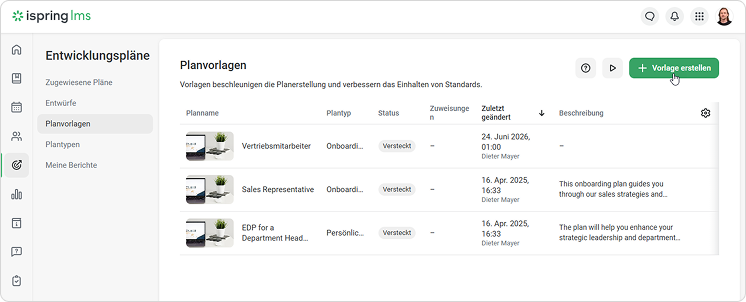
- Gehen Sie zu Planvorlagen > Vorlage erstellen.
...
- Auf der Allgemein-Registerkarte geben Sie den Namen, den Typ des Plans und eine kurze Beschreibung für Ihre Kollegen ein.
...
- Weiterhin können Sie eine Beschreibung für Mitarbeiter hinzufügen und die Ziele des Plans festlegen.
...
- Gehen Sie zur Registerkarte Checkliste. Klicken Sie auf Von Grund auf, legen Sie dann die Dauer fest und wählen Sie die Struktur aus. Klicken Sie auf Fortfahren.
...
- Hinzufügen Sie Aufgaben zu den Phasen. Um den Phasennamen zu ändern und die Dauer anzupassen, klicken Sie auf ••• und dann auf Phase bearbeiten.
...
Legen Sie Fälligkeitsdaten fest und schreiben Sie bei Bedarf Beschreibungen. Klicken Sie auf Speichern.- Weiter, klicken Sie auf Erweiterte Einstellungen, um den Fortschritt des Plans anzupassen.
...
Wählen Sie die Reihenfolge, in der Mitarbeiter Aufgaben vollständig abschließen können:- Flexibel innerhalb jeder Phase. Aufgaben können in beliebiger Reihenfolge abgeschlossen werden.
- Sequenziell. Aufgaben müssen in der Reihenfolge abgeschlossen werden, in der sie erscheinen.
...
Sie können dann wählen, wer den Abschluss der Aufgabe bestätigen wird. Standardmäßig ist es der Mitarbeiter, sofern die Aufgabe keinen Aufgabenmonitor hat.
...
Schließlich können Sie die Zeit festlegen, bis zu der eine Aufgabe abgeschlossen sein muss, z. B. bis 12:00 Uhr.
...
Klicken Sie auf Speichern.
- Richten Sie anschließend die Nachrichten ein und passen Sie bei Bedarf das Design des Plans an.
- Klicken Sie auf Überprüfen und speichern.
...
Sie sehen dann die Struktur des Plans.
Wenn Änderungen erforderlich sind, klicken Sie auf Bearbeiten. Sie können oben rechts auch auf Zurück zu Bearbeiten klicken.- Wenn der Plan fertig ist, wählen Sie Speichern und veröffentlichen oder Speichern und Verbergen.
Super! Sie haben eine Planvorlage erstellt.
So weisen Sie eine Planvorlage zu
Zum Zuweisen einer Planvorlage benötigen Sie die entsprechenden Rollenberechtigungen.
- Wählen Sie eine Vorlage aus, klicken Sie auf ••• und dann Erstellen Sie Plan.
- Wählen Sie die Mitarbeiter und Mentoren gemäß den vorherigen Anleitungen aus.
- Gehen Sie zur Checkliste-Registerkarte, legen Sie Fälligkeitsdaten für Aufgaben fest und weisen Sie Aufgabenmonitore Aufgaben zu.
- Wenn der Plan fertig ist, klicken Sie auf Finalisieren und zuweisen.
...
Aktionen mit Planvorlagen
Wählen Sie eine Vorlage aus und klicken Sie auf ••• um verfügbare Aktionen anzuzeigen.
...
- Um den Inhalt und die Einstellungen der Vorlage zu bearbeiten, klicken Sie auf Bearbeiten.
- Um eine Kopie der Vorlage zu erstellen, klicken Sie auf Duplizieren.
- Um eine Vorlage zu löschen, klicken Sie auf Löschen.
Zusätzliche Einstellungen
- Um die Vorlage öffentlich zu machen, klicken Sie auf Veröffentlichen.
- Um den Zugriff auf die Vorlage einzuschränken, klicken Sie auf Verbergen.