


iSpring Suite 11: Verzweigungsoptionen für Folien verwalten
Geben Sie einen Pfad an, um durch die Präsentation voranzukommen: Legen Sie die Reihenfolge fest, in der die Folien angezeigt werden, unabhängig von ihrer Position in der Präsentation.
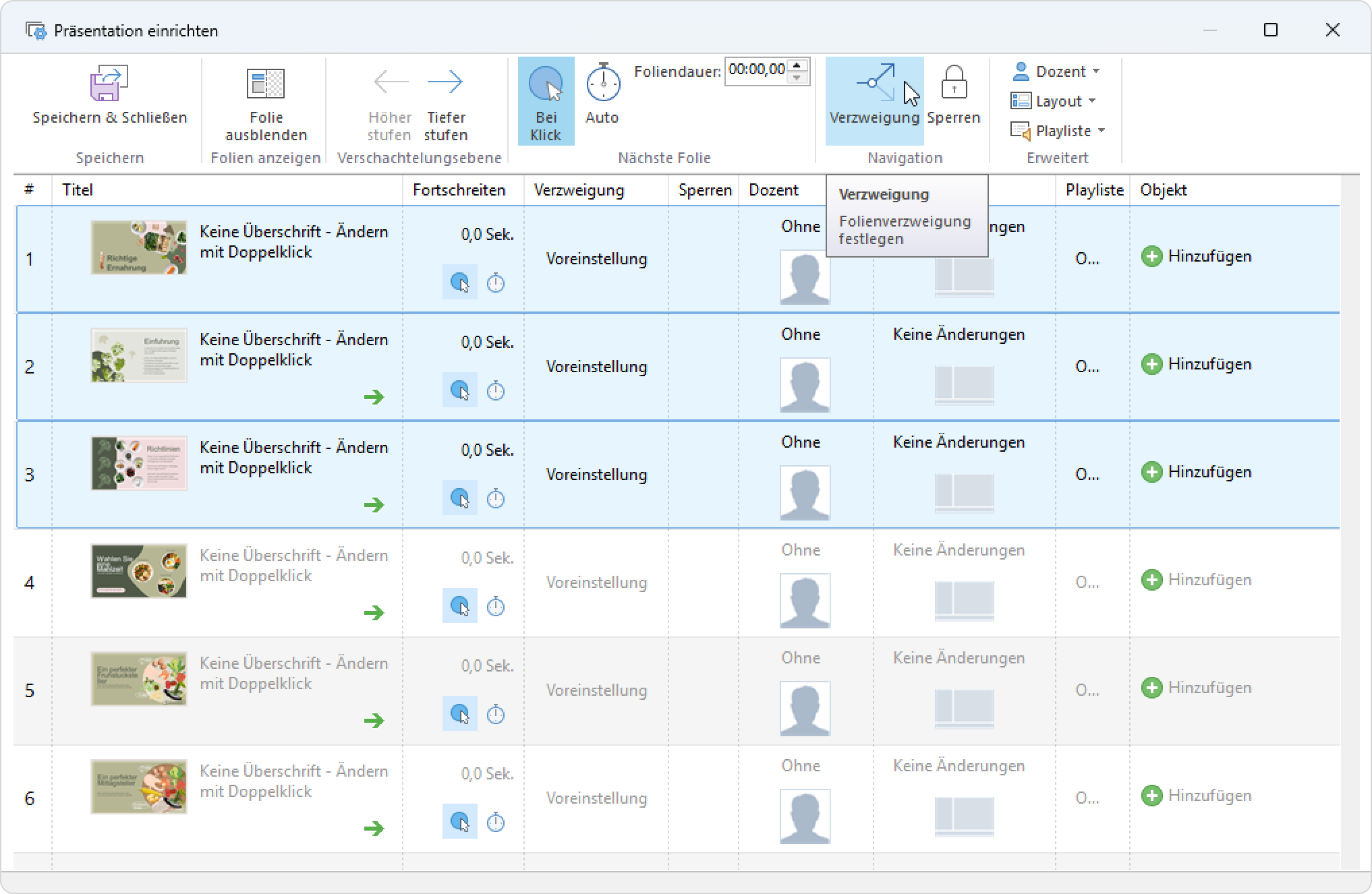
- Klicken Sie auf die Präsentation einrichten -Schaltfläche in der Symbolleiste von iSpring Suite.
...

- Wählen Sie eine oder mehrere Folien aus, für die Sie eine Verzweigung einrichten möchten. Um mehrere Folien gleichzeitig auszuwählen, halten Sie beim Klicken auf die gewünschten Folien
...
- CTRL oder SHIFT gedrückt.
- Als Nächstes klicken Sie auf die Verzweigung -Schaltfläche in der Symbolleiste und wählen die Verzweigungseinstellung aus. Diese Methode funktioniert, wenn Sie eine oder mehrere Folien ausgewählt haben.
Die zweite Möglichkeit, eine Folie zum Fortfahren auszuwählen, besteht darin, auf die Verzweigung Spalte neben der Miniaturansicht der Folie zu klicken. Diese Methode funktioniert, wenn Sie nur eine Folie ausgewählt haben.
...
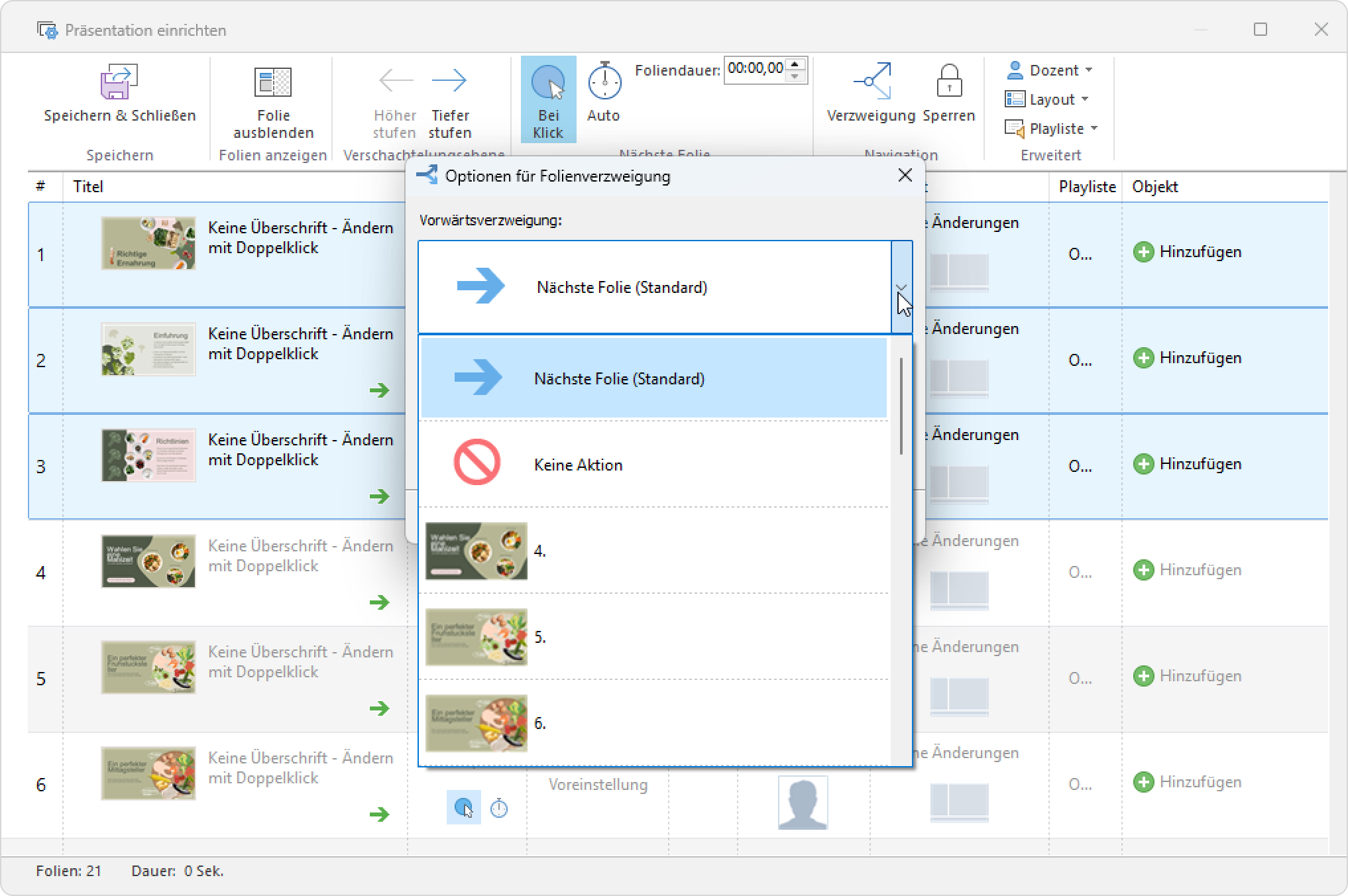
- Geben Sie Vorwärts- und Rückwärts-Verzweigungsparameter an:
...
- Nächste Folie
...
- (Standard)
- Beliebige andere Folie
- (Standard)
...
- Keine Aktion
- Keine Aktion
...
- In diesem Fall können Benutzer entweder zur nächsten Folie oder zur vorherigen Folie wechseln.
- In diesem Fall können Benutzer entweder zur nächsten Folie oder zur vorherigen Folie wechseln.
...
- Zum Schluss klicken Sie auf Speichern & Schließen in der Symbolleiste.
...
| Panel | ||
|---|---|---|
| ||
Die standardmäßigen Verzweigungsparameter sind: die nächste Folie zum Vorwärtsgehen und die vorherige Folie zum Rückwärtsgehen. Wenn sich auf einer Folie ein Quiz befindet, legen Sie die Verzweigungseinstellungen für die Situationen fest, in denen das Quiz Bestanden oder Nicht bestanden wird. Zum Beispiel können Sie einen Benutzer, der das Quiz nicht bestanden hat, zur ersten Folie der Präsentation weiterleiten oder die Option Fenster schließen auswählen |
...
|
...
Anhänge:
 image2020-8-29_23-36-4.png (image/png)
  image2020-8-29_23-29-3.png (image/png)
  image2020-8-29_23-23-27.png (image/png)
  image2020-8-29_23-19-48.png (image/png)
  image2020-8-29_23-15-36.png (image/png)
  Screenshot_34.png (image/png)
  Screenshot_33.png (image/png)
  Screenshot_31.png (image/png)
  Screenshot_30.png (image/png)
  image2018-6-22 15:8:8.png (image/png)
  image2018-6-22 15:7:49.png (image/png)
  image2018-6-21 19:29:43.png (image/png)
  image2018-6-21 19:28:43.png (image/png)
  image2018-6-21 19:27:10.png (image/png)
  Slide Branching Options open.png (image/png)
  Slide Branching Options.png (image/png)
  Slide Branching.png (image/png)
  Bottom bar customization.png (image/png)
  Branching set.png (image/png)
  Branching.png (image/png)
  image2015-5-8 13:34:48.png (image/png)
  presentation_explorer_slide_branching_table.png (image/png)
 WO4.jpg (image/jpeg)
 Dokument wurde von Confluence am 19. Juni 2026 um 18:18 Uhr erstellt
...