


iSpring Suite 11: So laden Sie einen Kurs in Moodle hoch
- Gehen Sie zur Registerkarte
...
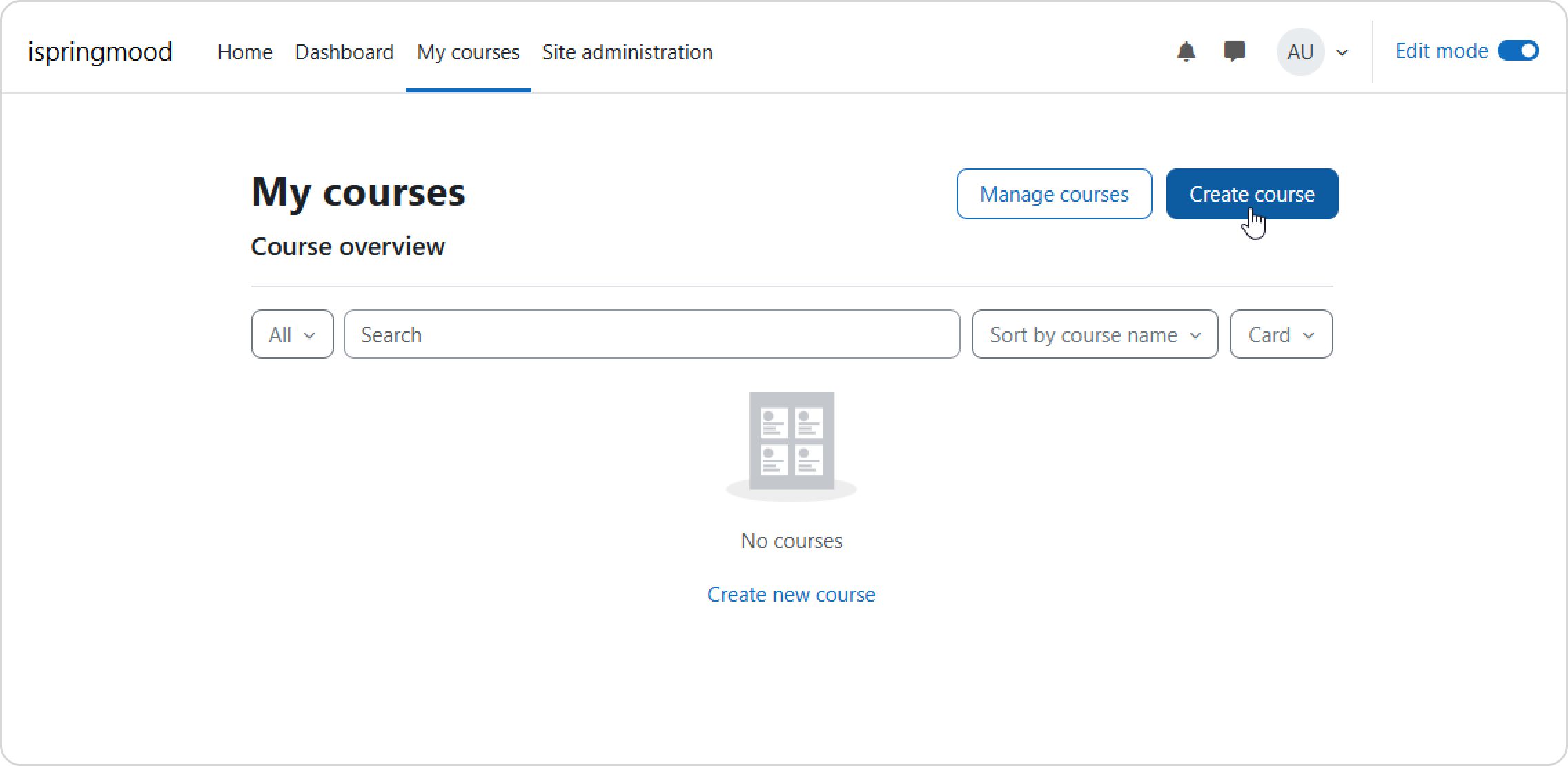
- My courses (Meine Kurse) und klicken Sie auf Create course (Kurs erstellen).
...
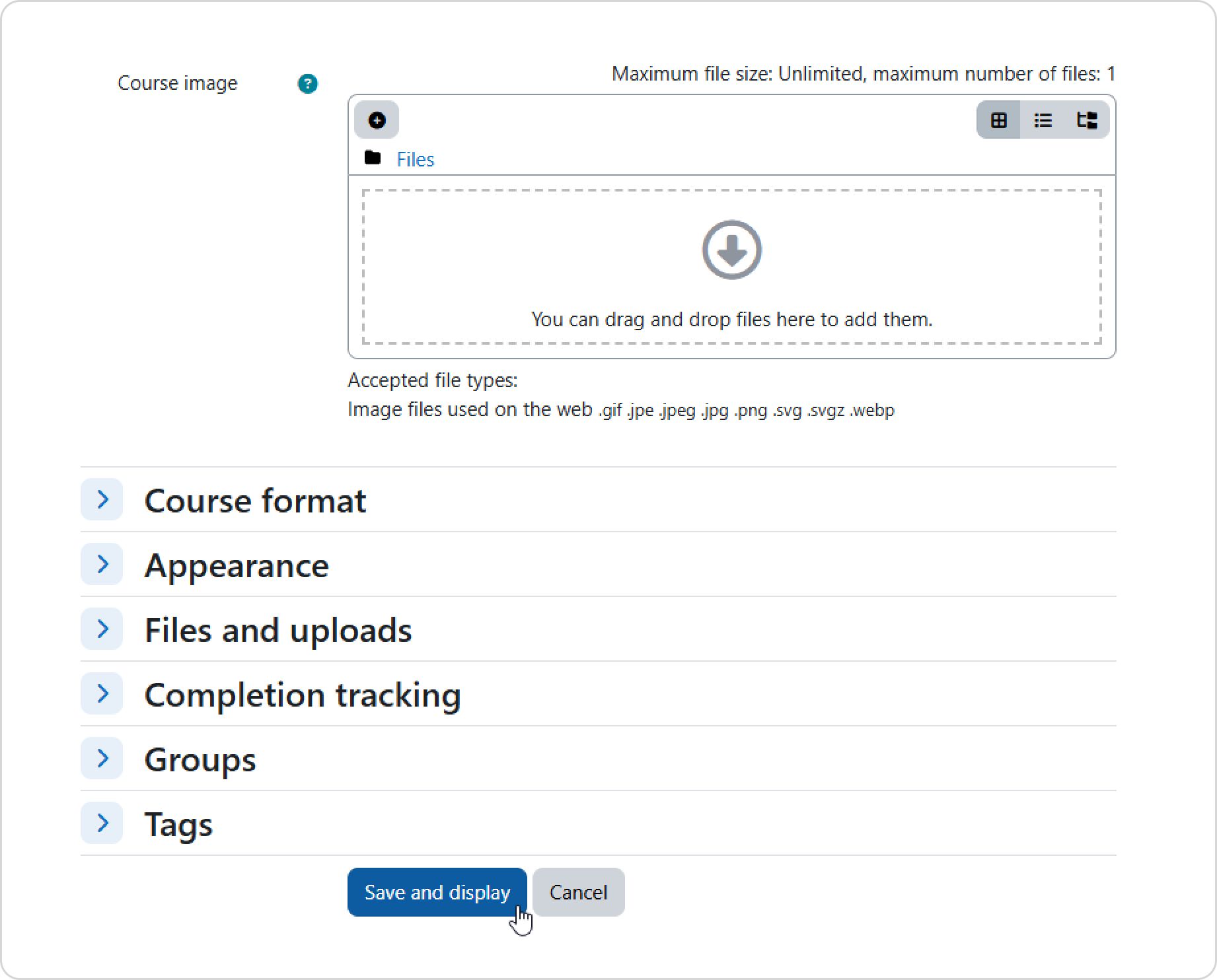
- Füllen Sie die Felder aus und klicken Sie unten auf der Seite auf Save and display (Speichern und anzeigen).
...
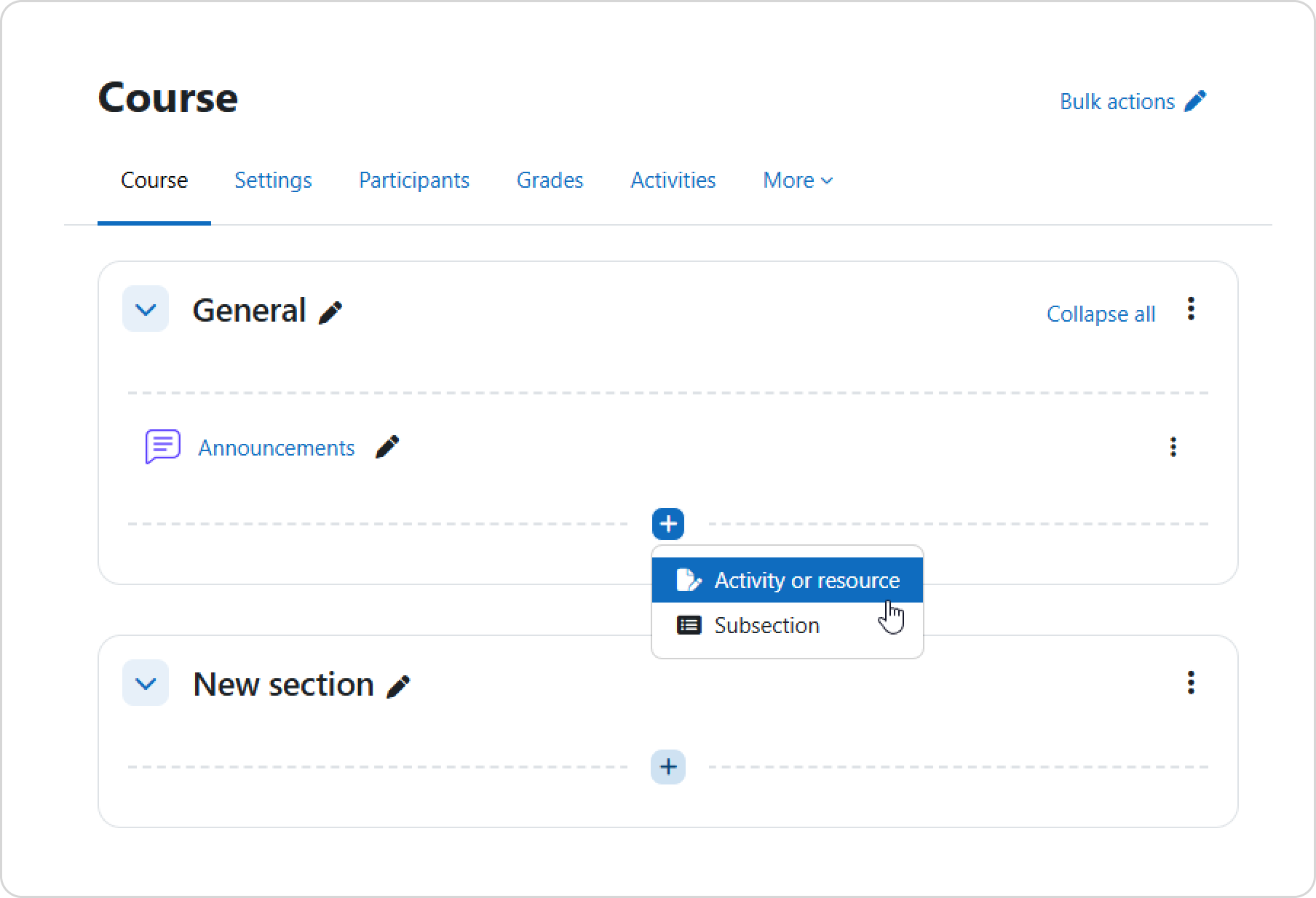
- Wechseln Sie in den Bearbeitungsmodus und klicken Sie auf + > Activity or resource (Aktivität oder Ressource).
...
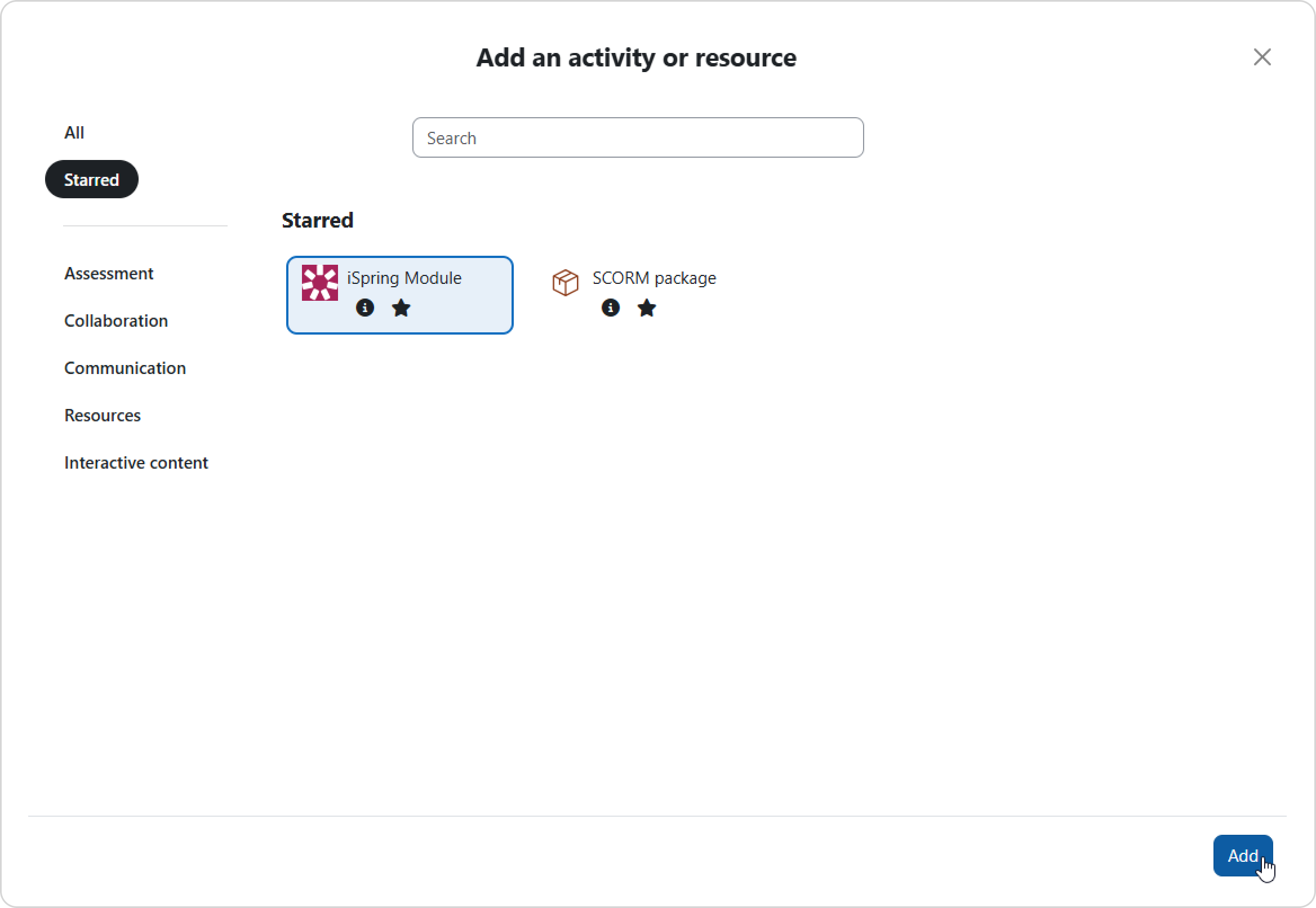
- Wählen Sie dann iSpring Module aus und klicken Sie auf Add (Hinzufügen).
...
- Als Nächstes füllen Sie den Titel und die Beschreibung aus und laden Sie die Datei mit dem Kursinhalt hoch.
...
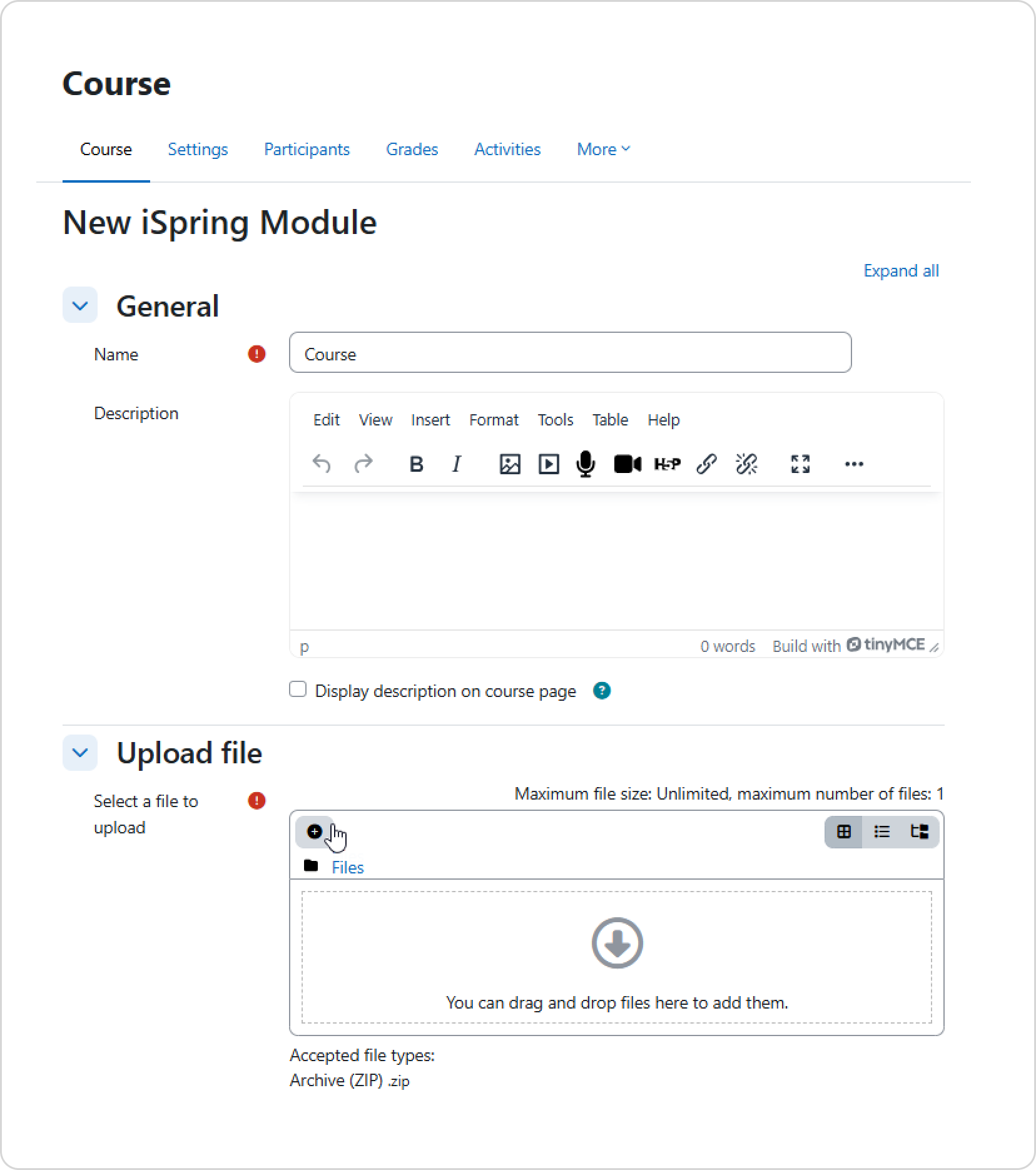
- Speichern Sie die Einstellungen.
Fertig! Lassen Sie uns nun zu den Berichten übergehen
...
Anhänge:
...
- .
...
Dokument erstellt von Confluence am 19. Jun 2026 18:19
...